Cursor「rate limit reached」の原因と対処法
 AIエージェントナビ編集部
Cursor(カーソル)でのコーディング中、作業が波に乗ってきたところで突然「rate limit reached」というエラーが表示され、手が止まってしまった経験はないでしょうか。特にCursorはAIとの対話によって爆速で開発を進められるツールであるため、その思考が遮断されるストレスは小さくありません。
画面に現れる英語のエラーメッセージは一見どれも同じように見えますが、実は原因によって文言が細かく分かれています。原因が「自分のプラン上限」にあるのか、「AIモデル提供側の混雑」にあるのか、あるいは「設定したAPIキー」にあるのかを正しく判断することが、迅速な復旧への第一歩です。
本記事では、このエラーが発生する3つの主なケースと、それぞれの正しい見分け方、そして具体的な対処法を詳しく解説します。
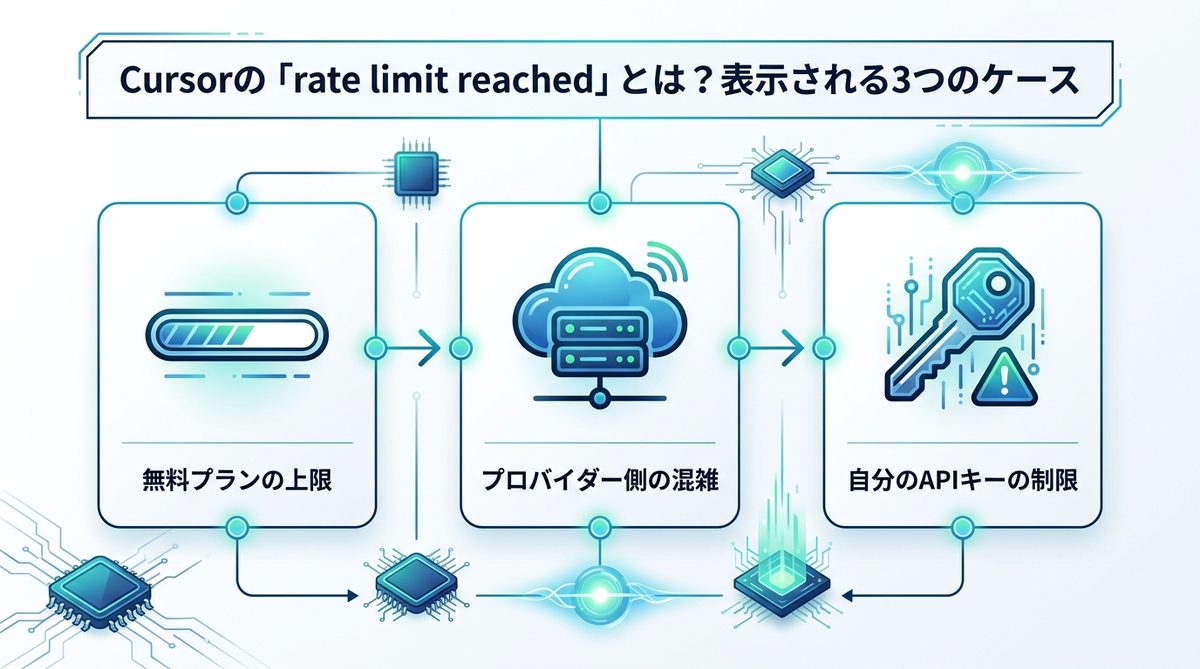
Cursorの制限とは?3つのケース
「rate limit reached(レート制限に到達しました)」は、システムが短時間に処理できるリクエストの数、あるいは一定期間内に許可された通信量の上限を超えた際に発生する保護的な制限です。Cursorにおいてこのエラーが表示される場合、大きく分けて以下の3つのケースが考えられます。
- 無料プラン(Hobby)のトライアル上限到達:無料で提供されている「Tab補完」や「エージェントリクエスト」の月間枠を使い切った場合に発生します。
- モデルプロバイダー側の混雑(Auto・有料プランでも発生):OpenAIやAnthropic、Googleといったモデル提供元が一時的に過負荷状態になり、Cursor経由のリクエストが拒否されるケースです。
- 自分のAPIキーのレート制限:Cursorのサーバー経由ではなく、自分自身で発行したAPIキーをエディタに登録して利用している際、そのキーの制限に抵触した場合に発生します。
これら3つのケースは、エラーメッセージに表示される特定の英単語をチェックすることで簡単に見分けることができます。次のセクションでは、実際のエラー文言を引用しながら、具体的な判別方法を詳しく解説します。
関連記事:Cursorの使い方|AIエージェントで業務を15分で自動化する完全ガイド
エラー文言による判別方法
エラーが発生した際、ダイアログやチャットパネルに表示される英文をよく確認してください。以下のキーワードが含まれているかどうかで、原因を特定できます。
トライアル上限の判別
無料のHobbyプランを使用しており、その月の無料枠(トライアル枠)を使い切った際に表示されるメッセージです。
- 主な文言:
"You've reached your trial request limit. Please upgrade to a paid plan to continue using Cursor." - 判別のポイント: 「trial(トライアル)」や「upgrade(アップグレード)」という単語が含まれているのが特徴です。これは、Cursorが提供している無料リソースをすべて消費したことを意味しており、プランの更新日(アカウント作成から約30日後)まで待つか、有料プランへ移行する必要があります。
プロバイダー混雑の判別
Cursor側のプラン上限ではなく、背後で動いているAIモデル(GPT-5.5やClaude Sonnet 5等)の提供元サーバーが混雑している際に出るメッセージです。
- 主な文言:
"We've hit a rate limit with the provider. Please switch to the 'auto' model, another model, or try again in a few moments." - 判別のポイント: 「provider(プロバイダー)」という言葉が含まれています。これは有料のProプランやPro+プランを契約していても発生する可能性があります。世界的に利用者が急増している時間帯や、プロバイダー側のシステム障害時に見られる現象です。
APIキー制限の判別
Cursorのサブスクリプション機能を使わず、自前で取得したAPIキー(OpenAI APIやAnthropic APIなど)を設定画面に入力して利用している場合に表示されます。
- 主な文言:
"User Provided API Key Rate Limit Exceeded. Please check your billing/usage on the provider dashboard." - 判別のポイント: 「User Provided(ユーザー提供)」というフレーズが鍵です。この場合、制限をかけているのはCursorではなく、あなたが直接契約しているOpenAI等のプロバイダーです。APIの支払い残高不足や、Tier(ティア)による秒間リクエスト制限が原因と考えられます。
ケース別の対処法
原因が特定できたら、次は解決に向けた具体的なアクションを取りましょう。
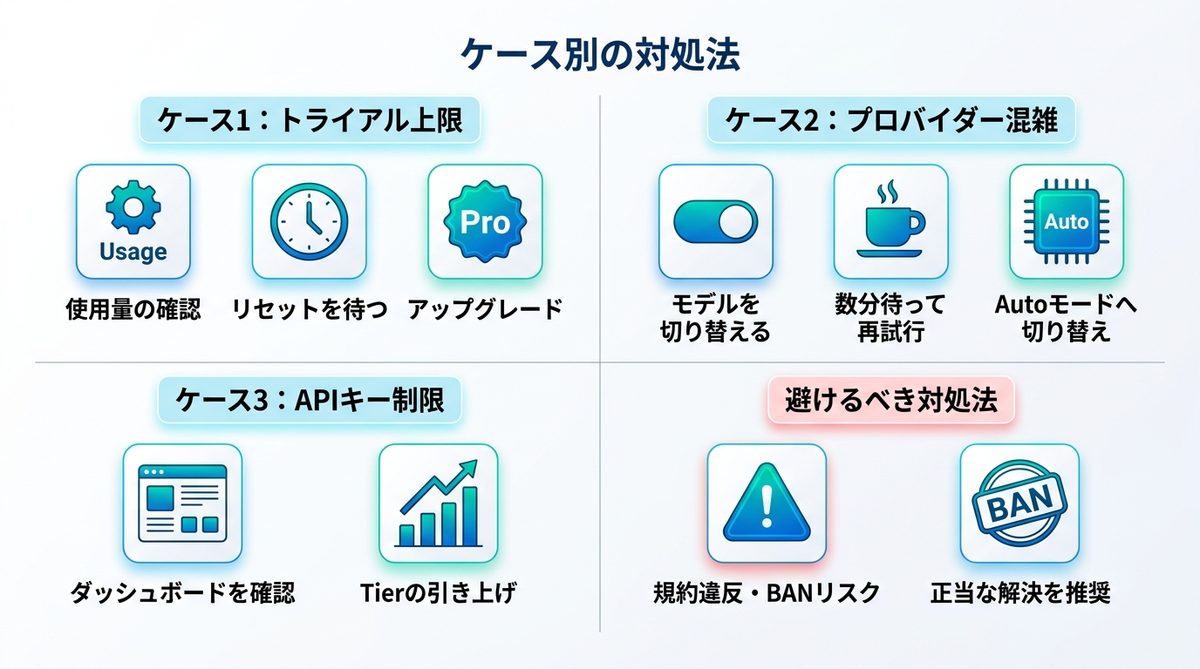
トライアル上限の対処
無料枠を使い切った場合は、以下の手順で状況を確認し、対応を選択します。
- 使用量の確認:Cursorの「Settings(設定)」から「Usage(使用状況)」を開き、どの項目が上限に達しているか確認します。
- リセットを待つ:Hobbyプランの利用枠はアカウント作成日を起点とした約30日周期でリセットされます。お急ぎでない場合は、次回の更新日まで待つという選択肢もあります。
- プランのアップグレード:作業を継続したい場合は、Proプランへのアップグレードが最も確実です。有料プランの場合、後述するように上限を超えても自動で品質が落ちることはなく、従量課金(pay-as-you-go)を選択することで高速なレスポンスを維持したまま使い続けることが可能な設計になっています。
プロバイダー混雑の対処
プロバイダー側の問題であるため、ユーザー側でできることは「負荷の分散」です。
- モデルを切り替える:例えばClaude Sonnet 5でエラーが出るなら、GPT-5.5やGemini 3.1 Proに切り替えてみてください。異なるプロバイダーのモデルを選ぶことで、即座に作業を再開できることが多いです。
- 数分待って再試行する:プロバイダーの一時的な混雑は、数分(早ければ数十秒)で解消されます。少し席を外してコーヒーを淹れるくらいの時間をおけば、通常通り動くようになります。
- Autoモードへ切り替える:Cursor独自の「Autoモード」は、背後で効率的なモデル選択を行っています。特定のモデル指定でエラーが出る場合でも、Autoモードならスムーズに処理される場合があります。
APIキー制限の対処
自前のAPIキーを利用している場合は、Cursorではなくプロバイダー側の管理画面を操作する必要があります。
- ダッシュボードを確認:OpenAI APIであれば「Platform OpenAI」のダッシュボードにアクセスし、Usage(使用量)やBilling(支払い設定)を確認してください。
- Tierの引き上げ:APIの利用実績が少ないアカウントの場合、1分あたりのリクエスト数(RPM)が低く設定されています。プリペイドのチャージ額を増やすなどして、APIのランク(Tier)を上げることで制限が緩和されます。
避けるべき対処法
ネット上には、無料トライアルの制限を回避するためにアカウントを量産したり、Macの機器識別番号(HWID)を偽装してツールを動かしたりする非公式な手法が紹介されていることがあります。しかし、これらはCursorのサービス利用規約に明確に違反する行為です。
編集部としては、これらのツールの使用は強く反対します。検知された場合、アカウントが永久停止(BAN)されるリスクがあるだけでなく、セキュリティ上の懸念も拭えません。正当なプラン選択による解決を推奨します。
関連記事:Cursor vs Windsurf(現Devin Desktop)比較|リブランド前の記録
Cursorのプランと上限
現在の利用状況に合わせて、最適なプランを選択するための比較表を作成しました。2026年現在の最新仕様に基づいています。詳細は、Cursorの料金は高い?新クレジット制の仕組みとコスパを解説の記事も併せてご確認ください。
個人向けプラン
Cursorの大きな特徴は、有料プランにおいて「上限に達したら終わり」ではなく、従量課金(pay-as-you-go)で継続利用するか、プランをアップグレードするかをユーザーが柔軟に選択できる設計になっている点です。上限超過時に自動で回答品質や速度が落とされることはありません。
| プラン | 月額料金 | 含まれるAPI利用額 | 特徴 |
|---|---|---|---|
| Hobby | 無料 | なし(制限あり) | Tab補完やエージェント利用に一定の制限があるお試しプラン |
| Pro | $20 | $20分 | 個人開発に最適。上限後も従量課金で高速利用が可能 |
| Pro+ | $60 | $70分 | 大規模な開発を行うプロ向け。付与されるAPI額が月額よりお得 |
| Ultra | $200 | $400分 | 24時間フル活用するヘビーユーザー向け。圧倒的なコストパフォーマンス |
チーム向けプラン
組織での利用には、管理機能が備わったチームプランが適しています。
| プラン | ユーザー単位月額 | 特徴 |
|---|---|---|
| Teams Standard | $40 | 標準的なチーム開発用。プライバシー保護と集中管理が可能 |
| Teams Premium | $120 | エージェント利用上限がStandardの5倍に設定された最上位プラン |
制限を避ける使い方のコツ
制限を気にせずに開発に没頭するためには、Cursorの「使用量プール」の仕組みを理解した効率的な使い方が重要です。
プール制とAuto活用
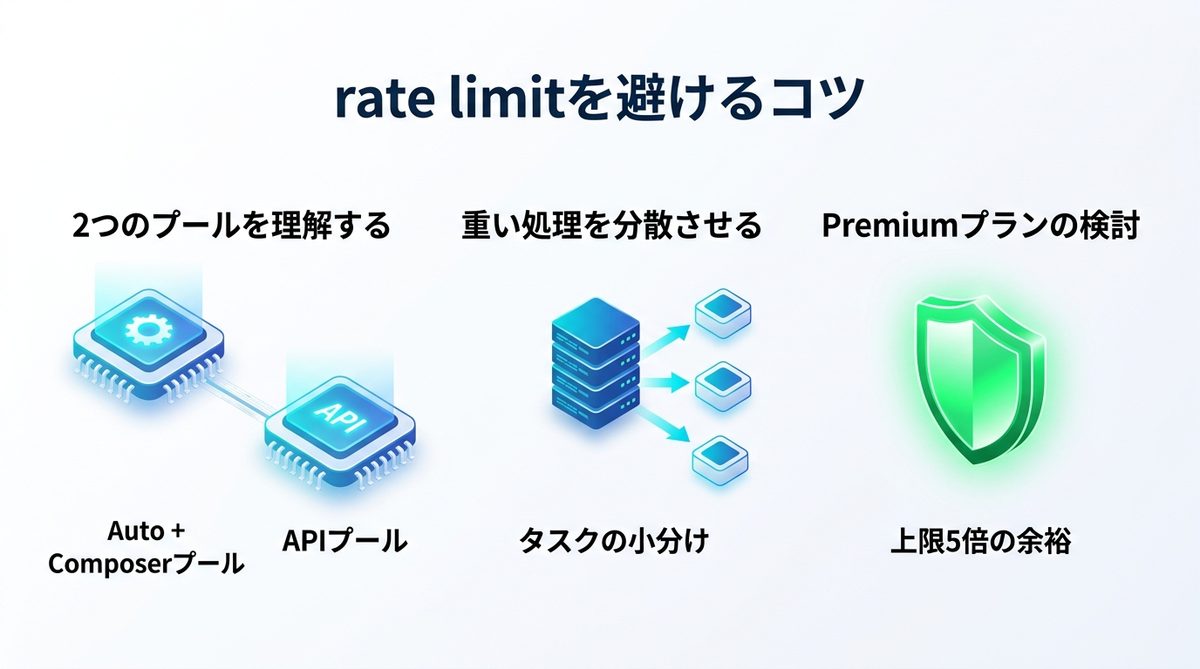
Cursorの使用量は、大きく分けて以下の2つのプールで管理されています。
- Auto + Composerプール:日常的なコーディングタスク向けに最適化されたプール。低コストで高速な処理が特徴です。
- APIプール:特定の高性能モデル(Claude Opus 4.8等)を直接指定して呼び出す際に消費される、トークン従量ベースのプール。
「rate limit reached」を避けるためには、「Autoモード」を積極的に使うことが最も効果的です。Autoモードは現在のコンテキストに合わせて最適なリソースを自動選択するため、APIプールを無駄に消費せず、制限に抵触しにくい効率的な開発が可能になります。
処理の分散
一度のプロンプトで数千行に及ぶコードベース全体を走査させたり、複雑なリファクタリングを連続して指示したりすると、短時間のレート制限(RPM制限)にかかりやすくなります。
大きなタスクは「関数の作成」「テストコードの記述」「ドキュメント生成」のように小さな単位に分割して指示を出すことで、エラーを回避しつつ精度も高めることができます。
チーム利用の検討
もし業務でCursorをフル活用しており、頻繁に制限に悩まされているなら、Teams Premiumプランへのアップグレードが解決策になります。エージェント(Composer等)の利用上限が通常プランの5倍という圧倒的な余裕があるため、大規模プロジェクトでも制限を気にせず開発を加速させられます。
Cursorとは?AI搭載エディタの特徴と始め方を完全解説の記事を参考に、Cursorの基本機能を再確認し、自身の開発スタイルに合った最適な設定を見つけてください。
まとめ
Cursorで「rate limit reached」が表示された際、まず確認すべきはエラーメッセージの中に含まれる英単語です。
- 「trial」があれば:無料枠の終了。プランのアップグレードかリセットを待つ。
- 「provider」があれば:AI提供側の混雑。数分待つかモデルを切り替える。
- 「User Provided」があれば:自前APIキーの制限。各プロバイダーのダッシュボードを確認。
特に有料プランのユーザーであれば、上限に達しても「pay-as-you-go(従量課金)」によって速度を落とさず継続利用できる仕組みが用意されているため、過度に制限を恐れる必要はありません。
非公式な回避ツールに頼ることなく、適切なプラン選択と「Autoモード」の活用を心がけることで、AIとの共同開発という新時代の生産性を最大限に享受できるはずです。まずは一度、自身のSettings画面から現在のUsage(使用状況)をチェックしてみることから始めましょう。