デスクトップ版Codexが表示されない原因と対処法
 AIエージェントナビ編集部
「昨日まで使えていたはずのCodexデスクトップアプリが見当たらない」「いつも使っていたアイコンがChatGPTに変わっている」。そんな状況に戸惑っているビジネスパーソンの方も多いのではないでしょうか。
結論からお伝えすると、Codexが廃止されたわけではありません。7月9日、OpenAIはCodexを新しい「ChatGPTデスクトップアプリ」へと統合すると発表しました。本記事では、なぜアプリの表示が変わったのか、そして現在どのような手順でCodexを利用すべきかを詳しく解説します。
⚠️ まず確認:今この瞬間、サービス全体で障害が起きていませんか?
自分だけの問題か、サービス全体の障害かを先に切り分けると、無駄な操作を避けられます。
ChatGPTデスクトップアプリとは
これまで個別のツールとして提供されていたCodexは、よりシームレスな体験を提供するためにChatGPTのデスクトッププラットフォームの一部となりました。今回の統合は、単なる機能の移動ではなく、OpenAIが推進するAIエージェント体験の集約を象徴するアップデートです。
3機能の統合
新しいChatGPTデスクトップアプリは、単格なチャットツールではありません。従来の「Chat(対話)」、「Work(業務支援)」、そして「Codex(開発支援)」の3つのモードを1つのアプリ内に統合しています。これにより、ユーザーはツールを個別に立ち上げたり切り替えたりする手間なく、開発コードの生成から一般的なビジネス文書の作成までを一気通貫で実行できるようになりました。
発表日と対象OS
この変更は7月9日に公式発表されました。対象となるのはmacOSおよびWindowsのデスクトップ版ユーザーです。既存のCodexユーザーにとっては、より安定したデスクトップ基盤への移行となります。以下に旧アプリと新アプリの主な違いをまとめました。
| 項目 | 旧Codexアプリ | 新ChatGPTデスクトップアプリ |
|---|---|---|
| 対象OS | macOS/Windows | macOS/Windows |
| デフォルト起動 | Codexモード | Codexモード(既存Codexユーザーは自動設定) |
| 既存データの扱い | 個別保存 | 自動移行(以前のタスクを維持) |
| 移行方法 | - | 既存Codexユーザー:自動移行 / 旧ChatGPTアプリユーザー:要ダウンロード |
Codexが表示されない理由
なぜ突然「見えなくなった」と感じるのか。その背景には、OpenAIの段階的な移行戦略と、UIの変更が関係しています。
名称と見た目の変更
多くの既存ユーザーは、アプリを更新した際に「ChatGPT」という名称の新しいアプリへ自動的に書き換わっています。デスクトップ上のアイコンや、ウィンドウのタイトルバーに「Codex」の文字がなくなっても、中身は以前のCodexの機能を包含しています。アプリを起動し、サイドバーやモード切替メニューを確認してください。そこで「Codex」を選択することで、これまで通りの開発支援環境が利用可能です。あくまで名称とアイコンが「ChatGPT」ブランドに集約されただけで、機能が消滅したわけではありません。
段階的な更新反映
本アップデートは世界中で段階的にロールアウト(順次公開)されています。そのため、お使いの環境によっては数日間のタイムラグが発生している可能性があります。日本国内への具体的な反映日時については明記されていませんが、公式情報では「順次」とされています。まだ表示が更新されていない場合は、OSの再起動やアプリの手動更新チェックを試しながら、数日待ってみるのも一つの方法です。
モデル選択欄の消失
一部のユーザーから報告されている「モデル選択欄からCodexが消えた」という事象についてです。これについては、今回の統合アプリへの仕様変更とは別に、一時的な認証情報の不整合が原因である可能性が指摘されています。具体的には、GitHubのopenai/codex issue #25830等で、アップデート後に特定のモデルが選択肢から消えるバグが報告されています。これらはアプリ統合の仕様ではなく、認証エラーやキャッシュの問題と考えられています。アプリの再ログインで改善するケースが多いため、まずはアカウントの状態を確認しましょう。
Codexの利用・確認方法
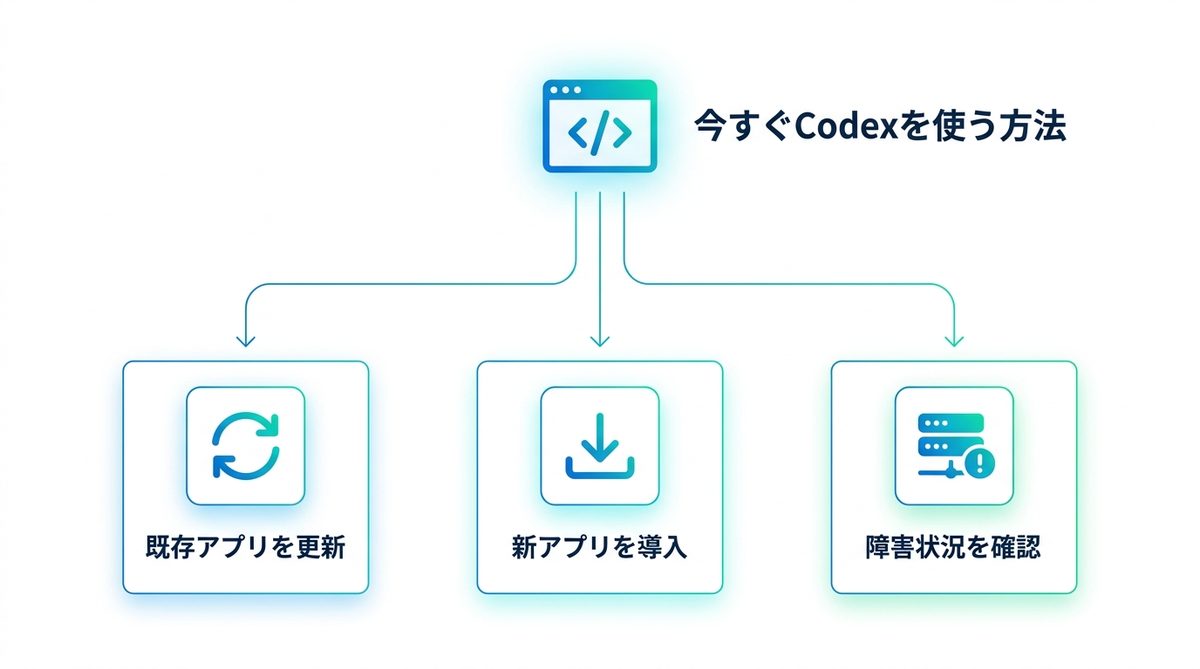
現在の状況に合わせて、以下のいずれかの手順で対処を行ってください。
アプリの更新手順
現在Codex専用のデスクトップアプリを使用している方は、アプリから求められるアップデートをそのまま許可してください。OpenAIの公式情報によると、既存のCodexユーザーは新しいChatGPTデスクトップアプリへ自動移行され、ログイン後はデフォルトでCodexモードが適用される仕様となっています。また、以前のタスク内容も自動的に引き継がれるため、スムーズに作業を再開できます。
旧アプリ利用者の手順
Codexではなく、旧来のChatGPTデスクトップアプリをメインで使用していた方は、アプリ内に表示される案内(プロンプト)に従い、統合版の新しいアプリをダウンロードする必要があります。インストール完了後、同じOpenAIアカウントでログインすれば、モード切り替えからCodexが利用可能になります。なお、以前のアプリである「ChatGPT Classic」は統合後も併存が可能であるため、急ぎの案件がある場合などは旧環境をそのまま使い続けることも可能です。
解決しない場合
上記の手順を試しても表示が正しく反映されない、あるいはアプリが起動しない場合、ユーザー側の環境ではなく、OpenAIのサーバー側で障害や一時的なシステムダウンが起きている可能性があります。特に大規模な統合アップデートの直後は、アクセス集中により動作が不安定になることがあります。当サイトの関連記事で、現在サービス全体に障害が発生していないかを確認してください。
関連記事:ChatGPTで障害は今起きてる?
同時期発表の新機能
今回の統合に伴い、Workモードに関連する新機能も複数追加されています。Codexモードだけでなく、ビジネス向けの「Work」モードも同一アプリ内で利用できるようになったため、活用の幅が広がっています。一部で「Workモードが表示されない」といった報告もあるため、以下の記事もあわせて確認し、統合アプリの機能を最大限に引き出してください。
関連記事:ChatGPT Workが使えない・表示されない原因と対処法
まとめ
本記事では、デスクトップ版Codexが表示されない原因と、新しい統合アプリへの移行手順について解説しました。要点は以下の通りです。
- Codexが廃止されたのではなく、新しい「ChatGPTデスクトップアプリ」へChat/Workと共に3つのモードとして統合された
- 既存のCodexユーザーはアップデートにより自動移行され、デフォルトでCodexモードが起動する
- 旧ChatGPTデスクトップアプリのユーザーは、新アプリをダウンロードすることでCodexを含む統合環境へ移行できる
- アイコンや名称が「ChatGPT」に統一されたため、モード選択欄から「Codex」を探す必要がある
- 「ChatGPT Classic」は併存可能なため、即時の移行が困難な場合でも環境を変えずに利用できる
もし現在アプリの表示でお困りであれば、まずはご自身の環境が既存Codexユーザーか、旧ChatGPTアプリユーザーかを確認し、適切な手順でアップデートを行ってみてください。今すぐアプリの設定画面を開き、最新のモード設定を確認しましょう。