GitHub Copilot「Sorry, your request failed」の原因と対処
 AIエージェントナビ編集部
VS Codeでコードを記述中、突然GitHub Copilotが反応しなくなり「Something went wrong」や「Sorry, your request failed」といったエラーメッセージが表示され、作業が止まってしまったことはありませんか?このエラーは接続や認証の一時的な不具合によって発生することが多く、慌てず適切な手順で対処すれば復旧できる可能性が高い問題です。
本記事では、GitHub Copilotのエラーを5つのステップで切り分け、自力で解決するための具体的な方法を解説します。
「Sorry, your request failed」とは?まず切り分け
「Something went wrong」に代表されるCopilotの汎用エラーは、エディタとサーバー間の通信や認証情報に何らかの不整合が生じた際に表示されるメッセージです。
エラー発生の仕組み
VS CodeのGitHub Copilot(Copilot Chat)で実際に表示される代表的なエラー文字列は以下です。
Sorry, your request failed. Please try again.これ以外にも、接続不良に関連する「GitHub Copilot could not connect to server. Extension activation failed」というメッセージが表示されることもあります。これらは主に、一時的なネットワークの切断や、サーバーとの通信が拒否された場合、あるいは保存された認証トークンの有効期限切れが原因であることがほとんどで、GitHub公式のVS Code向けリポジトリ(vscode-copilot-release)でも同種の失敗報告が多数追跡されています。
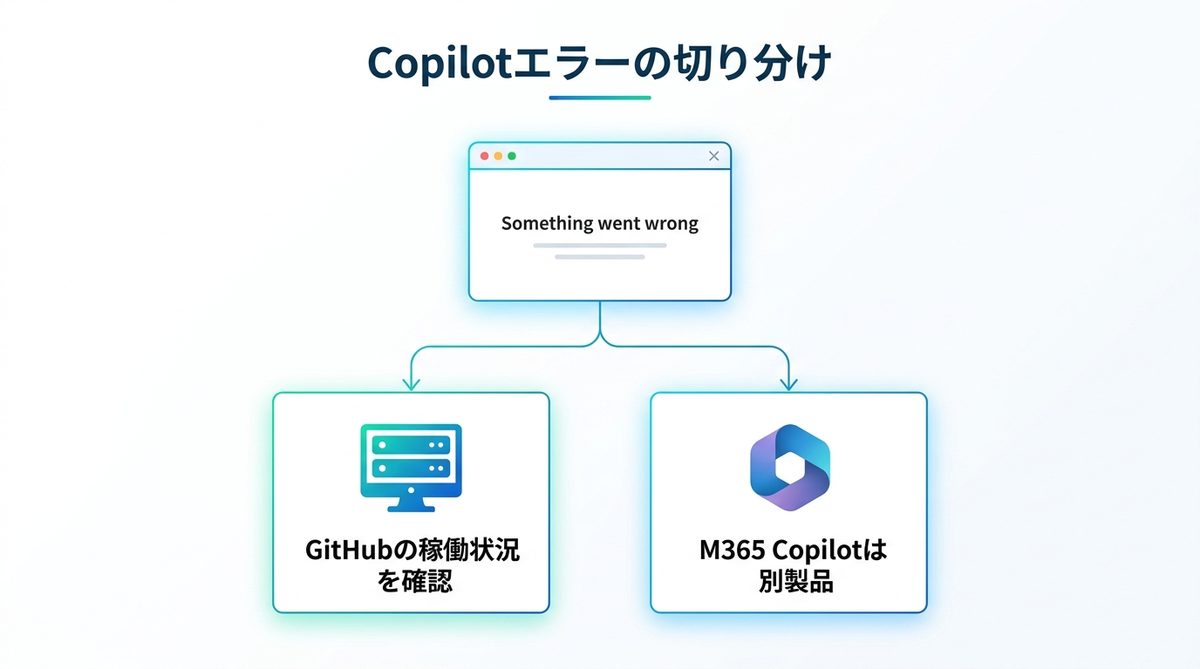
GitHub側の障害確認
環境設定を細かく確認する前に、まずはGitHubサービス自体に障害が発生していないかを確認してください。自分側でどれだけ設定を変更しても、サービス側に障害があれば復旧できません。GitHub公式の「GitHub Status」ページを確認し、Copilotの項目に異常がないかを見ることが先決です。
関連記事:Copilotの障害・不具合は今起きてる?リアルタイム稼働状況と確認方法
Microsoft 365の場合
「Sorry, something went wrong. Please try again in a few minutes」など「Something went wrong」系の表示は、主にMicrosoft 365 Copilot(Word・Excel・Teams等のCopilot)で使われる文言で、英語UI表示の場合は日本語UIの「問題が発生しました」に相当します。本記事で扱うGitHub Copilot(開発者向けツール)のエラーとはシステムが異なりますので、その場合は以下の関連記事をご確認ください。
関連記事:Microsoft Copilotで「問題が発生しました」と出る原因と対処
原因と対処1:認証トークンの失効
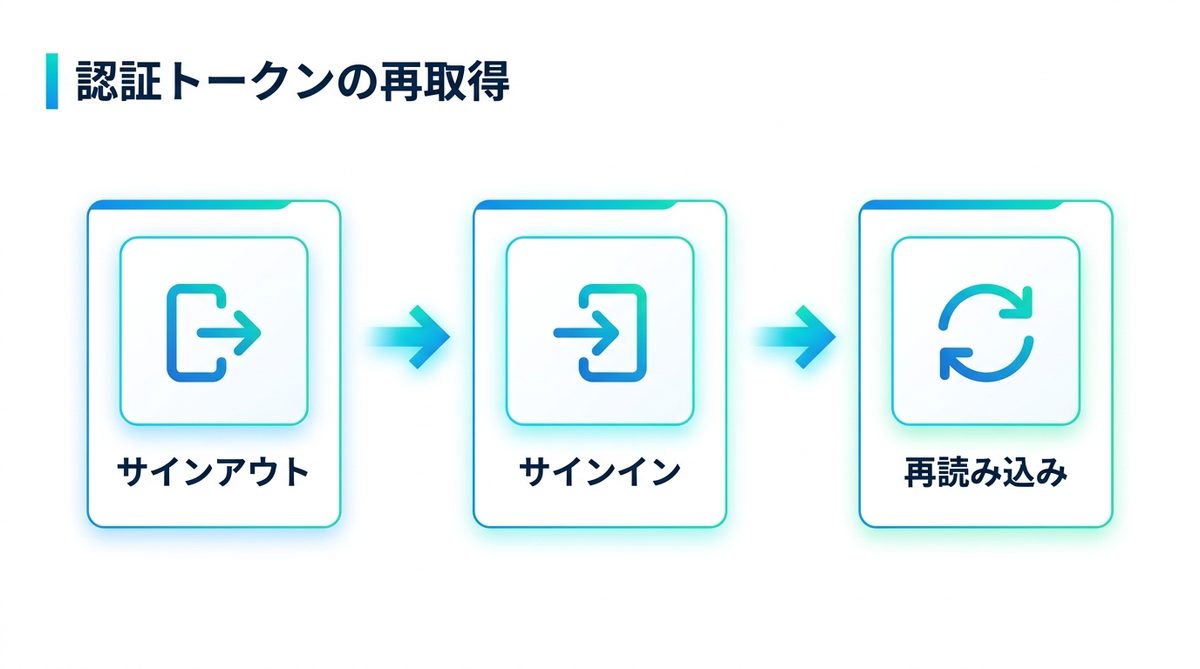
コミュニティでの報告件数が最も多い原因は、認証トークン(ログイン状態を維持するための情報)の期限切れや破損です。VS Code上にログイン状態が表示されていても、内部的なトークンが失効している場合があります。
再サインイン手順
一度認証情報をクリアし、再接続を試みます。
- VS Codeで「Ctrl + Shift + P」(Macは「Cmd + Shift + P」)を押してコマンドパレットを開きます。
- 「GitHub: Sign Out」と入力して実行し、現在のGitHubアカウントからログアウトします。
- 再度コマンドパレットを開き、「GitHub: Sign In」を選択してブラウザ経由でログインし直してください。
ウィンドウの再読込
サインイン後、拡張機能が新しいトークンを正しく読み込み、正常にアクティブ化されるよう、VS Codeのウィンドウ自体を更新します。
- コマンドパレットから「Developer: Reload Window」を実行します。
これにより、VS Codeを完全に再起動させることなく、拡張機能のプロセスのみをリフレッシュして再接続を促すことができます。
原因と対処2:バージョンが古い
GitHub Copilotは進化が速く、古いバージョンのクライアントはGitHub側のAPI仕様変更に対応できず、通信エラーを引き起こすことがあります。GitHub公式ドキュメントでも、最新版への更新が推奨されています。
拡張機能の更新確認
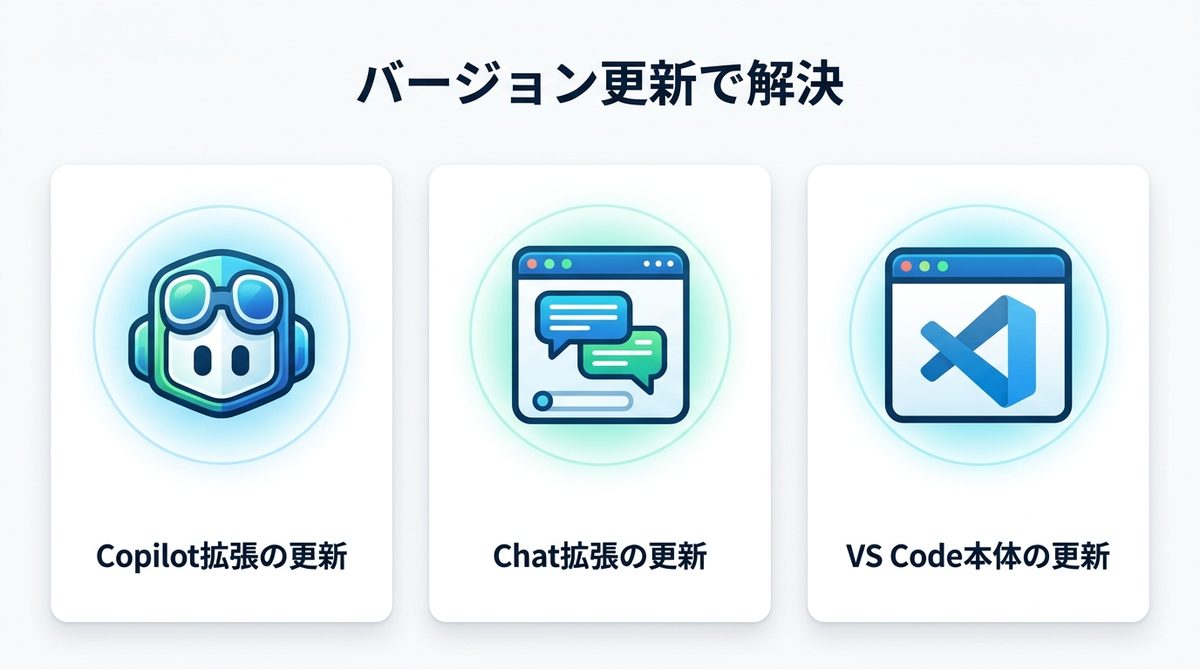
古いクライアント環境はサーバーとの通信プロトコルに不整合が生じ、エラーを引き起こす主な要因となります。特に以下の3点については、必ずセットで確認してください。
- GitHub Copilot拡張機能の更新: VS Codeの拡張機能タブ(Ctrl+Shift+X)から、「GitHub Copilot」に更新ボタンが出ていないか、またはバージョンが最新か確認してください。
- GitHub Copilot Chat拡張機能の更新: Chat機能を利用している場合、本体とは別に「GitHub Copilot Chat」拡張機能も最新版にする必要があります。
- VS Code本体のアップデート: VS Code自体のバージョンが極端に古い場合、最新の拡張機能が動作しないため、ヘルプメニューから「更新プログラムの確認」を行ってください。
これらすべてを最新に保つことで、APIの互換性問題に起因する「Something went wrong」エラーを回避できます。
原因と対処3:契約・利用上限
技術的な問題だけでなく、アカウントの契約状態や利用制限に達している場合も、サービス利用が拒否されエラーが表示されます。
契約状態の確認方法
まずは自身のサブスクリプションが有効であるかを確認してください。
個人契約の場合は github.com/settings/copilot にアクセスし、支払状況やプランが「Active」になっているかを確認します。
GitHub Copilot for Businessなどの組織契約(Enterprise)を利用している場合は、組織の管理者が自分にシート(ライセンス)を適切に割り当てているかを情シス担当者等に確認する必要があります。
利用上限の確認
エラーメッセージの中に「You've hit a rate limit」という文言が含まれる場合は、短時間でのリクエスト回数が上限に達したことを示しています。公式の案内では、制限がリセットされるまで待つか、頻繁に発生する場合は上位プランへの変更を検討することが推奨されています。
関連記事:GitHub Copilot「monthly limit reached」月間上限の原因と対処
原因と対処4:通信・キャッシュ
上記を試しても直らない場合、開発環境のネットワーク設定や、OS側に保存された認証キャッシュが影響している可能性があります。
プロキシ・FWの確認
会社などの厳格なネットワーク環境下では、GitHub Copilotが必要とするエンドポイント(「*.github.com」や「*.githubcopilot.com」など)への通信が、プロキシサーバーやファイアウォールでブロックされているケースがあります。特に、SSLインスペクション(証明書の差し替え)が行われている環境では通信エラーが発生しやすいため、公式ドキュメントに記載されている通信先許可リストをネットワーク管理部門(情シス)に共有し、疎通確認を依頼してください。
その他の解決手段
一般的な対処法で解決しない場合、以下の「深層的なクリーンアップ」で解決したという報告がコミュニティで見られます。
- 新しいVS Codeプロファイルを作成する: 現在の設定ファイル(settings.json)や他の拡張機能との競合を排除するために、VS Codeの「プロファイル」機能を使って新規プロファイルを作成し、GitHub Copilotのみをインストールして動作するか試します。
- Windowsの資格情報マネージャーの削除: Windows OSを利用している場合、コントロールパネルの「資格情報マネージャー」→「Windows 資格情報」から、「github.com」に関連する古い認証情報を一度削除してから、再度VS Codeでログインを試みると解消する場合があります。
直るまでの代替手段
どうしても業務で急ぎのコード生成や補完が必要な場合は、VS Code上での復旧を待つ間に、ブラウザから「github.com/copilot」に直接アクセスし、Web版のCopilot(GitHub.com上のチャットインターフェース)を利用することで一時的な回避が可能です。サービス側の障害である場合は、復旧まで時間を置いてから再度試すのが最短の解決策です。
まとめ:切り分け手順
GitHub Copilotの「Something went wrong」は、以下の手順で原因を切り分けることでほとんどの場合に対処可能です。
- 障害確認: まずGitHub公式のStatusページでサービス全体の障害が起きていないか確認する
- 認証の再設定: 「GitHub: Sign Out」を実行し、再度サインインすることでトークンを更新する
- バージョン更新: VS Code本体と2つの拡張機能(Copilot・Chat)がすべて最新か確認する
- 契約・上限確認: github.com/settings/copilot で契約状態や組織のシート割当を確認する
- ネットワーク: 企業プロキシやファイアウォールによる通信遮断がないか、情シスと確認する
まずは最も解決率の高い「GitHub: Sign Out」による認証のやり直しから今すぐ試してみましょう。