Claude Coworkが使えない時の対処|Windows起動トラブルを解説
 AIエージェントナビ編集部
Claude Coworkが突然起動しなかったり、操作中にエラーが出たりして業務が止まってしまうことはありませんか?本記事では、Coworkが使えない原因を3つの切り口から整理し、Windows環境で特に多いトラブルの解消法までを解説します。
⚠️ まず「障害」ではないかを確認
自分の環境の問題を疑う前に、Anthropic社のサーバー側で大規模な障害が起きていないかを確認すると、無駄な操作を避けられます。
Claude Coworkとは?前提整理
Claude Coworkは、Claudeデスクトップアプリ上で動作する「自律実行エージェント(AIによる自律的なタスク遂行機能)」です。トラブルの原因を切り分ける前に、まずは以下の3つの前提を押さえておきましょう。
自律実行エージェント機能である
従来のチャットとは異なり、AIが自ら手順を考え、デスクトップ上の操作を連続的に実行します。ひとつ指示を出すと、複数のステップに分けて自律的にタスクを進めていくのが特徴です。
仮想環境(サンドボックス)上で操作を代行する
デスクトップアプリでは、お使いのPC内に隔離された仮想環境(Linuxベースのサンドボックス)を作り、その中でPC操作やファイル操作を行います。なお、コードをクラウド側で実行する「リモート」も段階的に提供されています。
有料プラン限定(Freeは非対応)
Pro・Max・Team・Enterpriseプランの契約が必要です。Free(無料)プランでは機能自体が表示されません。もし設定項目すら見当たらない場合は、まずアカウントの種類を確認してください。

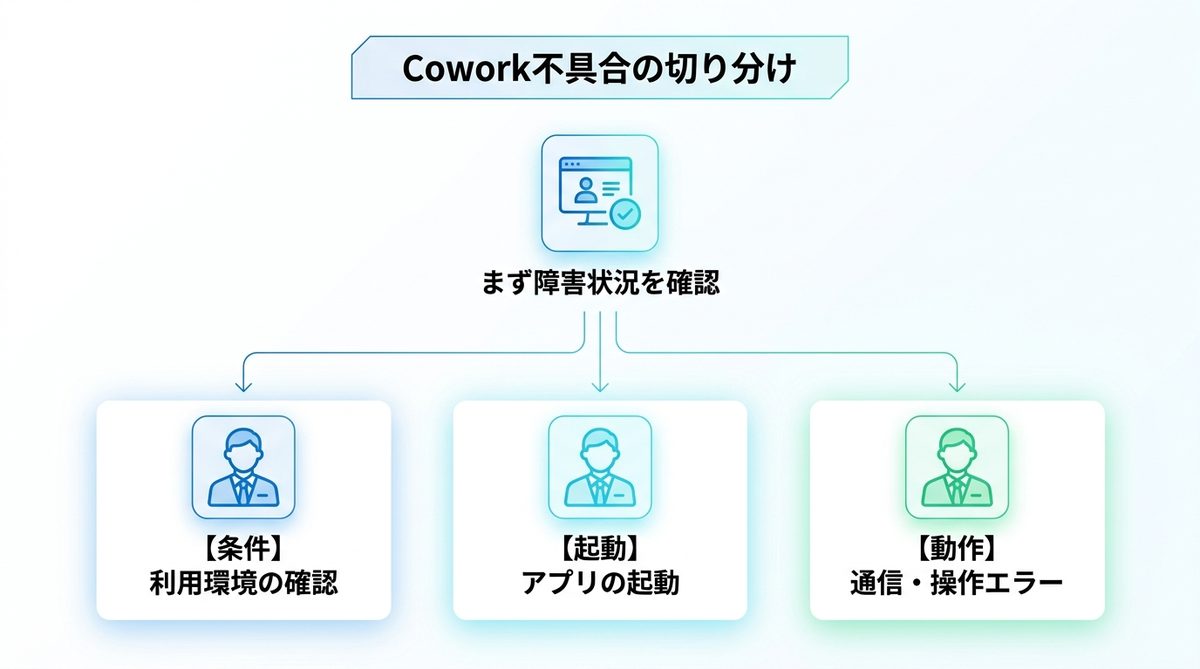
Coworkが使えない3つの層
Coworkが動作しない原因は多岐にわたります。冒頭で触れたサービス障害の可能性を確認できたら、次は原因がどこにあるのかを、以下の3つの層に分けて特定していきましょう。
- 【条件編】:そもそも利用可能なプランやアプリ環境を満たしているか
- 【起動編】:アプリ自体が正常に立ち上がるか(立ち上がってもすぐに落ちないか)
- 【接続・動作編】:起動した後に、操作の実行中や通信中にエラーが出ないか
この3つのステップに沿って、具体的な解消法を確認していきましょう。
【条件編】利用環境の確認
Coworkは高度な機能を備えているため、従来のClaudeよりも利用要件が厳しく設定されています。
有料プランの必須条件
Coworkを利用するには、Anthropic社が提供する有料サブスクリプション(Pro / Max / Team / Enterprise)への加入が必須です。Free(無料)プランのアカウントでログインしている場合、サイドバーや設定画面にCoworkに関する項目は一切表示されません。もし「以前は使えていたのに使えなくなった」という場合は、プランの更新期限が切れていないか、あるいは別の無料アカウントでログインしていないかを再確認してください。
アプリの最新版適用
Claudeデスクトップアプリのバージョンが古い場合、Cowork機能がメニューに現れなかったり、呼び出そうとしてもエラーが発生したりします。Coworkは常に最新バージョン(latest version)での利用が公式に求められています。
アプリを更新するには、一度ウィンドウを閉じるだけでなく、タスクバーやメニューバーからアプリを完全に終了させてから再起動してください。再起動時に自動的にアップデートのチェックが行われます。もし自動更新が始まらない場合は、一度アプリを終了した状態で、公式サイトから最新のインストーラーをダウンロードし、上書きインストールを試みるのが確実です。
Web・モバイル版の制限
Webブラウザ版やモバイルアプリ版のClaudeにおいても、一部のプラン(Maxプラン等)でCoworkのベータ版が段階的に展開されています。しかし、Web・モバイル版では、セキュリティ上の制約から「コンピューターの直接操作」や「ローカルにあるファイルへのアクセス・編集」といった機能には対応していません。
「Web版でCoworkを呼び出したが、ファイルの書き出しができない」「PCを操作してくれない」という事象は、故障ではなく現在の仕様です。これらの自律操作を目的とする場合は、必ずWindowsまたはmacの「デスクトップアプリ版」を使用してください。
【起動編】アプリの不具合
「アプリのアイコンをクリックしても一瞬で消える」「起動画面から先に進まない」といった症状は、主にWindows環境特有の設定や、アップデートの不備に起因します。
日本語ユーザー名の影響
Windowsのユーザー名に日本語(漢字・かな・全角記号など)が含まれていると、アプリがファイルパスを正しく解決できず、起動直後にクラッシュすることがあります。内部プロセスの一部がマルチバイト文字に対応しきれていないためです。
このとき内部ログには、セッション用フォルダの読み取り失敗(ENOENT)が記録されます。ユーザー名の部分が文字化けしているのが目印です。
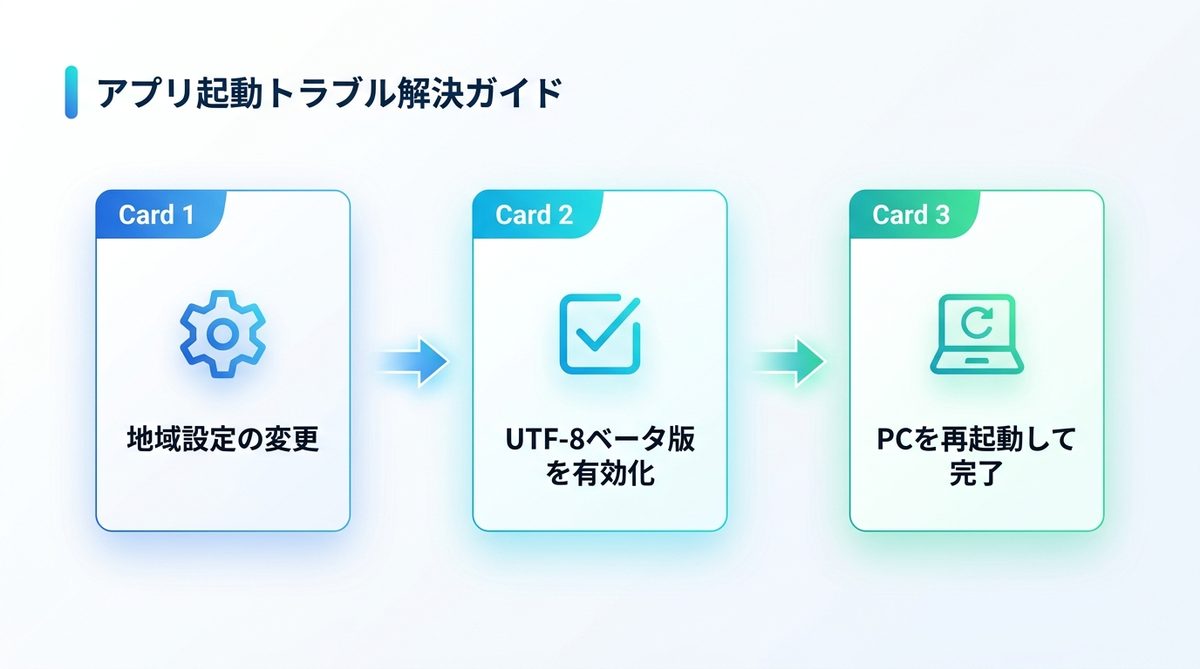
Failed to read sessions directory: ENOENT: no such file or directory, scandir 'C:\Users\(文字化けした日本語ユーザー名)\AppData\Roaming\Claude\claude-code-sessions\...'対処法は、Windowsの設定でUTF-8サポートを有効にすることです。
- 「コントロールパネル」>「時計と地域」>「地域」を開く。
- 「管理」タブ>「システムロケールの変更」をクリック。
- 「ベータ: ワールドワイド言語サポートでUnicode UTF-8を使用」にチェックを入れる。
- 保存してWindowsを再起動し、Claudeアプリを起動する。
更新の停止
アプリのバックグラウンド更新がネットワークの中断などにより不完全な状態で止まると、次に起動しようとした際にファイルが破損しているとみなされ、起動に失敗することがあります。
この場合、OSのタスクマネージャー(Windows)やアクティビティモニタ(mac)を開き、「Claude」に関連するプロセスが残っていないか確認してください。残っている場合はすべて強制終了し、再度アプリを立ち上げます。それでも改善しない場合は、一度コントロールパネルからアプリをアンインストールし、残存しているキャッシュフォルダ等を削除した上で再インストールを行うことで、不整合が解消されます。
【接続・動作編】エラー対処
アプリは立ち上がるものの、Coworkでタスクを開始しようとした瞬間にエラーが出る場合は、外部との通信環境や、PC内の仮想化機能の状態を確認する必要があります。
接続エラーの解消
作業中に「Unable to connect to API」や「ECONNRESET」といったメッセージが表示され、エージェントが停止してしまうという報告があります。これらはClaudeのサーバーとあなたのPCとの間で、通信が正常に維持できていないことを示唆しています。
以下の項目を順番に試してください。
- ネットワークの再試行:一時的な信号の乱れであれば、少し時間を置いてから再度指示を出すことで解決します。
- VPN・プロキシ設定の確認:VPNやプロキシサーバーを経由している場合、ClaudeのAPIとの通信がブロックされたり、切断されやすくなったりすることがあります。一度これらをオフにして、直接接続で動作するか試してください。
- ルーターや通信機器の再起動:通信経路上の不具合を解消するため、Wi-Fiや有線LANの接続を一度切り、ルーターを再起動することも有効です。
仮想環境(VM)の不調
Claude Coworkのデスクトップアプリは、ユーザーのPC環境を直接操作するのではなく、内部的にローカルの仮想環境(Linux VM)を立ち上げてその中で作業を行います。そのため、PCのシステム設定やセキュリティソフトの状態によっては、この仮想環境の構築に失敗することがあります。
- セキュリティソフトの影響:一部のセキュリティ対策ソフトが、Coworkのバックグラウンド動作を「不審な仮想化プロセス」と誤認してブロックするケースが報告されています。一時的にセキュリティソフトを停止して動作が改善するかを確認してください。
- 仮想化機能の干渉:OS側の仮想化機能(Hyper-Vなど)の状態や、他の仮想化ソフトウェアとの競合により、Coworkの動作が不安定になるという報告もあります。PCを再起動することでこれらのリソースが整理され、解消することが多いですが、解決しない場合はシステム設定を見直す必要があります。
使えない時の代替と次の一手
これまでの対処法を試しても解決しない場合や、環境の制限でデスクトップアプリが使えない場合の代替案を紹介します。
Web版ベータの活用
もしあなたがMaxプランのユーザーであれば、デスクトップアプリが使えない間、Webブラウザ版やモバイル版のClaude上でCowork(ベータ)を利用することができます。
前述の通り、PCの操作やローカルファイルの直接読み書きはできませんが、Claudeが自律的にインターネットで情報を検索したり、複数のステップに分けて回答を作成したりする「エージェントとしての思考プロセス」は活用可能です。テキストベースの複雑な分析作業であれば、こちらで代替しましょう。
Claude Codeの選択肢
もし利用目的が「ローカルファイルの編集」や「コードの作成・テスト」などの開発業務であれば、デスクトップアプリのGUI操作に頼るよりも、ターミナル上で動作する「Claude Code」を利用した方が安定する場合があります。
Claude CodeはCLI(コマンドラインインターフェース)ベースで動作し、ファイルの読み書きやコマンドの実行をAIが自律的に行います。GUIによる画面操作を伴わない分、環境依存のトラブルが起きにくく、より高速にタスクを処理できるというメリットがあります。
関連記事:Claudeが「使えない」と感じた時の確認手順|Opus 4.8の仕様と解決ガイド
まとめ
Claude Coworkが使えない、あるいは正しく動作しないというトラブルは、以下の3層の切り分けでその多くを特定・解決できます。
- 【条件確認】:有料プラン(Pro / Max / Team / Enterprise)を契約しているか、最新のデスクトップアプリ版を使用しているかを確認する。
- 【起動トラブル】:特にWindowsユーザーで「起動してもすぐに落ちる」場合は、システム設定の「Unicode UTF-8」ベータ版設定にチェックが入っているかを確認する。
- 【接続・仮想環境】:ネットワークの安定性やセキュリティソフトによるブロックを確認し、仮想環境が正常に構築できる状態にする。
Coworkは非常に強力なツールですが、PCの深層部分と連携するため設定には繊細な面があります。まずはご自身のプランと、Windowsの言語設定を今一度見直してみることから始めてみてください。