Claude Coworkが消えた?統合後にタスクと設定がある場所
 AIエージェントナビ編集部
Claudeを開いたら、メッセージ欄の「Cowork」の切り替えが見当たらない。その場合も、Coworkはなくなっていません。Anthropicは2026年9月16日の公式ブログで、Claude Coworkとチャットを1つのClaudeに統合すると発表しました。Coworkで進めていたタスクやプロジェクトは引き継がれ、Coworkでできたことはどの会話からでも使えます。
この記事では、自分の画面が新しい形に切り替わったかの見分け方と、以前のCoworkのタスクや設定が今どこにあるかを、Claudeの公式ヘルプの記載をもとに確認します。
Claude Coworkとは?9月16日にチャットと統合
大きな作業を任せるための機能でした
Claude Coworkは、リサーチやレポート、スプレッドシート、プレゼン資料づくりのような手間のかかる作業を、Claudeに任せるための機能です。これまではメッセージ欄で「チャット」と「Cowork」を選び分けて使っていました。
公式ブログによると、利用者にとっては作業をどちらで始めるかを決めることと、片方で始めた作業がもう片方に引き継がれないことが不満だったといいます。今回の統合は、この「選び分け」をなくすための変更です。
2026年9月16日からチャットと1つの会話に
統合後は、作業を始める前にモードを選ぶ必要がありません。やりたいことを伝えると、Claudeがどの機能を使うかを判断します。Claudeヘルプセンターの日本語版には、次のように書かれています。
同じ日に、文書を作る「Claude Docs」とスライドを作る「Claude Slides」が新しく登場し、これまでの「Claude Design」も会話の中で使えるようになりました。3つとも有料プランでのベータ版です。
関連記事:Claude Coworkとチャットが統合|DocsとSlidesをベータ公開
「消えた」のは新しい画面に切り替わったから
自分の画面を見分ける
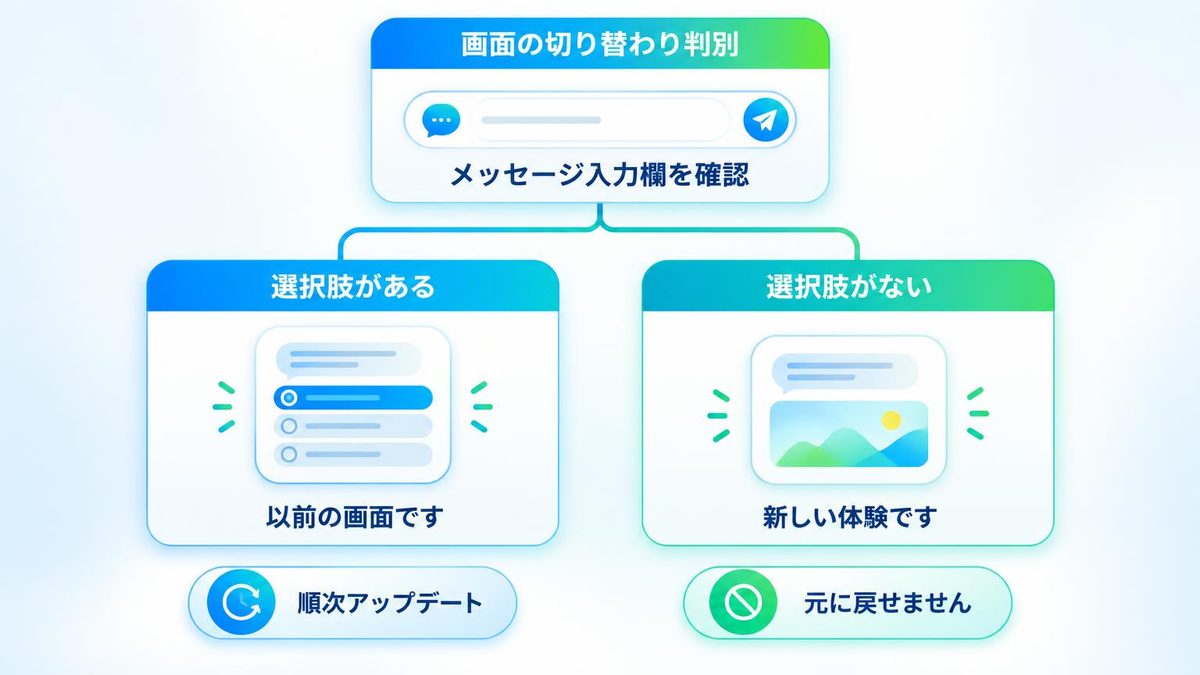
見分け方は1つです。メッセージ欄に「チャット」と「Cowork」の選択肢が残っているかを見ます。ヘルプには次の記載があります。
選択肢が残っていれば、まだ切り替わっていない状態です。これまでどおりチャットとCoworkを使い続けられます。選択肢が無ければ、すでに新しい形に切り替わっています。この場合はCoworkが消えたのではなく、どの会話からでもCoworkの機能を使える状態です。
同じプランでも届く時期は違う
新しい形は一斉ではなく、段階的に配られています。ヘルプによると、同じプランのアカウントでも表示される時期が違い、有効にするための操作は必要ありません。同僚の画面が変わっていても、自分の画面がまだ変わらないことがあります。
プランごとの順番は次のとおりです。
- Pro・Max:先に配布。Web・デスクトップ・モバイルのClaudeアプリに数週間かけて届く
- Team・Free:後日(具体的な時期は公表されていない)
- Enterprise:組織に変更が及ぶ少なくとも30日前に、管理者へ連絡がある
元の画面には戻せない
一度新しい形に切り替わると、以前の「チャット」「Cowork」の選択肢へは戻せません。
設定の中で元に戻す方法を探す必要はありません。切り替わった後は、次の章で以前のCoworkのものが置かれている場所を確認してください。
Coworkのタスクや設定の新しい場所
引き継がれるもの
切り替わっても、Coworkで作ったものは消えません。
ヘルプの「Claude Coworkはどうなったのか」の項目では、既存のCoworkタスク、プロジェクト、コネクタ、スキル、アーティファクト、ファイルが引き継がれ、Coworkタスクは以前と同じように開いて続けられると説明しています。モデルピッカーと「コード」タブの場所も変わりません。
ただし、置き場所が変わったものがあります。ヘルプの日本語版の記載をもとにまとめると、次のとおりです。アプリの画面の表記は、ヘルプと異なる場合があります。
| 以前のCoworkのもの | 統合後の場所(ヘルプ日本語版の表記) |
|---|---|
| Coworkタスク | 「最近使用したもの」にチャットと一緒に並ぶ |
| グローバル指示 | 「設定 > 一般」の「Claudeの指示」の一部になった |
| Web検索の切り替え | 切り替えは無くなり、役に立つ場合にClaudeが自分で検索する |
| リサーチ | 「/deep-research」と入力するか、入力欄の下の「+」ボタンから「リサーチ」を選ぶ |
| Claudeが作ったファイル | 会話の横に表示される |
| Coworkの保存フォルダ(Claude Desktop) | そのまま残っている。設定の「ストレージフォルダ」で探す |
| アクセスを許可したフォルダ | 「信頼できるフォルダ」に一覧表示される |
| モデルピッカーと「コード」タブ | 変わらない |
グローバル指示は中身を見直す
表の中で、自分で確認したほうがよいのがグローバル指示です。Coworkで設定していたグローバル指示は、「設定 > 一般」の「Claudeの指示」の一部になりました。ヘルプは、指示が希望どおりになっているかを確認するよう求めています。
「Claudeの指示」は、すべての会話に適用される設定です。Coworkの作業向けに書いた指示が普段の短い質問にも効いてしまう場合は、この機会に内容を見直しましょう。
パソコンだけで動いたタスクの記憶
記憶の扱いには注意点があります。ヘルプによると、統合後のClaudeはチャットで覚えていることを任せたタスクでも使いますが、パソコン上だけで実行されたCoworkタスクの記憶は、そのタスクと一緒に保持されます。
以前のタスクで伝えたはずの内容が新しい会話で使われないときは、この違いを疑ってください。記憶が効かない原因の切り分けは、次の記事で詳しく解説しています。
関連記事:Claude Coworkで記憶されない6つの原因|確認と設定手順
統合後の今はできないこと
公式が挙げている5つの制限
ヘルプには、新しい形で現在できないことが5つ挙げられています。
- 「GitHubから追加」は使えない
- 会話を以前の時点から分岐させることはできない
- シークレットチャットは以前の形で開くため、ファイル作成やコード実行はできない
- 検索に古いCoworkタスクは出ない(「最近使用したもの」で名前から探せる)
- Dispatchは新規ユーザーは使えない(すでに使っている人は当面使える)
古いタスクが検索で見つからないのは、この制限によるものです。消えたと判断する前に、「最近使用したもの」の一覧をタスク名でたどってください。
使用量の測り方が一時的に違う
新しい形でも、Claudeで行うことはすべてプランの使用制限にカウントされます。ヘルプによると、Web検索やコード実行、ファイル作成を伴う長いタスクは、通常、簡単な質問より多く使います。
また、配布が進んでいる間は、新しい形のアカウントとそうでないアカウントで、使用量の測り方が若干異なる場合があるとされています。同僚と使用量を比べるときは、この点に注意してください。現在の使用状況は、ヘルプの日本語版では「設定 > 使用状況」で確認できると書かれています。
新しい画面ではないのにCoworkが見当たらない場合
まだ新しい形に切り替わっていないのにCoworkが使えない場合は、今回の統合とは別の原因を確認します。ヘルプ「Claude Coworkを始める」によると、Coworkは有料プラン(Pro、Max、Team、Enterprise)で使える機能で、EnterpriseプランのWeb版とモバイル版では管理者が有効にしている場合に使えます。
Windowsのデスクトップアプリを更新する
同じヘルプによると、Windows版のClaude Desktopはすべての有料プランで使え、Coworkには最新バージョンのClaude for Windowsが必要です。更新はclaude.com/downloadから行えます。
Windows版で起動しない、接続エラーが出るといった症状の切り分けは、次の記事にまとめています。
関連記事:Claude Coworkが使えない時の対処|Windows起動トラブルを解説
パソコンのファイルを使う作業はDesktopを開いておく
ヘルプによると、手間のかかるタスクはクラウドで実行されるため、ノートパソコンを閉じたりページを離れたりしても続きます。ただし、パソコン上のファイルやアプリを使うタスクには、Claude Desktopが開いている必要があります。
パソコン上のファイル、Claude Desktopに組み込まれたブラウザ、コンピュータの使用(Claudeが画面を操作する機能)に届くのは、Claude Desktopが開いている間だけです。スマートフォンで進み具合を見ていても、パソコン側のアプリが閉じていれば、これらを使うタスクは進みません。
まとめ
Claude Coworkは消えていません。2026年9月16日の発表で、チャットと1つのClaudeに統合されました。
- メッセージ欄に「チャット」「Cowork」の選択肢が残っていれば、まだ切り替わっていない
- 選択肢が無ければ新しい形で、元には戻せないがタスクやプロジェクトは引き継がれる
- Coworkタスクは「最近使用したもの」、グローバル指示は「設定 > 一般」の「Claudeの指示」にある
- 古いタスクは検索に出ないため、一覧を名前でたどる
切り替わっていたら、まず「Claudeの指示」を開き、Coworkで使っていたグローバル指示が意図どおりか確認してください。