
Claude Desktopのバージョン確認|Macは「About Claude」から
 AIエージェントナビ編集部

Claude Desktopのバージョン(版)は、Macならメニューバーの「Claude」→「About Claude」、Windowsなら「Help」→「About Claude」で確認できます。新しい機能が出ない、不具合を報告したいといった場面では、アプリ本体の版に加えて、Codeタブの中で動くClaude Codeの版も別に確かめる必要があります。この記事では、OSごとの確認場所、2つの版の見分け方、更新の手順、確かめた版を何と比べればよいかを順に説明します。
Claude Desktopのバージョンを確認する場所
版番号は、アプリの設定画面ではなくメニューの中にあります。Claude Desktopの公式ドキュメントの「Check your version」の節に、OSごとの場所が書かれています。
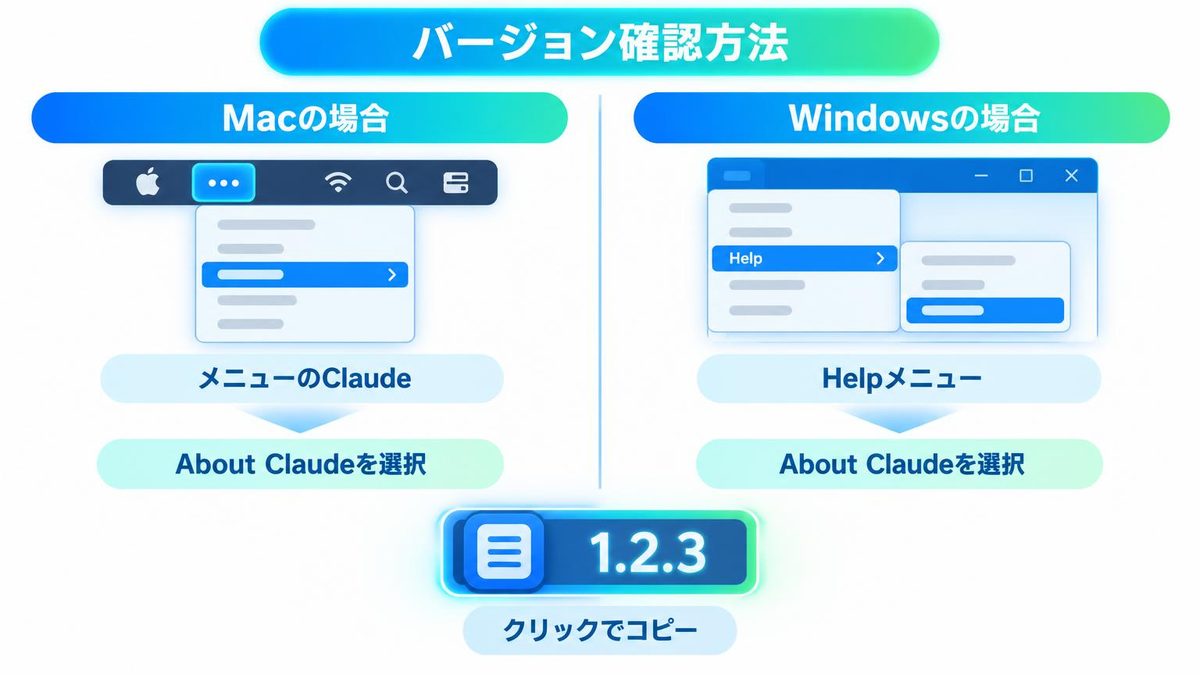
Macはメニューバーの「Claude」から
Macでは、アプリのウィンドウの中ではなく、画面いちばん上のメニューバーから開きます。
- Claude Desktopを前面に出します(メニューバーの左上に「Claude」と表示されている状態)。
- メニューバーの「Claude」をクリックします。
- 「About Claude」を選びます。
表示された画面に、いま使っているアプリの版番号が出ます。
Windowsは「Help」メニューから
Windowsでは、Claude Desktopのウィンドウにある「Help」メニューを使います。
- Claude Desktopのウィンドウを開きます。
- 「Help」をクリックします。
- 「About Claude」を選びます。
Macと違い、メニューの入口が「Claude」ではなく「Help」になる点だけ覚えておけば迷いません。なお、Linux版(ベータ)で版番号を表示する手順は、公式ドキュメントには書かれていません(2026年11月18日時点)。
版番号は押すとコピーできる
表示された版番号はクリックするとクリップボードにコピーされます。公式ドキュメントには次のように書かれています。
Click the version number to copy it to your clipboard.(訳)版番号をクリックすると、クリップボードにコピーされます。
版番号は数字と点が長く続くので、手で書き写すと打ち間違えやすくなります。サポートへの問い合わせや社内のIT担当者への相談では、コピーした番号をそのまま貼り付けるのが確実です。
開発者向けのGitHubでは、2026年6月に、不具合を報告するときに自分の版を調べるのに時間がかかるとして、版を見やすく表示してほしいという要望(Issue #71444)が出されていました。探すときはアプリの画面の中ではなく、上のメニューを見るのが近道です。
アプリの版とCodeタブの版は別の番号
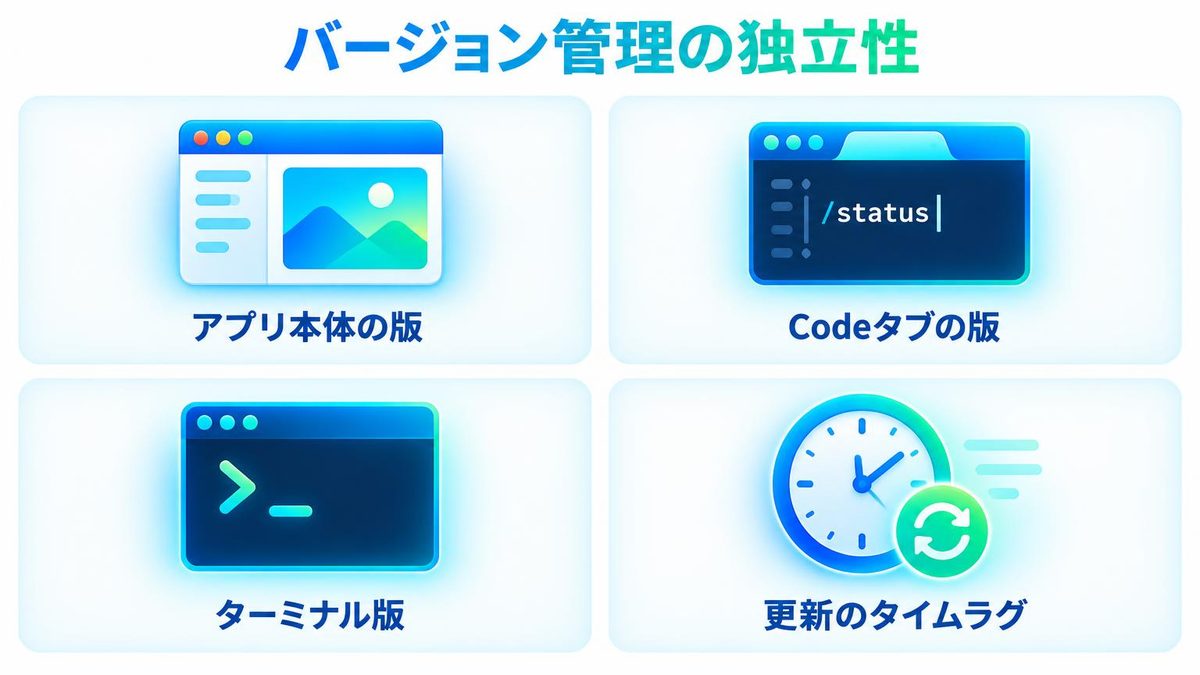
Claude Desktopには、チャットやCoworkのほかに、Claude Codeを使える「Code」タブがあります。このCodeタブの中のClaude Codeは、アプリ本体とは別の版番号を持っています。「About Claude」で見えるのはアプリ本体の版だけです。
Codeタブは「/status」で確かめる
Codeタブで動いているClaude Codeの版は、次の手順で確かめます。
- Claude Desktopで「Code」タブを開き、手元のパソコンで動くローカルセッションを始めます。
- 入力欄に
/statusと打って送ります。 - 表示された中の「Claude Code」の行を読みます。
公式ドキュメントでは、この行に「2.1.286」のような形で版が出ると案内されています。アプリ本体の版番号とは数字の形がまったく違うので、2つを取り違えないようにしてください。
ターミナルのclaudeコマンドとも別物
Codeタブのローカルセッションは、Claude Codeの写しをアプリの中に持って動いています。この写しはデスクトップアプリがダウンロードと更新を受け持つため、ターミナルで使う claude コマンドの版と一致するとは限りません。
updating one doesn't update the other.(訳)片方を更新しても、もう片方は更新されません。
ターミナルのClaude Codeを最新にしても、Codeタブの中の版は変わりません。逆にClaude Desktopを更新しても、ターミナルの claude は古いままです。両方を使っている人は、それぞれ別に確かめて更新する必要があります。
関連記事:【最新ガイド】Claude Codeのバージョン確認・更新方法|AIエージェントを常に「最適」に保つために
同梱版が遅れることがあるという報告
GitHubには、2026年8月に、デスクトップアプリが同梱するClaude Codeの版がターミナル向けに配られている版より数版遅れていることがあり、アプリの中ではそれが分からないという報告(Issue #84823)が出ています。投稿者によれば、同梱される版はデスクトップアプリの版ごとに決まっており、アプリを再起動しただけでは最新にならないとのことです。
これは利用者の報告ベースの情報です。ターミナルでは直っている不具合がCodeタブではまだ起きる、という場合は、まず /status で両方の版を見比べてみてください。
Claude Desktopを新しい版に更新する
確かめた版が古かったときは、アプリを更新します。更新の手順はOSによって異なります。
MacとWindowsは「Check for Updates…」
公式ドキュメントによれば、MacとWindowsのClaude Desktopは起動時に自動で更新されます。すぐに確かめたいときは、版を見たのと同じメニューから手動で更新を確認できます。
- Mac:メニューバーの「Claude」→「Check for Updates…」
- Windows:「Help」→「Check for Updates…」
Codeタブで新しいClaude Codeを使いたい場合は、更新したあとに新しいセッションを始めるよう公式ドキュメントで案内されています。
Linuxはaptで更新する
Linux版(ベータ)は、Anthropicのaptリポジトリから入れる方式です。Linux版の公式ドキュメントでは、ふだんのパッケージ更新と一緒に新しい版が届くと案内されています。
sudo apt update && sudo apt upgradeディストリビューションに付いている画面のアップデートツールからでも更新できます。.debファイルで入れるときにリポジトリの登録を止めた場合は、aptでは新しい版が届かないため、新しい.debを入れ直すことになります。
更新ボタンが無いときは管理者に頼む
メニューに「Check for Updates…」が見当たらない場合は、会社が端末管理の設定でClaude Desktopの自動更新を止めている可能性があります。公式ドキュメントでは、組織が自動更新を止めていると「Check for Updates…」は表示されないと説明されています。
この場合は自分では更新できないため、社内のIT管理者に、必要な版以降のClaude Desktopを配布してもらうよう依頼してください。そのとき「About Claude」でコピーした今の版番号を添えると話が早く進みます。

確かめた版を何と比べるか
版番号は、それだけを見ても新しいか古いかは分かりません。公式ドキュメントに書かれた、機能ごとに必要な版の数字と比べて使います。
機能ごとに必要な版が公式に書かれている
Claude Desktopの公式ドキュメントには、機能ごとに必要な版が書かれている箇所があります。たとえば次の2つです。
- ペインの配置・ターミナル・ファイルエディタ:Claude Desktop v1.2581.0以降
- プロンプト欄の下に実行環境が並ぶ今のレイアウト:Claude Desktop v2.37337.0以降
解説記事で見た画面と自分の画面が違う、ある機能が見当たらないというときは、まず自分の版がこの数字以上かを確かめます。下回っていれば、前の章の手順で更新すれば解決する見込みが高くなります。
不具合を報告するときは版番号を添える
Claude DesktopやCoworkの不具合をサポートやGitHubに報告するときは、版番号を必ず書き添えます。どの版で起きているかが分かれば、すでに直った不具合か、まだ残っている不具合かを相手が判断しやすくなります。
Codeタブで起きた問題なら、「About Claude」のアプリの版と、/status で見たClaude Codeの版の両方を添えてください。片方だけだと、原因がアプリ側にあるのかClaude Code側にあるのかを切り分けられません。
関連記事:Fable 5.2が出ない原因|プランとClaude Codeの版を確認
まとめ
- 確認場所:Macはメニューバーの「Claude」→「About Claude」、Windowsは「Help」→「About Claude」
- コピー:版番号はクリックするとクリップボードにコピーできる
- Codeタブ:アプリとは別の版で、
/statusの「Claude Code」の行で確かめる。ターミナルのclaudeとも別 - 更新:MacとWindowsは「Check for Updates…」、Linuxはapt。ボタンが無ければ管理者に依頼
- 比べる相手:公式ドキュメントにある機能ごとの必要な版
新しい機能が見当たらないときは、まず「About Claude」で版番号をコピーし、公式ドキュメントの必要な版と比べてください。足りなければ更新し、Codeタブを使う場合は新しいセッションを始めてから確かめ直します。