
Claude Code「Not logged in」の原因と直し方|認証情報が無い状態
 AIエージェントナビ編集部

Claude Codeを使っていると、ターミナルに「Not logged in · Please run /login」と表示されて作業が止まることがあります。これは保存されたログインが拒否されたのではなく、そのセッションで使える認証情報(ログイン情報やAPIキー)が1つも見つからない状態です。本記事では、この表示の意味と、普段の作業・環境変数・CI・ログインを何度も求められる場合の直し方を順番に解説します。
Claude Codeの「Not logged in」とは
表示文と意味
ターミナルに出る文は次のとおりです。
Not logged in · Please run /login公式のエラー一覧では、この表示を「このセッションで使用できる有効な認証情報がありません。」と説明しています。ブラウザでのログイン、APIキー、長期トークンのどれも、Claude Codeを起動した環境から見つからなかったという意味です。
401エラーとの違い
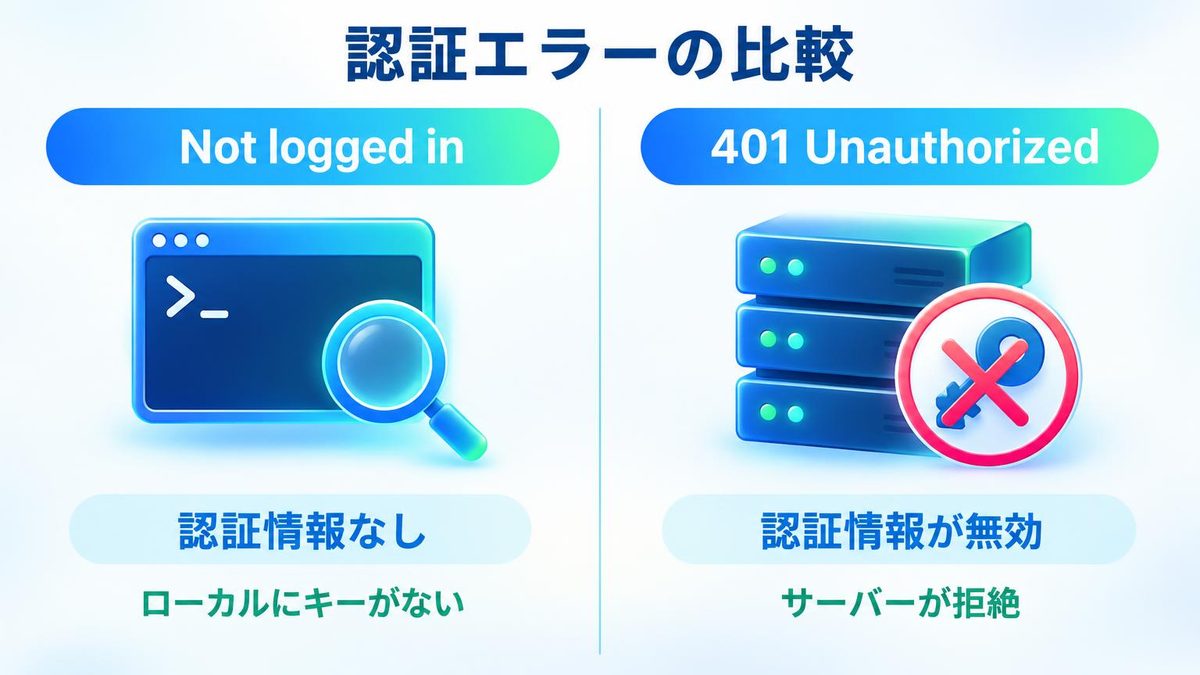
よく似た表示に「API Error: 401 Invalid authentication credentials」や「Invalid API key」で始まる表示があります。こちらは認証情報は見つかって送信されたものの、サーバー側で無効と判断された状態です。
「Not logged in」は、そもそも送る認証情報が無い状態なので、確かめる場所が違います。401の表示が出ている場合は、次の記事の手順で直してください。
関連記事:Claude Codeの401エラー|「Please run /login」の直し方
Desktopアプリの表示
Claude Desktopアプリの「Code」タブや「Cowork」など、アプリが動かしているセッションでは、同じ状態でも「Authentication required · Sign in again to continue」という文になります。この場合はターミナルでコマンドを打つのではなく、アプリの画面から再度サインインします。
まず/statusで認証元を確認
/statusの確認内容
直し方を試す前に、Claude Codeの中で /status を実行してください。公式によれば、/status はいつ実行しても、現在どの認証情報が有効になっているかを確認できます。
環境変数を設定したはずなのに使われていない、思っていたのと別の認証方法が選ばれている、といった食い違いは、ここで分かります。
認証の優先順位
認証情報が複数あるとき、Claude Codeは公式の認証ページに書かれた順番で1つを選びます。主なものを上から並べると次のとおりです。
| 順番 | 認証方法 | 使う場面 |
|---|---|---|
| 1 | クラウドプロバイダー | CLAUDE_CODE_USE_BEDROCK などを設定してAmazon BedrockやGoogle Cloud経由で使う場合 |
| 2 | ANTHROPIC_AUTH_TOKEN |
LLMゲートウェイやプロキシを通し、ベアラートークンで認証する場合 |
| 3 | ANTHROPIC_API_KEY |
Claude Consoleで発行したAPIキーで直接使う場合 |
| 4 | apiKeyHelper |
スクリプトで短期のキーを取ってくる場合 |
| 5 | CLAUDE_CODE_OAUTH_TOKEN |
claude setup-token で作る長期トークン(CIやスクリプト向け) |
| 6 | Anthropicプロファイル | ant CLIなどが使う認証情報(名前を指定した場合のみこの位置) |
| 7 | /login のログイン |
Pro・Max・Ultra・Team・Enterpriseの既定 |
どれも見つからないときに出るのが「Not logged in」です。
原因別の直し方
/loginでログイン
自分のパソコンで普段どおり使っている場合は、Claude Codeの中で /login を実行するのが基本です。Claudeのサブスクリプション(Pro・Maxなど)か、Claude Consoleのアカウントでログインします。macOSでは、ログイン情報はKeychain(キーチェーン)に保存されます。
環境変数の確認
APIキーを環境変数で渡すつもりだった場合、公式は、claude を起動したシェルで ANTHROPIC_API_KEY が設定され、エクスポートされているかを確かめるよう案内しています。
よくあるのは、設定ファイル(.zshrc など)に書いただけで開いていたターミナルに反映されていない場合や、export を付けずに書いた場合、エディタの内蔵ターミナルなど別のシェルから起動した場合です。設定を直したら新しいターミナルで claude を起動し、/status でAPIキーが使われているかを確かめます。
別ウィンドウのログイン
同じ設定ディレクトリを使う別のClaude Codeウィンドウでclaude.aiアカウントにサインインすると、「Not logged in」を表示していた対話セッションは自動でそのログインを使い始めます。再起動は要りません。
ただし、macOSでv2.1.286より前の版を使っている場合は、別のウィンドウでサインインした後も表示が残ることがあります。その場合は、表示が出ているセッションを再起動してください。

CIやclaude -pで出る場合
対話不可環境の設定
CIや自動化のスクリプトでは、ブラウザを使う /login ができません。公式はこの場面について、起動時にキーを取ってくる apiKeyHelper スクリプトを設定する方法を挙げています。
サブスクリプションで動かしたい場合は、claude setup-token で1年間有効なOAuthトークンを作り、環境変数 CLAUDE_CODE_OAUTH_TOKEN に入れる方法もあります。どちらの場合も、普段使うシェルだけでなく、ジョブを実際に動かす環境に設定されているかを確かめてください。
再サインインとジョブ
誰かが同じclaude.aiアカウントと組織に再度サインインしたタイミングで claude -p のジョブがこの表示で止まる場合は、そのサインインをした側の環境のClaude Codeを更新します。
公式によれば、v2.1.318より前の版は、サインインの途中で新しいログインを保存する前に、保存済みのログインを削除していました。止まったジョブ側ではなく、サインインした側を新しくするのがポイントです。
ログインを何度も求められる場合
システムの時計確認
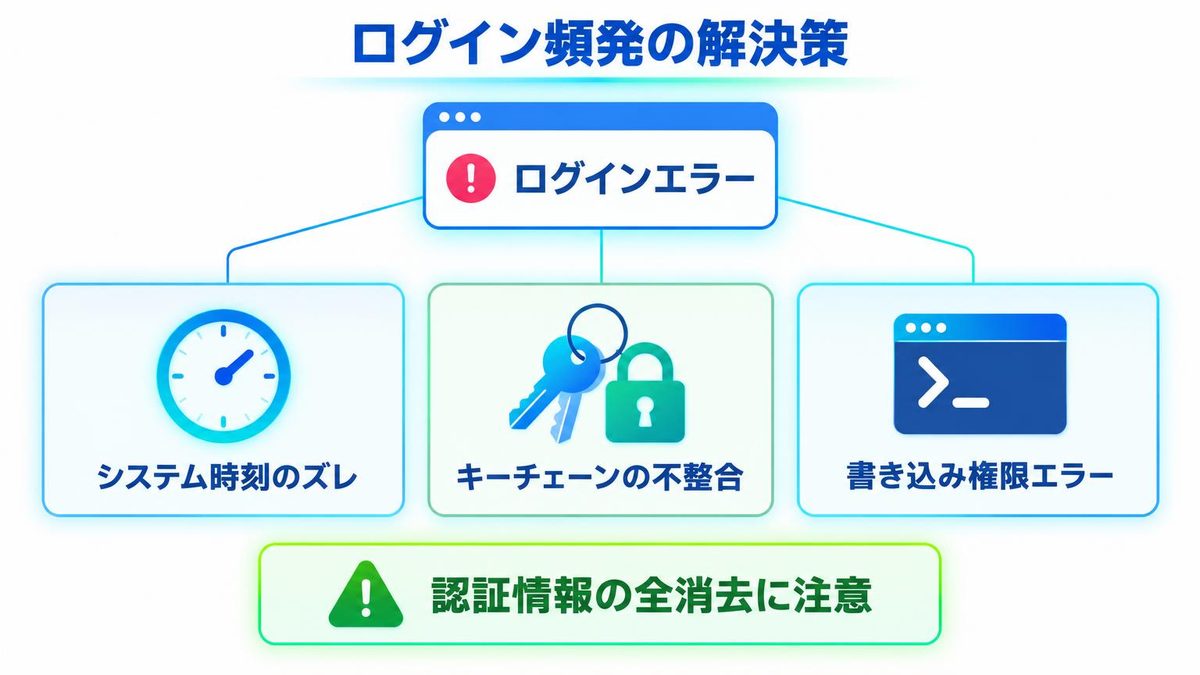
ログインしても、しばらくするとまた求められる場合は、ログインの期限が切れた可能性があります。公式のトラブル解決ページは、これが頻繁に起きるならシステムの時計が正確かを確かめるよう案内しています。トークンの確認が正しい時刻に依存するためです。
なお、v2.1.211より前の版では、Macをスリープから起こしたときに複数のセッションが同じトークンで更新しようとして保存済みのログインが取り消され、開いていたすべてのセッションでログインを求められることがありました。古い版なら更新してください。
macOSのKeychain修正
macOSでは、SSHで接続した画面でKeychainがロックされている場合などに、Claude CodeがKeychainへ書き込めず、ログイン情報を ~/.claude/.credentials.json に保存します。公式の手順は次の4つです。
claude doctorを実行し、「macOS Keychain is not writable」で始まる警告が出ているか確かめる- 警告が出ていれば、下のコマンドでKeychainのロックを解除し、もう一度
claude doctorを実行する - それでも警告が消えなければ、キーチェーンアクセスで「login」キーチェーンのパスワードをMacのパスワードと合わせ直す
- 警告が消えたら
/logoutしてから/loginする
security unlock-keychain ~/Library/Keychains/login.keychain-db/logout をすると、Claude Code本体のログインだけでなく、MCPサーバーのログインやプラグインの秘密の値も消えます。ログインし直した後に、MCPサーバーの認可とプラグインの設定をやり直す必要があります。
それでも直らない場合
障害と通信の確認
「Not logged in」は手元に認証情報が無いことを示す表示なので、障害が直接の原因になることは多くありません。ただ、ログインし直した直後に別のエラーが出る場合は、冒頭の稼働状況ページでサービス全体の障害を確かめてください。接続そのものが失敗している場合は、次の記事の切り分けが役立ちます。
関連記事:Claude Code「Unable to connect to API」の原因と直し方
版を上げて報告
ログイン成功と出るのに次の画面でログインされていない、という症状は以前から報告されています。たとえば2025年8月のGitHub Issueは、tmuxを使うmacOSで同じ流れが起きたという報告です(当時の表示は今と文言が違います)。
ここまでの手順で直らなければ、Claude Codeを最新版に更新してから、GitHubのIssueで同じ症状が報告されていないかを探し、無ければ版と環境を書いて報告してください。
まとめ
- 「Not logged in」は、そのセッションで使える認証情報が1つも見つからない状態で、401とは別の表示です。
- まず
/statusで、今どの認証方法が使われているかを確かめます。 - 環境変数で認証するなら、
claudeを起動したシェルでエクスポートされているかを確認します。 - CIでは
apiKeyHelperかclaude setup-tokenの長期トークンを、ジョブを動かす環境に設定します。 - ログインを何度も求められるなら、時計と
claude doctorのKeychain警告を確かめます。