【活用事例10選】ChatGPT「タスク機能」でAIが秘書に?自動化の始め方を解説
 AIエージェントナビ編集部
「ChatGPTは便利だけど、毎回自分から質問するのが面倒…」
「毎朝ニュースをチェックしたいけど、つい忘れてしまう」
そんな悩みを抱えるあなたに朗報です。
2025年1月にベータ版として登場したChatGPTの「タスク機能(Tasks)」は、2026年6月17日に正式版として再ローンチされ、サイドバーの「Scheduled」から管理できる標準機能になりました。
これまでのChatGPTは「聞かれたら答える」という受け身の姿勢でしたが、この機能により「指定した時間にAIから連絡してくる」というプロアクティブ(能動的)なパートナーへと進化しました。
本記事では、この「タスク機能」の概要から、初心者でも迷わない設定手順、そして明日から使える具体的な活用事例までを完全ガイドします。
1. ChatGPTの「タスク機能」とは?何ができるの?
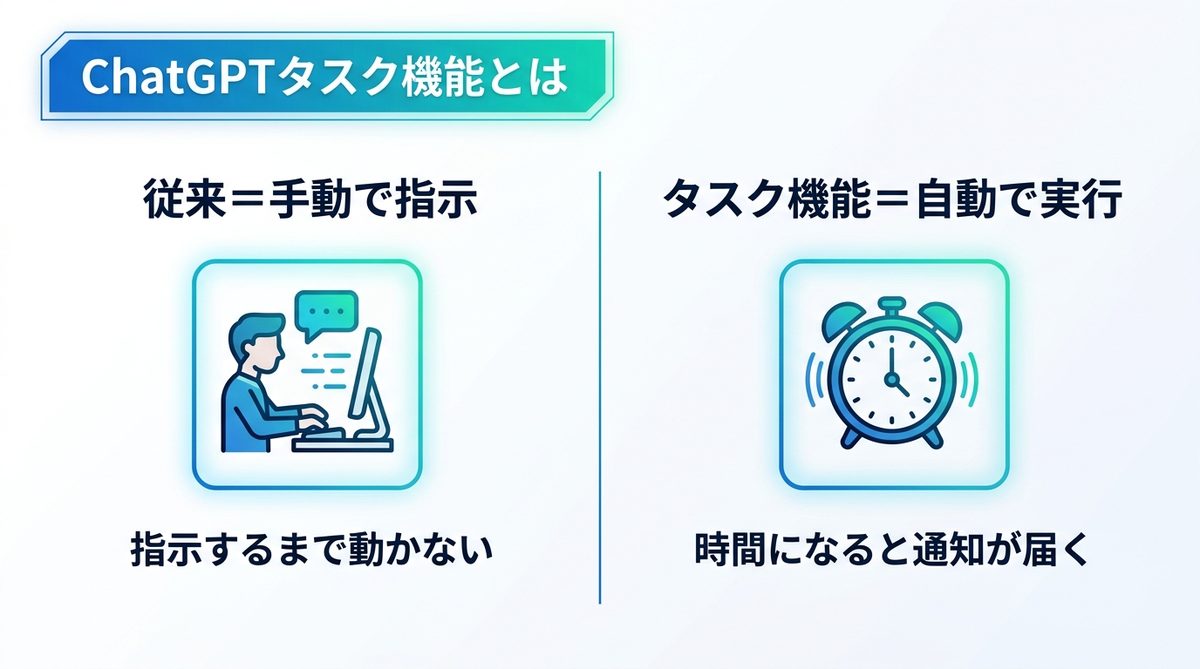
タスク機能(Tasks)とは、ユーザーがあらかじめ指定したスケジュールに合わせて、ChatGPTが自動的にプロンプト(指示)を実行し、その結果を通知してくれる機能です。
従来との違い
-
これまで: ユーザーが「今日のニュースは?」と聞く → AIが答える
-
タスク機能: 何もしなくても、朝8時にAIから「今日のニュースまとめです」と通知が来る
つまり、自分専用の「AI秘書」や「リマインダーbot」を、コードを一切書かずに作成できるようになったのです。
利用条件と準備
この機能を利用するには、以下の環境が必要です(2026年7月時点)。
-
対象プラン: Free、Go、Plus、Pro、Business、Enterprise、Edu(2026年9月11日時点の公式ヘルプでは無料プランも対象です。ただし無料プランは1日1回までで、時刻の細かい指定には有料プランが必要です)
-
対応モデル: 現行の標準モデルにそのまま対応(かつてのようなGPT-4o等のモデル指定は不要)
-
プラットフォーム: Web版、iOS/Androidアプリ、デスクトップアプリ(デスクトップアプリに「Scheduled」が表示されない場合は、Web版をお使いください)
-
制限: 同時に登録できるタスク数にはプランごとの上限があります(実行頻度は最短1時間ごと)
2. 【3ステップ】タスクの始め方ガイド
設定は非常にシンプルです。普段通りチャットで話しかけるだけで設定できます。
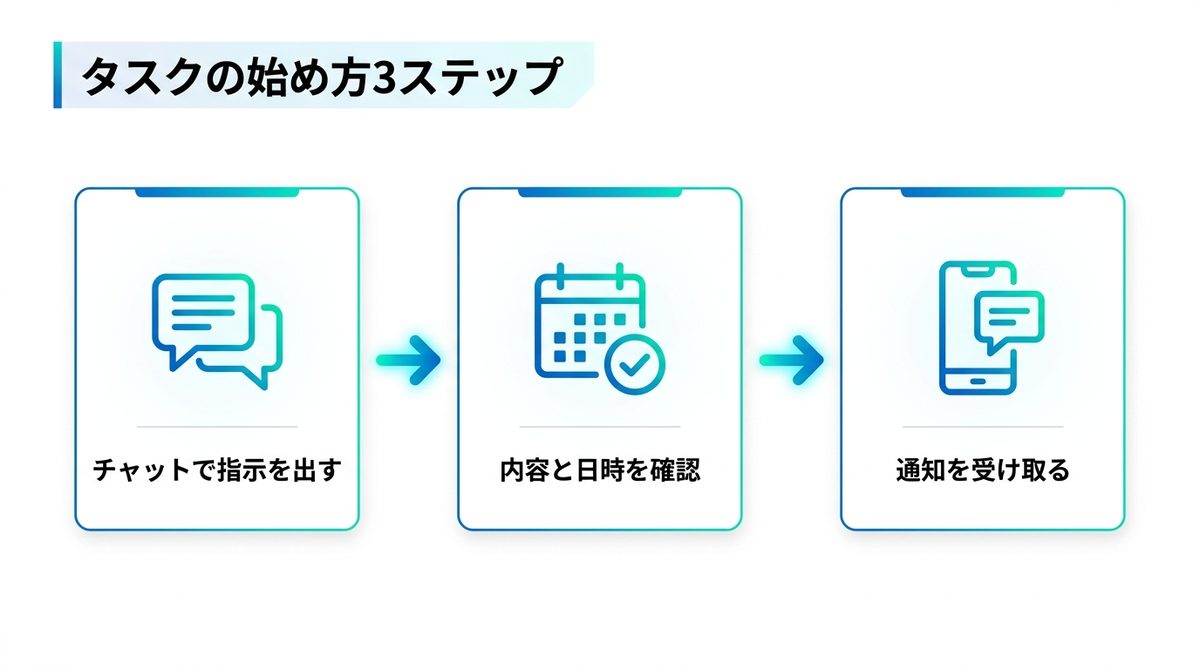
ステップ1:チャットで指示を出す
ChatGPTを開き、チャット欄にやりたいことを自然な言葉で入力します。モデルを選び直す必要はありません。
入力例:
「毎朝8時に、今日の天気と主要なニュースの要約を教えてください。」
ステップ2:内容とスケジュールの確認
AIがあなたの意図を理解し、タスクのプレビュー(内容と実行日時)を提示してくれます。
「毎日」「毎週月曜」「1回限り(リマインダー)」などが設定可能です。内容に問題がなければ「作成(Confirm)」ボタンを押します。
ステップ3:通知を受け取る
指定の時間になると、スマホのプッシュ通知やメールで連絡が届きます。通知を開けば、AIが生成した回答(ニュースまとめや天気など)をすぐに確認できます。
※重要Tips: 初めて使う際は、ブラウザやスマホアプリの「通知設定」がONになっているか必ず確認しましょう!
3. 【コピペOK】ジャンル別・タスク機能活用事例10選
「機能はわかったけど、具体的に何に使えばいいの?」という方のために、おすすめの活用法を表にまとめました。プロンプトをコピーして、自分好みにアレンジしてみてください。
| カテゴリ | 活用シーン | おすすめプロンプト例 |
| 情報収集 | 毎日のニュース | 「毎日夕方6時に、今日のAI関連ニュースと主要トピックを3つに要約して教えて。」 |
| 論文・研究 | 「毎日正午に、PubMedで最新の栄養学に関する論文を検索し、要約を送って。」 | |
| 学習・成長 | 語学・スキル | 「毎日14時に、ビジネスで使えるフランス語のフレーズを1つ、解説付きで教えて。」 |
| プログラミング | 「毎朝9時に、Pythonの初心者向けTipsや面白いコード例を1つ紹介して。」 | |
| 生活・健康 | 献立作成 | 「毎週日曜の夜8時に、来週1週間分の健康的な夕食の献立案と買い物リストを作成して。」 |
| 健康管理 | 「毎日20時に、ランニングに行きたくなるようなモチベーションが上がる名言を送って。」 | |
| 水分補給 | 「9時から18時の間、1時間ごとに『水を一杯飲みましょう』とリマインドして。」 | |
| 仕事・効率 | ToDo管理 | 「毎朝8時に、昨日の会話内容を踏まえて、今日のToDoリストの案を提示して。」 |
| エンタメ | 映画・本 | 「毎週金曜の19時に、週末に見るべきおすすめの映画をジャンルを変えて3本提案して。」 |
| 子供向け | 「毎晩19時に、子供が喜ぶ短いファンタジーのお話を作成して(挿絵画像付きで)。」 |
4. 知っておくべき注意点と管理方法
非常に便利な機能ですが、運用上の注意点もあります。
-
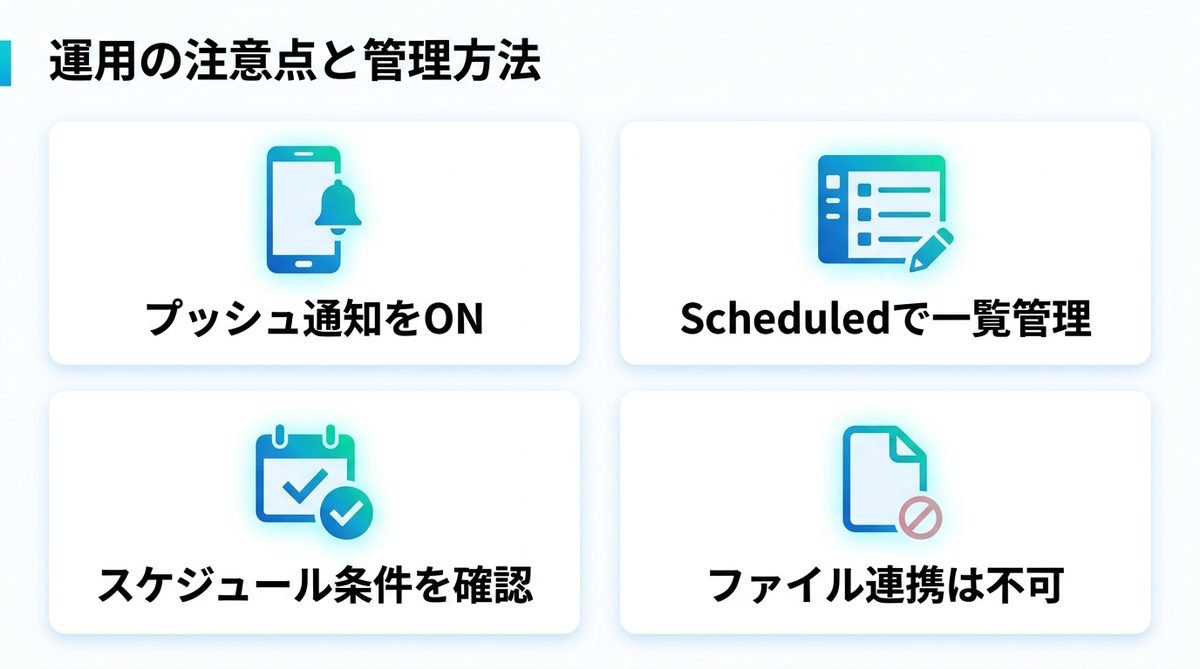
通知を見逃さない: メール通知だけだと埋もれがちです。スマホアプリを入れているなら、プッシュ通知をオンにするのが最もおすすめです。
-
タスクの管理: Web版の場合、サイドバーの「Scheduled」から現在稼働中のタスク一覧を表示できます。ここで内容の編集や削除が可能です。
-
複雑な条件は要確認: 「平日のみ」「隔週」といった条件も理解しますが、AIがスケジュールを正しく認識しているか、作成時の確認画面でよくチェックしてください。
-
ファイルのアップロード: 現時点では、ファイルを読み込ませて定期的に分析させるといった使い方はできない場合があります。
5. まとめ:まずは「明日の天気」から試してみよう
ChatGPTのタスク機能は、あなたの生活に「専属秘書」を雇うようなものです。
まずは難しく考えず、「明日の朝7時に、今日の天気と傘が必要か教えて」というシンプルなタスクから試してみてください。朝起きてスマホに通知が来ているのを見た瞬間、その便利さに気づくはずです。
有料プランユーザーの方は、ぜひこの新しい「プロアクティブなAI体験」を今すぐ始めてみましょう。