【2026年最新】NotebookLM × Notion連携が最強すぎる。爆速アウトプット術を公開
 AIエージェントナビ編集部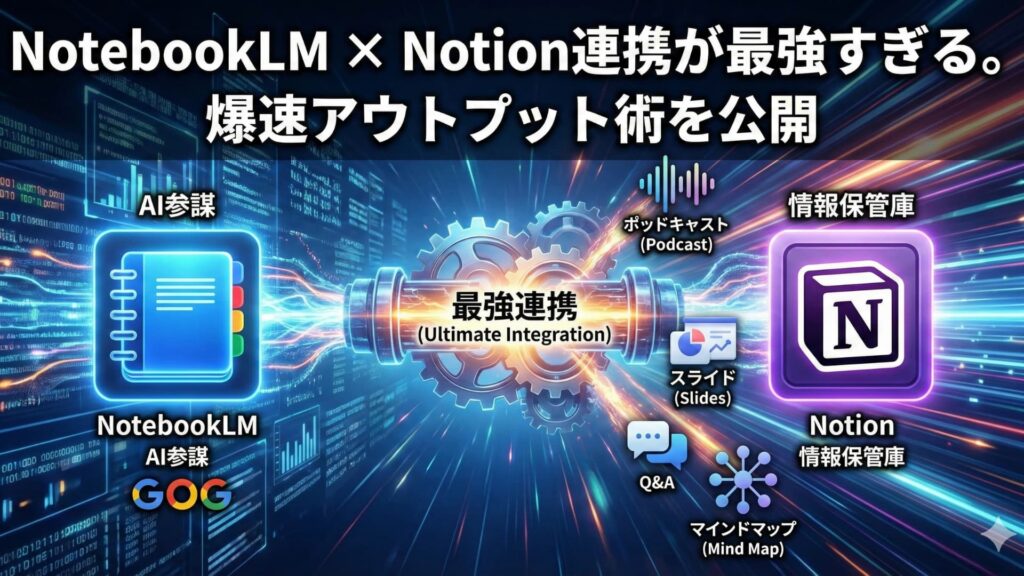
「Notionに膨大な情報が溜まっているけれど、うまく活用できていない…」
「リサーチ結果をまとめるのに、いつも時間がかかりすぎる…」
そんな悩みを抱えるビジネスパーソンやクリエイターの間で、2026年現在、最も注目されているのがGoogleの「NotebookLM」と「Notion」を組み合わせた活用術です。
この二つは、単独で使っても強力なツールですが、組み合わせることで互いの弱点を補完し合い、情報収集、分析、そしてアウトプットの速度を劇的に加速させる「最強のコンビ」となります。
本記事では、NotebookLMとNotionの連携がなぜ重要なのか、その理由と具体的な活用方法、そして2026年の最新事例を分かりやすく解説します。
1. NotebookLMとNotionは連携できるの?
2026年1月現在、Google NotebookLMとNotionをボタン一つで「直接同期」させる公式のAPI連携機能は提供されていません。
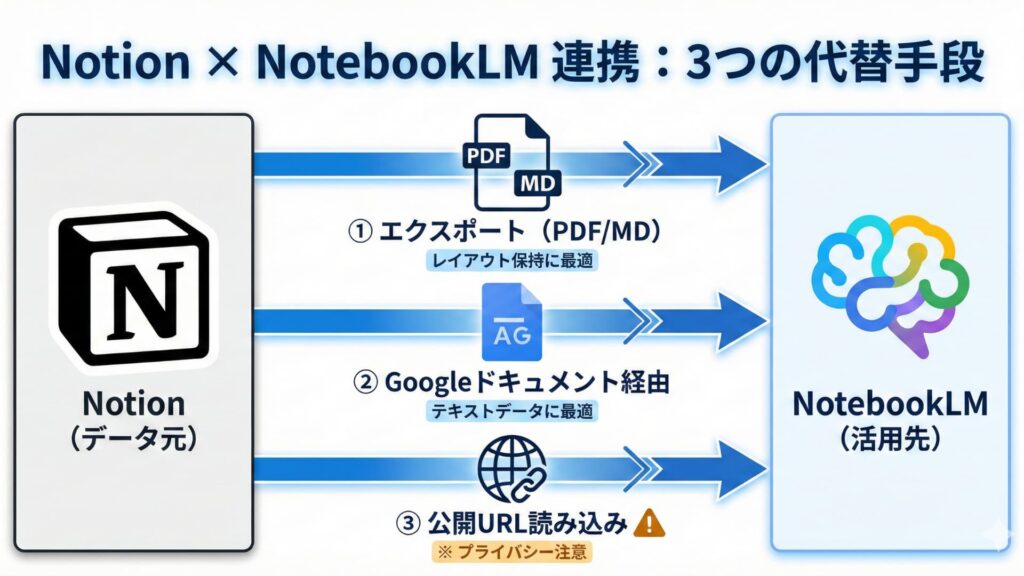
しかし、「連携できない」わけではありません。公式機能がない現状でも、多くのユーザーが以下の「代替手段」を用いて、Notion内のデータをNotebookLMで活用しています。
NotionデータをNotebookLMに取り込む4つの方法
方法①:PDF/Markdownで書き出す(最も一般的)
Notionのページやデータベースをファイルとして出力し、それをNotebookLMに読み込ませる方法です。
-
手順: Notionのページ右上「・・・」メニュー →「エクスポート」→ フォーマットを「PDF」または「Markdown & CSV」に設定してダウンロード。NotebookLMの「ソースを追加」からそのファイルをアップロードします。
-
メリット: 図や表のレイアウトを比較的崩さずに取り込めます。
方法②:Googleドキュメントを経由する
Notionの内容をコピーしてGoogleドキュメントに貼り付け、Googleのサービス間で連携させる方法です。
-
手順: Notionのテキストを全選択してコピー → 新規Googleドキュメントに貼り付け。NotebookLMの「ソースを追加」→「ドライブ」から該当ドキュメントを選択します。
-
メリット: テキスト中心のデータの場合、最も手軽に連携できます。
方法③:公開URLを利用する(Web公開)
NotionページをWebサイトとして一時的に公開し、そのURLを読み込ませる方法です。
-
手順: Notionページの「共有」→「Web公開」をオンにする → 「リンクをコピー」。NotebookLMの「ソースを追加」→「ウェブサイト」にURLを貼り付けます。
-
メリット: ファイル出力の手間が不要です。※機密情報の取り扱いには十分注意してください。
方法④:GAS(Google Apps Script)で自動連携する(上級者向け)
Notion APIとGoogle Apps Scriptを使い、Notionのデータを自動でGoogleドキュメントに書き出してNotebookLMに読み込ませる方法です。定期実行を設定すれば、エクスポートの手間そのものを自動化できます。
-
手順: Notionで連携用のAPIトークン(インテグレーション)を発行 → GASでNotion APIからページ内容を取得しGoogleドキュメントへ書き込み → NotebookLMの「ソースを追加」→「ドライブ」で取り込み。
-
メリット: 手動エクスポートが不要になり、更新を自動化できる。
-
注意: Notion APIの設定とコードが必要なため上級者向け。
2. なぜ、NotionとNotebookLMを組み合わせると良いの?
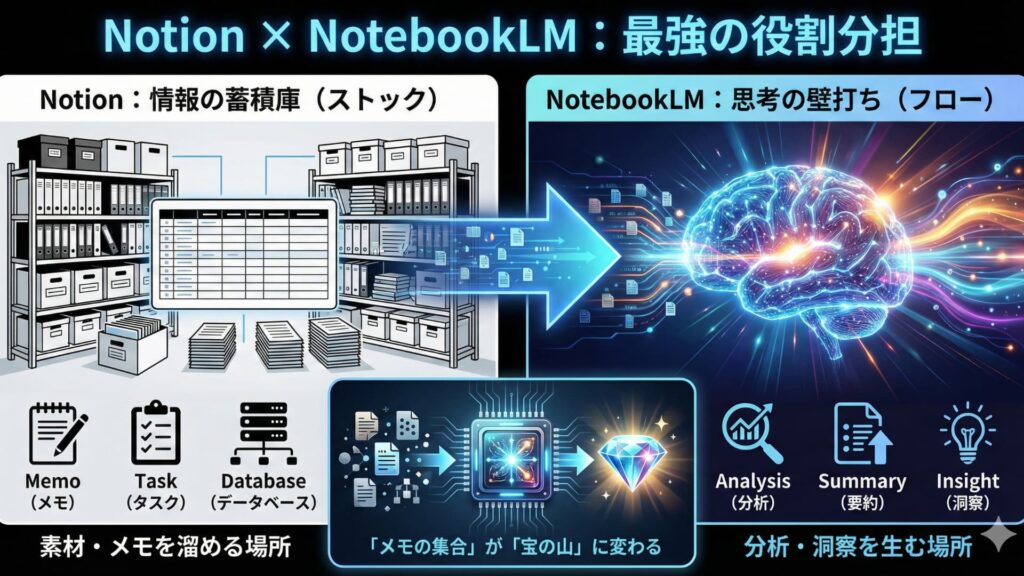
公式連携がないにもかかわらず、なぜ多くの人がこの二つを組み合わせるのでしょうか? それは、両者の「得意分野」が明確に異なり、補完し合えるからです。
| ツール | 役割・得意なこと | 苦手なこと |
| Notion |
情報の「蓄積庫(ストック)」 ・断片的なメモの保存 ・タスク・プロジェクト管理 ・構造化されたデータベース構築 |
・溜まった情報から「新たな洞察」を導き出す ・長文の要約や複雑な分析 |
| NotebookLM |
思考の「壁打ち相手(フロー)」 ・特定の資料を深く読み解く ・要約、Q&A、矛盾点の指摘 ・多様な形式でのアウトプット生成 |
・日々のタスク管理 ・長期的な情報の保存・整理 |
組み合わせる最大のメリット
Notionに蓄積した「生の素材(データ)」を、NotebookLMという「高性能なAI調理器具」にかけるイメージです。これにより、単なる「メモの集合体」だったNotionが、「宝の山」に変わります。リサーチ時間が劇的に短縮され、客観的なデータに基づいたアウトプットを高速化できるのが最大の利点です。
3. 膨大なNotionデータを活用!具体的な事例4選
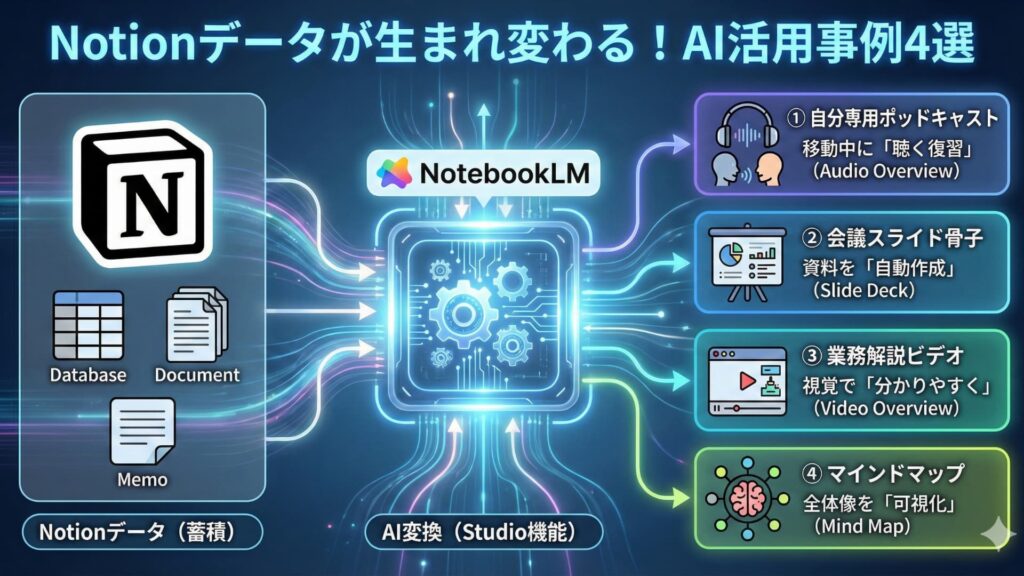
Notionに眠っている膨大なデータも、NotebookLMと連携させることで、多様な「価値あるアウトプット」に生まれ変わります。2026年の最新機能を使った具体的な活用事例を紹介します。
事例①:【音声】移動中に聴ける「自分専用ポッドキャスト」
Notionに書き溜めた大量の「読書メモ」や「セミナー受講記録」をNotebookLMにアップロードします。
-
活用機能: Audio Overview(音声概要)
-
効果: AIが2人のホストによる対話形式のポッドキャスト(5〜15分程度)を生成します。通勤中や家事の合間に、自分のメモの要点を「耳で聴いて」効率よく復習できるようになります。
関連記事:【2026年最新】NotebookLMのポッドキャスト機能(音声概要)を徹底解説
事例②:【スライド】会議資料の骨子を自動作成
Notionにある「プロジェクトの進捗ログ」や「企画のアイデアメモ」を元に、会議資料の原案を作成します。
-
活用機能: Studioパネルの Slide Deck(スライド作成)
-
効果: AIが内容を章立てし、視覚的なレイアウトを含めたスライド資料(PDFなど)を数分で出力します。ゼロから構成を考える手間が省け、仕上げ作業に集中できます。
関連記事:NotebookLMの新機能「自動スライド作成」が凄すぎる!たった数分でプレゼン資料が完成する方法
事例③:【動画】視覚で理解できる「業務解説ビデオ」
Notionで管理している「複雑な業務フロー」や「製品マニュアル」をNotebookLMに読み込ませます。
-
活用機能: Studioパネルの Video Overview(動画解説)
-
効果: AIがテキストの内容を分析し、図解や関連画像を組み合わせた「解説動画」を自動生成します。ナレーションも付くため、新入社員への研修や、複雑な手順をチームに共有する際、ドキュメントを読ませるよりも格段に分かりやすく伝えられます。
事例④:【マインドマップ】複雑な情報の全体像を可視化
Notionの「データベース」や「乱雑なアイデアメモ群」から、情報の全体像を把握したい場合に有効です。
-
活用機能: Studioパネルの Mind Map
-
効果: 読み込んだソース間の関連性をAIが解析し、ツリー構造のマインドマップを生成します。膨大な情報のどこに「共通項」や「見落とし」があるか、一目で把握できるようになります。
関連記事:【初心者向け】NotebookLMマインドマップ機能の使い方ガイド
4. 運用上の注意点:知っておくべき2つの制約
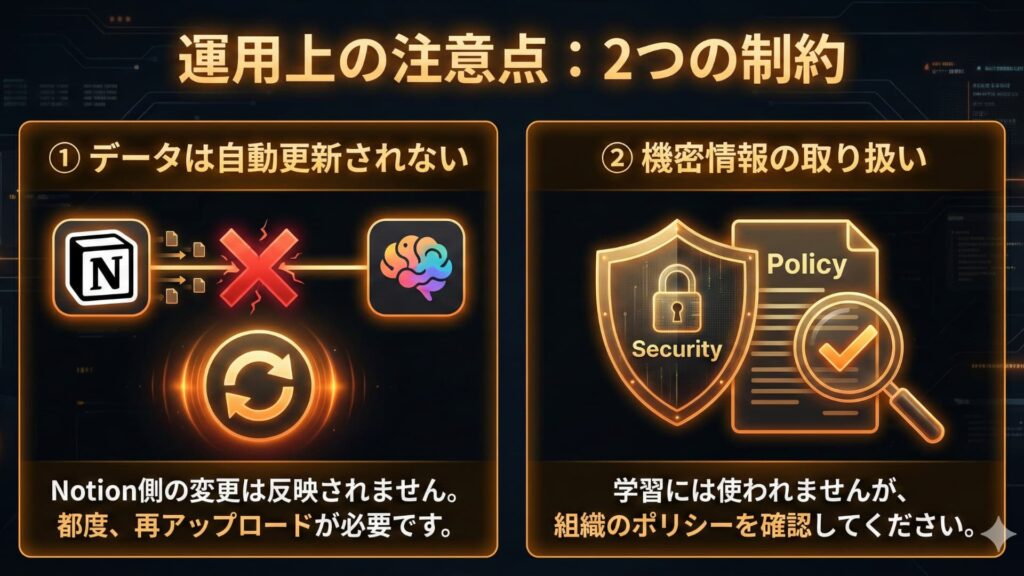
非常に便利な組み合わせですが、公式連携ではないため、運用上知っておくべき制約が2点あります。
注意点①:データは「自動更新」されない
これが最大の注意点です。NotionとNotebookLMはリアルタイムで同期していません。
-
現状: Notion側でメモを追記・修正しても、NotebookLMにアップロード済みのソースには反映されません。
-
対策: 最新の情報で分析したい場合は、手間ですがNotionから再度エクスポートし、NotebookLMへ再アップロード(古いソースと差し替え)する必要があります。
注意点②:機密情報の取り扱い
NotebookLMはGoogleのサービスであり、セキュリティは強固ですが、組織での利用には注意が必要です。
-
ポリシー: Googleは「NotebookLMに入力したデータは、基盤モデルのトレーニングには使用されない」と明言しています(2026年1月現在)。
-
対策: しかし、極めて機密性の高い情報(個人情報や未公開の財務情報など)を扱う場合は、念のため所属組織のセキュリティポリシーを確認してから利用するようにしてください。
関連記事:【2026年最新】NotebookLMに機密情報をアップロードしても大丈夫?知っておくべきセキュリティの全貌
まとめ
「Notionで情報を貯めて、NotebookLMで思考を深め、多様な形(音声、スライド、FAQなど)でアウトプットする」。
このサイクルを回すことで、あなたのNotionは単なる「メモ帳」から「最強の知的生産拠点」へと進化します。公式連携がないことを嘆く必要はありません。今すぐこの組み合わせを試し、ライティングや資料作成の劇的な効率化を体験してください。