NotebookLMのMCPサーバー設定|非公式CLIの導入と注意点
 AIエージェントナビ編集部
分散する技術ドキュメントや設計仕様の管理に、日々頭を抱えていませんか。NotebookLM(Googleでの現在の名称はGemini Notebook)にMCPサーバーを接続する公式機能はなく(Googleヘルプに記載なし・2026年9月17日確認)、本記事はNotebookLMをMCP(Model Context Protocol:AIエージェントと外部ツールを接続する規格)経由で操作するための非公式技術を扱います。利用は自己責任とし、規約のリスクを理解した上で進めてください。統合パッケージ「notebooklm-mcp-cli」を使用し、Claude CodeやCursorからNotebookLM内の知識ベースへ直接アクセスし、AIエージェントの推論精度を劇的に向上させる方法を解説します。
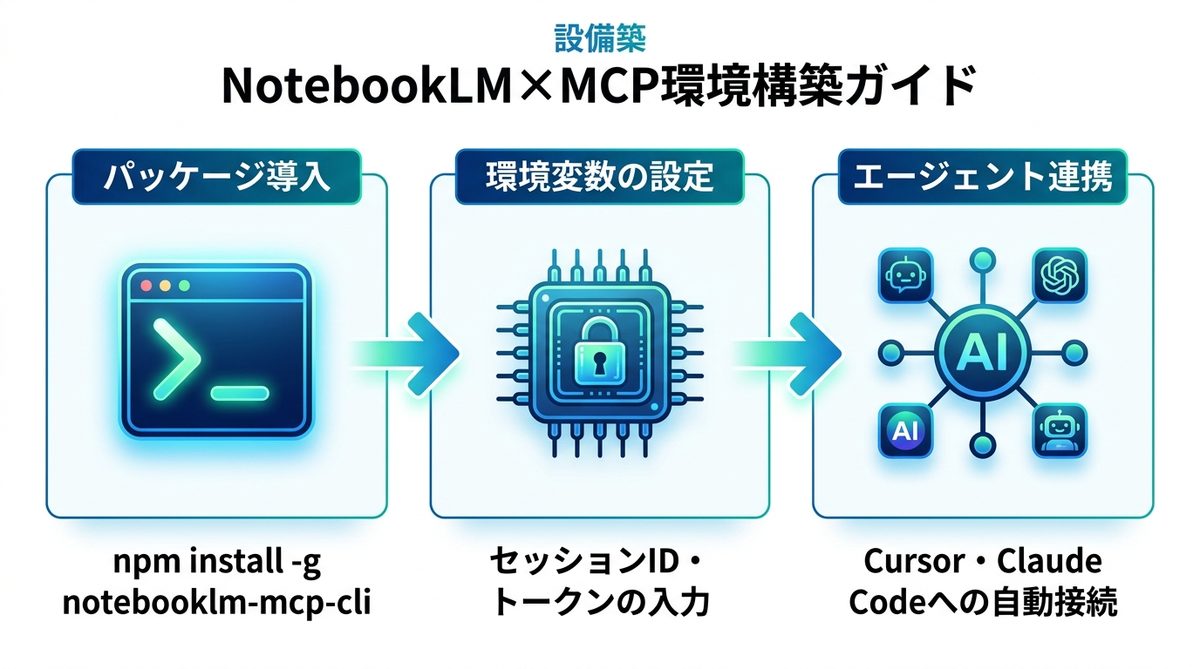
【即実行】NotebookLM×MCP環境構築
環境構築の再現性を重視し、まずは必要なパッケージを導入します。本手順はPython環境(uv または pip)を前提としています(2026年9月17日に公式READMEで確認)。
notebooklm-mcp-cliの導入
以下のコマンドを実行し、CLI(コマンドラインインターフェース)ツールをインストールしてください。
# パッケージのインストール(uv推奨)
uv tool install notebooklm-mcp-cli
# pipの場合
pip install notebooklm-mcp-cli

# Googleアカウントでログイン(ブラウザが開く)
nlm login
# ログイン状態の確認
nlm login --check
nlm loginを実行するとブラウザが開くので、NotebookLMで使うGoogleアカウントでログインします(Cookieが自動で取り込まれます)。ブラウザを開けない環境ではnlm login --manual --file cookies.txtでCookieファイルを渡します。
Cursor・Claude Code接続設定
各エージェントの設定ファイルへ、MCPサーバーを認識させます。
# 各エージェントへMCPサーバーを登録
nlm setup add claude-code
nlm setup add cursor
# ほかに claude-desktop / gemini / github-copilot を指定可能
このコマンドにより、Claude CodeやCursorの構成ファイルへNotebookLM接続設定が自動で追記されます。エディタを再起動するだけで、AIエージェントがNotebookLMのソースを参照可能になります。nlm skill installは別物で、AIアシスタント向けの「NotebookLMの使い方ガイド(スキル)」を入れるコマンドです。
関連記事:【完全ガイド】Claude CodeとCursorの連携・使い分け|「補完関係」を活かした最強の開発環境構築
NotebookLM×MCPで実現する時間短縮
NotebookLMをエージェントに統合することで、これまで手動で行っていたコンテキスト(記憶容量)管理が自動化されます。
検索自動化とトークン最適化
AIに膨大なPDFやURLを都度読み込ませるのは非効率です。NotebookLMを「知識ベース」としてMCP接続することで、以下の最適化が実現します。
- RAG(検索拡張生成)の自律化: AIが自らNotebookLM内の該当箇所を検索・抽出する。
- コンテキスト節約: 関連する数千文字のテキストのみがモデルに渡されるため、トークン消費量を最大で80%削減可能。
エージェントへの知識ベース組み込み
チーム開発では「仕様の齟齬」が最大の敵です。全員が同じNotebookLMのソースを参照するようにエージェントを構成することで、共通言語による開発が可能となります。
| 項目 | 従来の構成 | NotebookLM統合構成 |
|---|---|---|
| コンテキスト管理 | 毎回の手動コピペ | 知識ベースへの自律クエリ |
| 参照の網羅性 | 個人依存 | チーム共通の知識ベース |
| 応答速度 | 低下しやすい | 高速(必要な箇所のみ抽出) |
マルチプロファイルと認証エラー対処
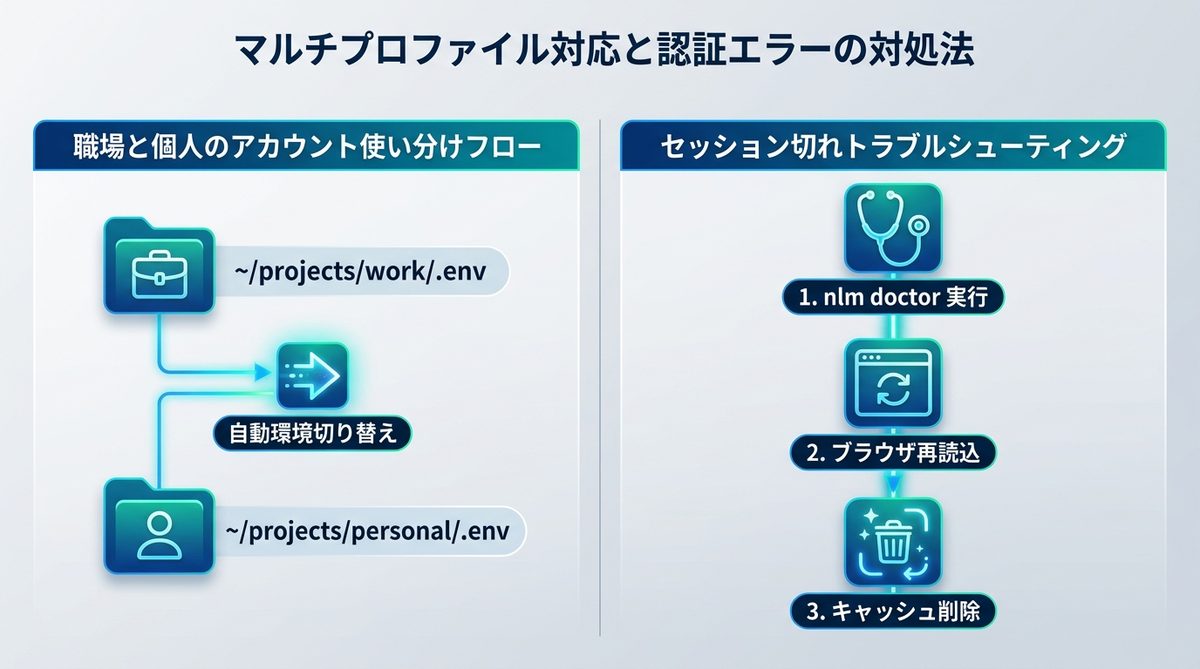
実務ではアカウントの使い分けが不可欠です。複数のプロファイルを管理するための運用フローを提示します。
アカウント使い分け運用フロー
notebooklm-mcp-cliには名前つきプロファイルの機能があり、Googleアカウントごとにログイン情報を分けて保持できます。
nlm login --profile work(業務用アカウントで別プロファイルにログイン)nlm login switch work(使うプロファイルを切り替え)nlm login profile list(プロファイル一覧を確認)
作業前にnlm login profile listで現在のプロファイルを確かめる運用にすれば、誤操作による情報の混在を防げます。
セッション切れの解決策
「MCP接続がタイムアウトする」というエラーは、大半がセッション切れです。公式READMEによるとログイン情報(Cookie)の有効期間はおよそ2〜4週間で、ツールが自動更新を試みます。自動更新に失敗した場合は以下の手順で復旧してください。
nlm doctorコマンドを実行し、インストールと認証の状態を診断する。- 認証エラーが返る場合、
nlm loginをもう一度実行してGoogleアカウントにログインし直す。 - それでも直らない場合は
uv tool upgrade notebooklm-mcp-cliで最新版に更新し、再接続を試みる。
関連記事:【完全ガイド】Claude Codeでアカウントを使い分ける3つのステップ|ディレクトリ分離による環境管理のベストプラクティス
利用上のセキュリティと規約リスク
本手法は公式APIではないため、利用には一定のリスクが伴うことを自覚してください。
Google規約と垢BANリスク
非公式なスクレイピングに近い挙動をとるため、Googleの利用規約に抵触する恐れがあります。メインのGoogleアカウントでの利用は避け、以下の対策を推奨します。
- 専用サブアカウントの作成: 開発専用の空アカウントで認証を行う。
- 頻度の制限: 短時間での大量アクセスを避け、レートリミット(接続制限)に配慮する。
公式APIと非公式MCPの使い分け
現時点ではGoogleが提供する公式のEnterprise APIと、このMCPによる非公式連携には明確な線引きがあります。
- 公式API: 商用プロダクト、本番環境への組み込みに適する。
- 非公式MCP: 個人開発の補助、エンジニア自身の生産性向上のみに限定する。
関連記事:MCPサーバーとは?AIと社内ツールを繋ぐ仕組みと導入の要点
NotebookLMの高度な操作テクニック
知識をただ蓄えるだけでなく、エージェントを通じて「出力」の質を高めるためのテクニックを解説します。
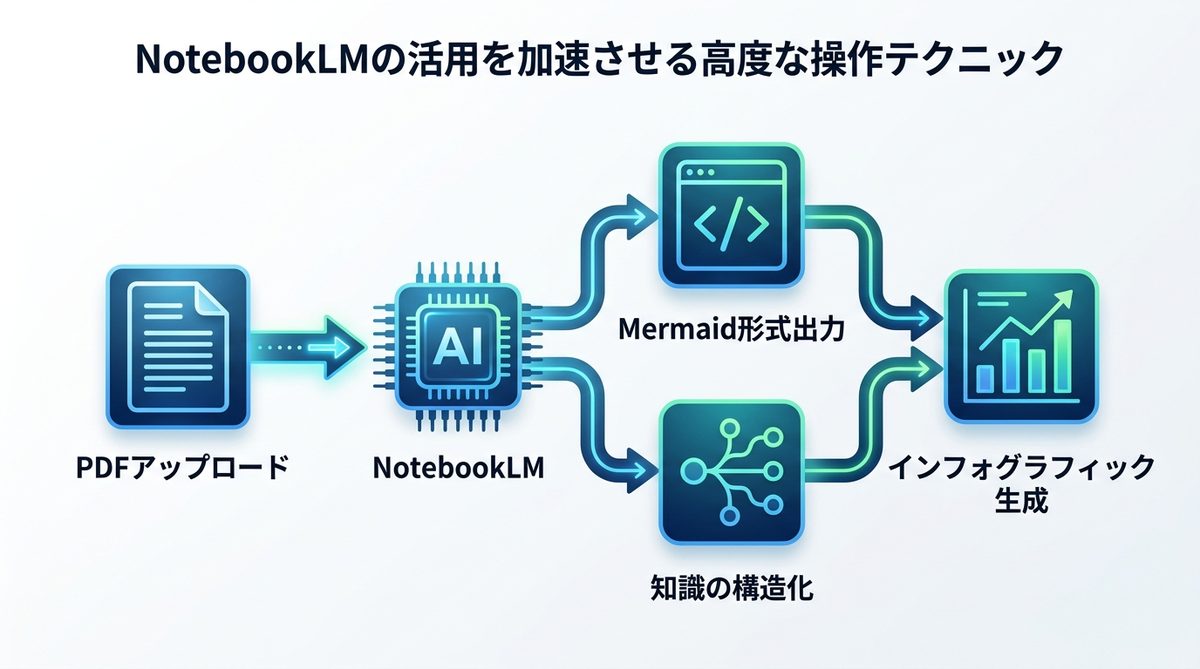
PDFから図解生成の自動化
NotebookLMで分析した内容を、Mermaid(図表記述言語)形式で出力させるプロンプトが有効です。
「NotebookLMのソースからプロジェクトの依存関係を抽出し、Mermaidコードとして出力して」
この指示により、複雑なアーキテクチャ図も自動生成可能です。
マインドマップによる知識構造化
学習したドキュメントをMarkdownで構造化し、エディタに直接反映させることで設計のブレを最小化します。エージェントがNotebookLMを読み込み、即座にタスクリストや構成図へ変換する流れを確立してください。
関連記事:【完全ガイド】MCPでClaude Codeの使い方を拡張!外部ツールを繋いで「AIに作業させる」自動化術
まとめ
本記事では、NotebookLMをMCP経由でAIエージェントに統合し、生産性を劇的に向上させる方法を解説しました。
notebooklm-mcp-cliの導入により、環境構築を数分で完了させる。- コンテキスト管理を自律化し、トークンコストを大幅に抑制する。
- アカウント管理とセキュリティリスクを考慮した安全な運用を徹底する。
まずはインストールコマンドを打ち込み、手元のプロジェクトでAIの回答精度がどう変わるか試してみてください。今すぐ「第二の脳」を構築しましょう。