Claude Code使い方入門:AI社員の構築・活用ガイド
 AIエージェントナビ編集部
「日々の定型業務に追われ、本来の経営戦略に集中できない」「エンジニアではないが、AIを使って業務を自動化してみたい」。そんな悩みを抱えるビジネスパーソンにとって、Claude Codeは強力な味方となります。
本記事では、PC内のターミナルを「自分専用のAI社員」の窓口へと変貌させるClaude Codeの構築から、最新機能を活用した自律的な業務遂行までを徹底解説します。
この記事に対する編集部の見解
- ProプランとAPI料金を合わせても社員一人の人件費より圧倒的に安く、小規模企業ほど恩恵が大きい
- ハルシネーションはゼロではないが、人間も間違える。「どう検証するか」の仕組みづくりが重要
- 意思決定が速い小規模企業ほど恩恵を受けやすく、経営者自身が使い始めるのが一番の近道
Claude Codeとは?
Claude Codeは、単なるチャットボットではなく、あなたのPC環境(ファイルシステム、ターミナル、開発ツール)に直接アクセスし、自律的にタスクを遂行するエージェントツールです。
ターミナルの再定義
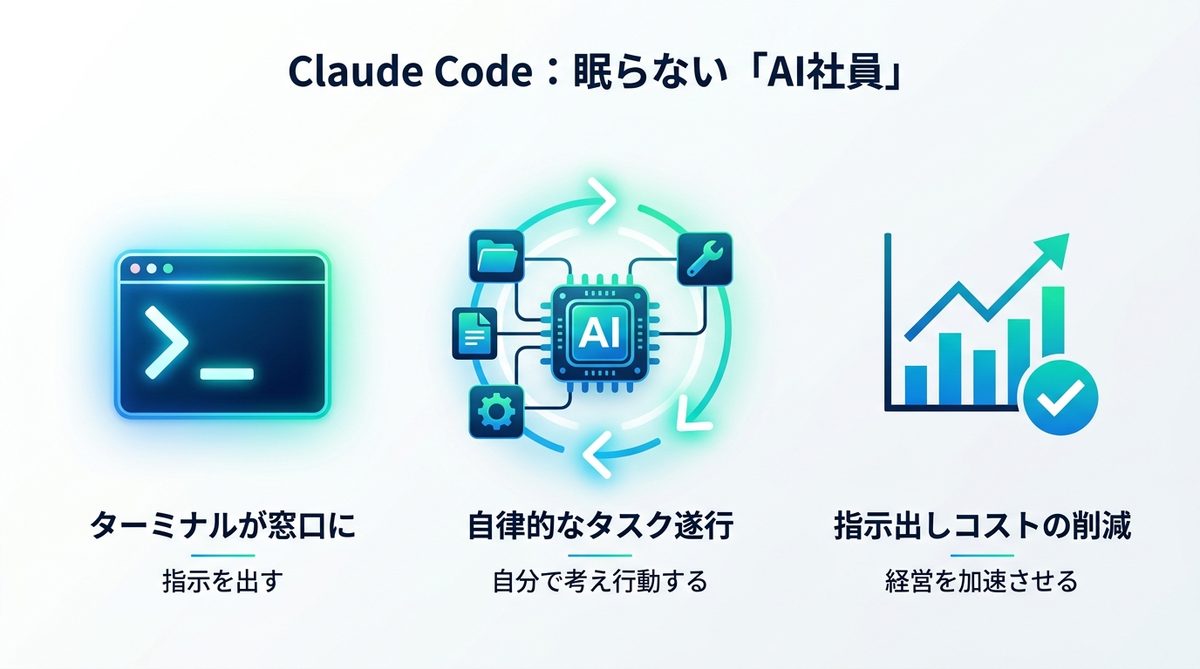
ターミナル(黒い画面)は、エンジニアだけのものではありません。Claude Codeを導入すると、そこは「指示を待つ優秀なアシスタント」が常駐するデスクに早変わりします。あなたが「このフォルダ内のファイルを月次で集計して」とチャットで指示を出すだけで、AIが自ら必要なファイルを読み込み、計算し、結果を出力してくれます。PCの中に、眠ることなく働き続ける有能な社員が住み着いた状態を想像してください。
経営者に必要な自律性
Claude Codeの真価は、一度の指示で完結しない「自律性(自分自身で判断し行動する能力)」にあります。例えば、進捗報告タスクにおいて、「エラーが出たら自分で調べて修正し、成功するまで繰り返して」といった指示が可能であり、人間が介入せずともゴールへと導いてくれます。これは、管理職の「指示出しコスト」を劇的に削減することを意味します。
関連記事:AIエージェント活用事例12選|実名企業の成果と失敗に学ぶ2026年版
10分で完了:Claude Codeの導入
導入は非常にシンプルです。以下のステップで進めてください。
セットアップとAPI連携
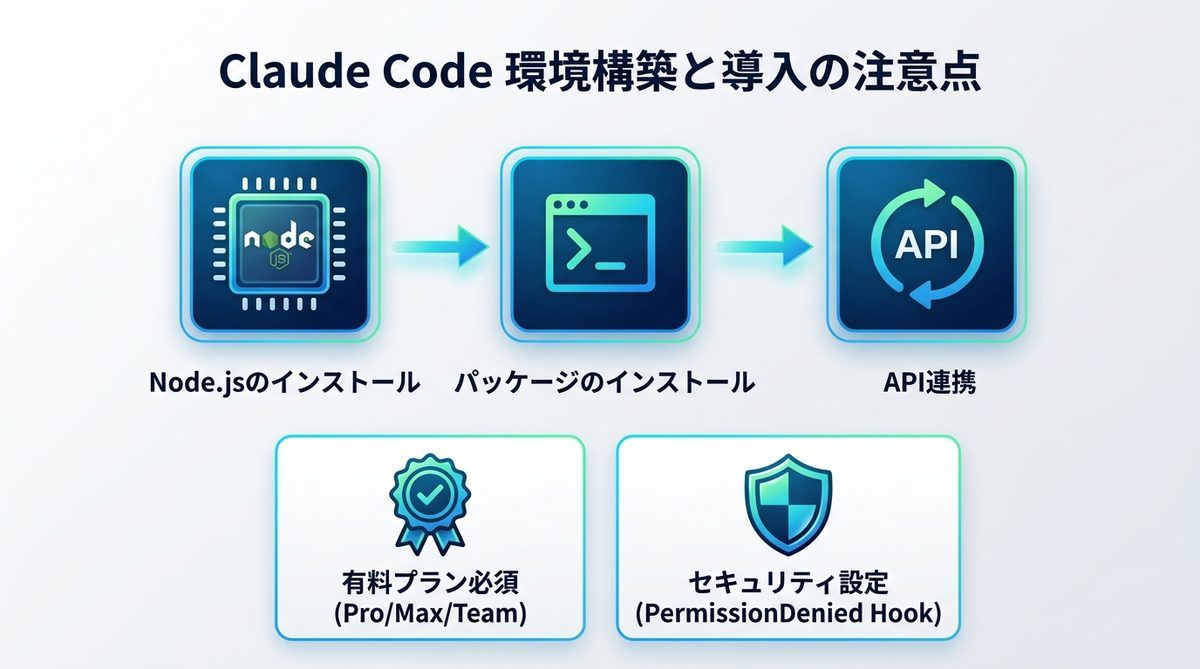
- Node.jsのインストール: 公式サイトから最新版をインストールします。
- パッケージのインストール: ターミナルを開き
npm install -g @anthropic-ai/claude-codeを実行します。 - API連携:
claudeコマンドを入力し、Anthropic APIキーを登録します。これだけで準備完了です。
有料版の必須理由と設定
Claude Codeは、高い処理能力を維持するためClaude Opus 4.8などの高性能モデルと連携しています。無料版では利用制限があるため、スムーズな業務遂行にはClaude Pro/Max/Teamプランが必須です。また、セキュリティについては PermissionDenied Hook(権限拒否フック)を設定することで、AIが誤って重要なシステムファイルを操作しないよう制限をかけることができます。
関連記事:Claude CodeをMacで使いこなす|環境構築からセキュリティ設定まで
最初の一歩:基本コマンド操作
ここでは、日常的に活用すべき必須コマンドを紹介します。
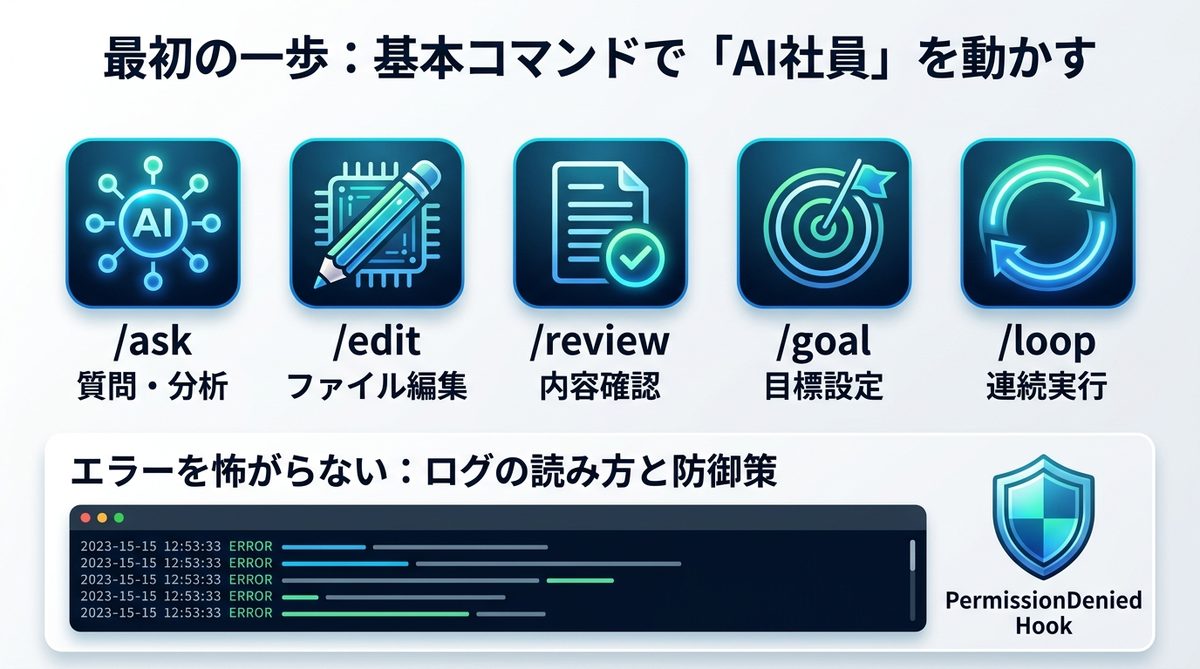
必須コマンド5選
| コマンド | 用途 | 活用シーン |
|---|---|---|
/ask |
質問・分析 | フォルダ内のデータを読み解く |
/edit |
ファイル編集 | レポートやコードの修正・作成 |
/review |
内容確認 | 変更内容のチェック・フィードバック |
/goal |
目標設定 | 最終的な達成基準の明確化 |
/loop |
連続実行 | エラー修正を含む反復作業の自動化 |
ログの読み方と防御策
AIがエラーに遭遇した際は、ターミナルに表示されるログを確認してください。PermissionDenied Hookで操作を制限していれば、重要なファイルは保護されます。まずは小規模なフォルダで試運転を行い、AIの動きを観察することが成功の秘訣です。
関連記事:Claude Codeレビュー:開発生産性を最大化する運用ロードマップ
自律運用を加速させる最新機能
/goalを使った自律的なタスク遂行の仕組み
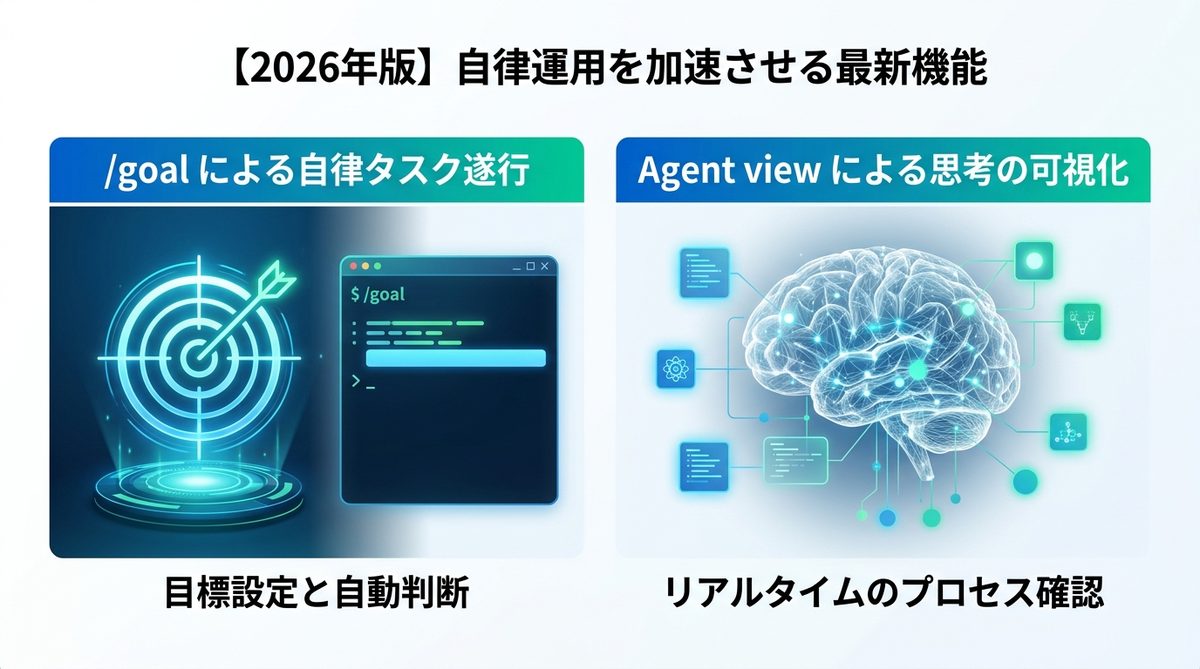
/goalは、AIに対して最終的な「到達点」を定義するコマンドです。例えば「すべての請求書PDFを月別に分類し、スプレッドシートにリスト化する」と指示すれば、その目標を達成するためにAIが判断を繰り返します。
Agent viewの可視化
Agent view(エージェント視点)を使うと、AIが今何を考えているのか、どのファイルを参照しているのかがリアルタイムで可視化されます。これにより、「なぜその判断をしたのか」という思考プロセスを確認できるため、ブラックボックス化を防ぎます。
関連記事:【秘書化術】Claude Codeの放置時間をゼロに。AIからの「完了連絡」を受け取る3ステップ
業務自動化:SkillsとMCP活用
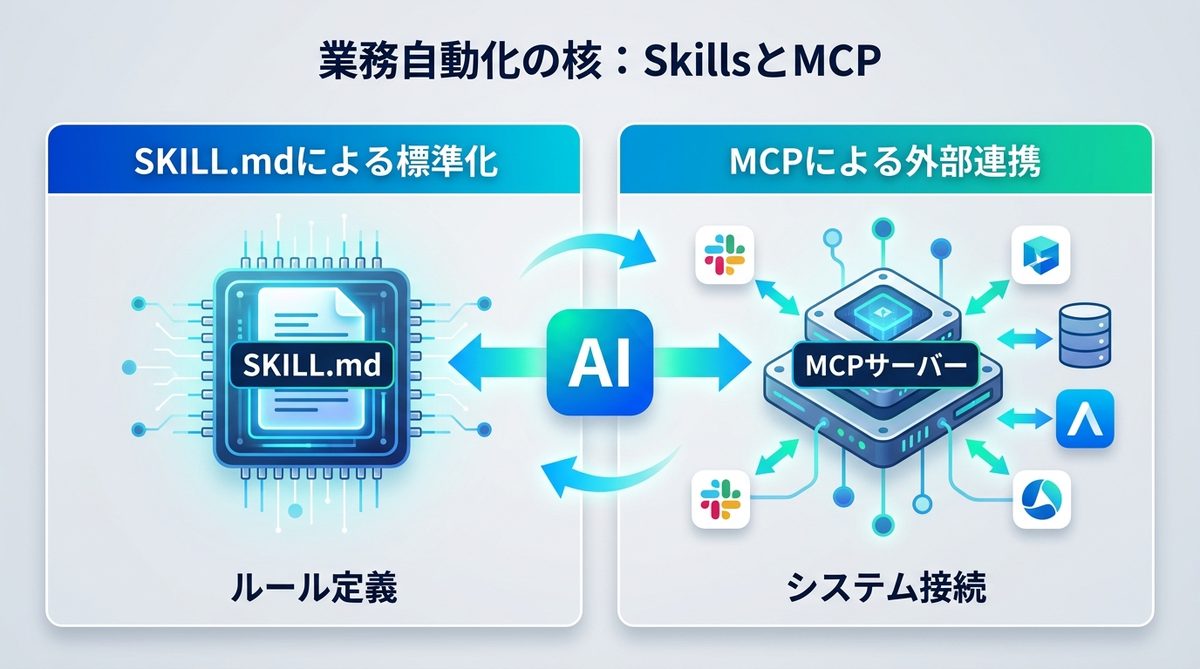
コピペで使えるSKILL.mdの作成例とフォルダ構成の最適解
SKILL.mdを作成し、そこに「報告書はMarkdown形式で保存」「日付はYYYYMMDDで記録」といった独自のルールを記述しておくと、AIはそれを自動的に学習し実行します。これにより、誰が使っても均一な成果物が生まれます。
MCPサーバー連携
MCP(モデルコンテキストプロトコル)サーバーを活用することで、外部の業務システム(Slackや社内DBなど)とClaude Codeを接続可能です。これにより、チャットだけで社内報告が完結する環境を構築できます。
関連記事:【2026年最新】MCPサーバーおすすめ活用術!AIエージェントの業務効率を最大化する導入ガイド
Cursorとの最強の使い分け
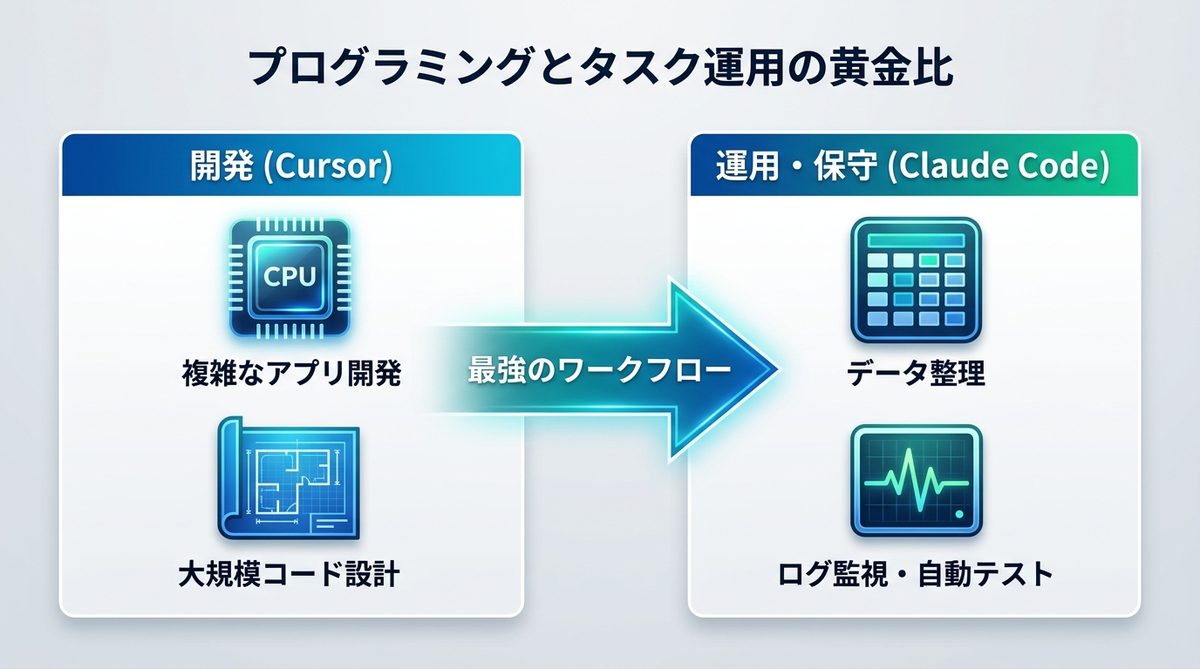
開発と運用の役割分担
- Cursor: 複雑なアプリケーション開発や、大規模なソースコードの設計に向いています。
- Claude Code: 日々のデータ整理、レポート作成、ログ監視、自動テストなど「運用・保守」に向いています。
シームレスな連携フロー
開発はCursorで行い、完成したツールの運用や日々の事務作業をClaude Codeに任せるのが、現時点での「AI時代の最強のワークフロー」です。両者を併用することで、開発から運用までをAIで完結させましょう。
関連記事:【初心者向け】Claude Codeで何ができる?面倒な事務作業をAIに任せるための「業務代行ガイド」
まとめ
Claude Codeを導入することで、あなたのPC環境は強力なAI社員が常駐するオフィスへと進化します。最後に要点をまとめます。
- Claude Codeは自律的に動作するAIエージェントであり、定型業務の自動化に最適です。
/goalや/loopといった最新コマンドで、人間が介入せずとも業務を遂行させることが可能です。- Cursor(開発)とClaude Code(運用)を役割分担させることで、業務効率が劇的に向上します。
今すぐClaude Codeをインストールし、AI社員との共同作業を始めましょう。
AIエージェントナビ編集部の見解
AIエージェントナビでは、各記事のテーマについて編集長が「実際どうなの?」という素朴な疑問を「Nav」と名付けたAIエージェントにぶつけています。エンジニアではなく、経営者・ビジネス視点からの率直な見解をお届けします。
編集長の率直な感想
編集長
Nav
編集長
Nav
編集長
Nav
編集部のまとめ
- ProプランとAPI料金を合わせても社員一人の人件費より圧倒的に安く、小規模企業ほど恩恵が大きい
- ハルシネーションはゼロではないが、人間も間違える。「どう検証するか」の仕組みづくりが重要
- 意思決定が速い小規模企業ほど恩恵を受けやすく、経営者自身が使い始めるのが一番の近道