【2026年版】Claude Codeインストール完全ガイド|エラー対処と初期設定の3ステップ
 AIエージェントナビ編集部
AIエージェントの力を借りて、日々の業務を自動化したいと考えているビジネスパーソンにとって、Claude Codeは強力なパートナーです。しかし、「導入手順が難しそう」「エラーが出たらどう対処すればいいかわからない」と足踏みしている方も多いのではないでしょうか。
本記事では、エンジニアでなくとも確実にClaude Codeを導入し、業務で使いこなせるようになるまでの全手順を解説します。
Claude Codeとは?PCを自在に操る自律型AIエージェント
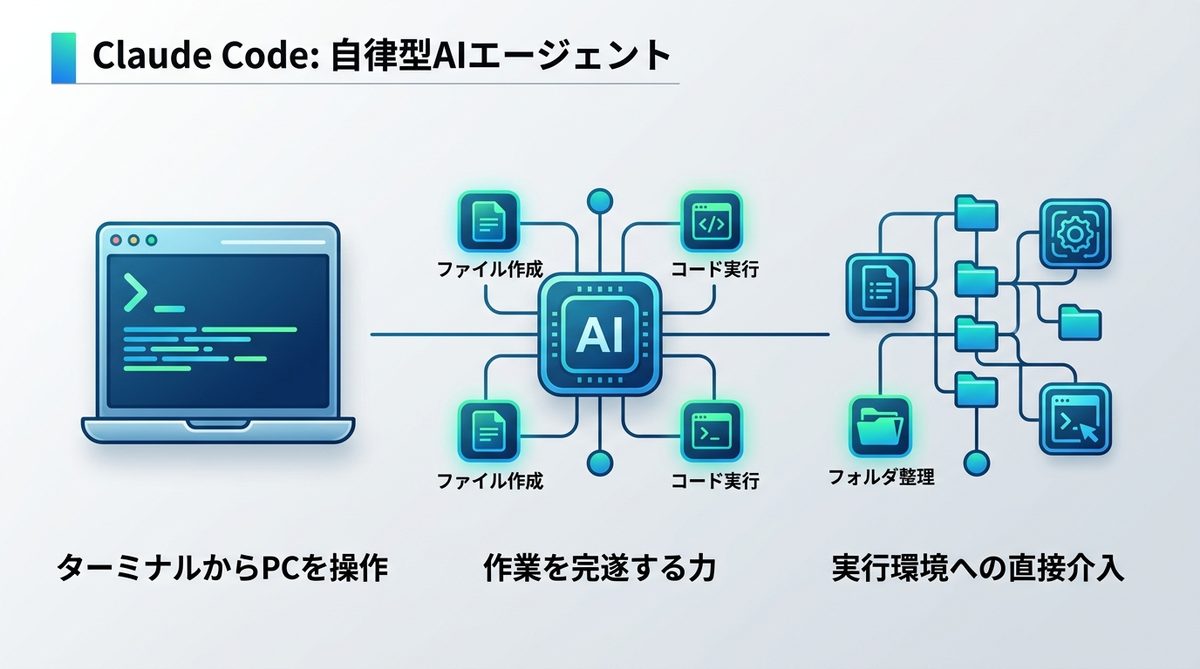
Claude Codeは、PCのターミナル(コマンド入力画面)から直接操作を行う、いわば「PCの中に住み着いた優秀な秘書」のような存在です。単なるチャットボットとは異なり、実際にあなたの代わりにファイルの作成や修正、コードの実行までを自律的に行います。
なぜエンジニア以外にも必要なのか:AIがPCを操作する凄み
これまでのAIは「答えを教えてくれるだけ」でしたが、Claude Codeは「作業を完遂」します。例えば、膨大なExcelファイルの集計や、定型的なフォルダの整理、Webサイトの簡単な修正依頼など、指示を出すだけでAIがPC上のリソースにアクセスして作業を完了させるのです。
Claude Desktopとの違い:コマンドラインで広がる自動化の世界
ブラウザやデスクトップアプリ版のClaudeが「対話による支援」を得意とするのに対し、Claude Codeは「開発・実行環境への直接介入」に特化しています。ディレクトリ(フォルダ)全体をAIに読み込ませ、複雑な修正を完遂させるなら、Claude Codeの右に出るものはありません。
関連記事:【開発者向け】AIエージェント開発フレームワーク比較と選び方のコツ
【環境別】Claude Codeの動作要件と事前確認
導入の第一歩は、お使いの環境が要件を満たしているかの確認です。ここを飛ばすと後のトラブルに繋がります。
Node.jsバージョンとOS要件:必須の前提条件をチェック
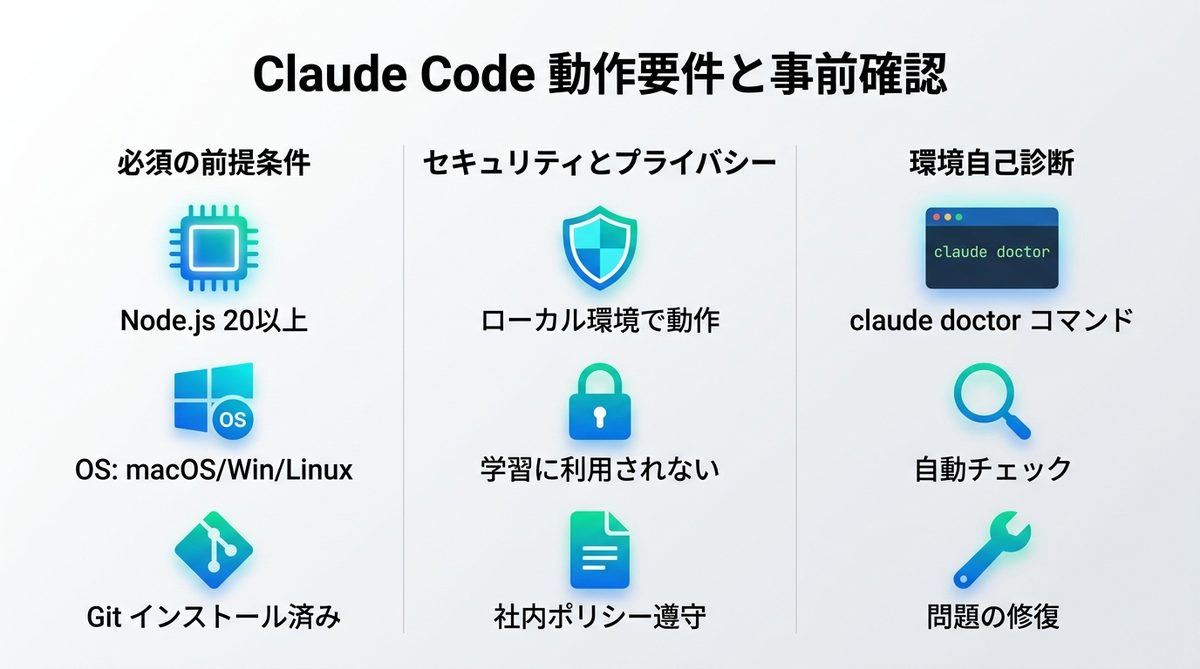
Claude Codeを利用するには、Node.js(プログラム実行環境)の最新安定版が必要です。以下の要件を満たしているか確認してください。
- Node.js: バージョン20以上(推奨)
- OS: macOS(Intel/Apple Silicon)、Windows 10/11(WSL2推奨)、Linux
- Git: インストール済みであること
セキュリティとプライバシー:会社PCで安全に使うための注意点
「ログが流出しないか」と不安に思う方も多いですが、Claude Codeはローカル環境で動作します。Anthropic社はユーザーのプライバシーを重視しており、入力内容がAIの学習に利用されない設定(API利用時)がデフォルトです。ただし、業務上の機密情報を扱う場合は、必ず社内のセキュリティポリシーを遵守してください。
まずはここから:claude doctorコマンドによる環境自己診断
インストール前や、動作が怪しいときは「claude doctor」コマンドが非常に有効です。このコマンドを打つだけで、AIが自動的に環境の状態をチェックし、問題があれば修復方法を提示してくれます。
関連記事:【初心者向け】Claude Codeで失敗しない!必須コマンド10選と「AIに任せるべき仕事」の境界線
OS別・Claude Codeインストール手順
お使いのPC環境に合わせて、以下の手順でセットアップを進めてください。
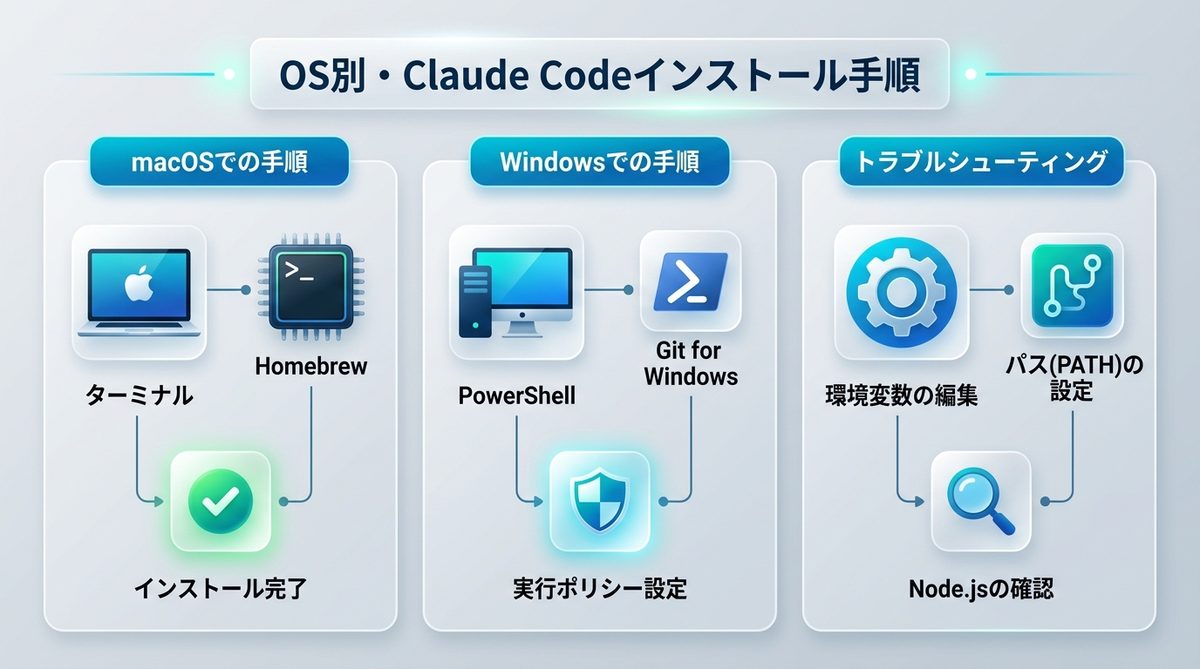
1. macOSユーザー向け:Homebrewを活用したセットアップフロー
macOSでは、パッケージ管理ツールのHomebrew(ホームブリュー)を使うのが最も確実です。ターミナルを開き、以下のコマンドを入力してください。
npm install -g @anthropic-ai/claude-code
インストール後は一度ターミナルを再起動し、「claude --version」と入力してバージョンが表示されれば成功です。
2. Windowsユーザー向け:PowerShellとGit for Windowsの設定と注意点
Windows環境では、「Git for Windows」の導入が必須です。また、PowerShell(OS操作ツール)の実行ポリシーによってはスクリプトの実行がブロックされる場合があります。その際は管理者権限でPowerShellを開き、「Set-ExecutionPolicy RemoteSigned」を実行して許可を与えてください。
3. パス(PATH)が通らない時の解決策:環境変数設定の勘所
インストールしたのに「コマンドが見つかりません」と表示される場合は、パス(PCがツールを探すための経路設定)が通っていません。Node.jsのインストール先ディレクトリを、OSのシステム環境変数「Path」に追加することで解消します。
関連記事:【初心者向け】Claude Codeの必須コマンド6選|黒い画面を怖がらずにAIへ開発を丸投げする方法
初回起動と認証プロセス:OAuth認証の流れ
インストールが無事に終われば、次はAIとの接続です。
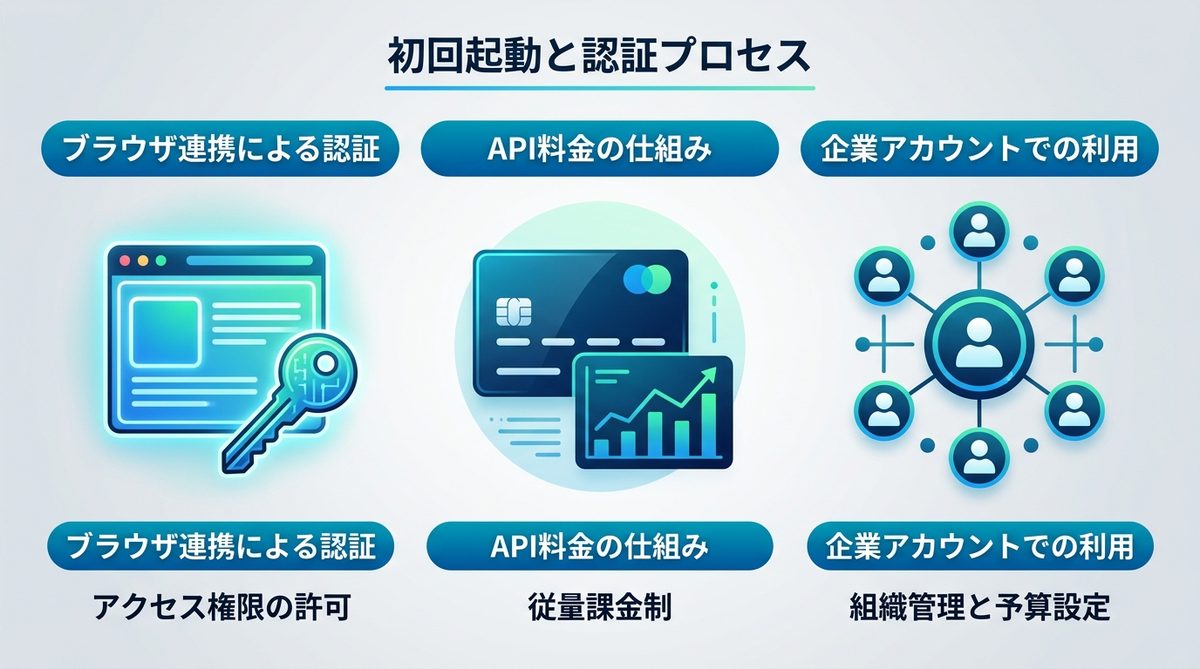
ブラウザ連携による認証:スムーズに権限を許可する方法
初めて「claude」コマンドを実行すると、自動的にブラウザが立ち上がります。Anthropicのアカウントにログインし、アクセス権限を許可してください。これにより、API(外部連携機能)を利用するためのセッション(接続状態)が確立されます。
API料金の仕組み:従量課金とプランの境界線を理解する
Claude CodeはAPIを利用するため、基本的には従量課金(使った分だけ支払う)です。月額定額のClaude Proとは仕組みが異なる点に注意してください。個人の小規模な利用であれば、月額数ドル程度で収まることが一般的です。
企業アカウントでの利用:ワークスペース作成と注意すべき権限設定
企業で利用する場合は、Anthropic Consoleにて「Organization(組織)」を作成し、APIキーを共有・管理することをお勧めします。個人のクレジットカードで支払うのではなく、組織単位で予算管理を行うのが安全です。
関連記事:【損しない】Claude Codeの導入で迷わない!月額サブスクとAPI、結局どちらを選ぶべき?【二重課金回避ガイド】
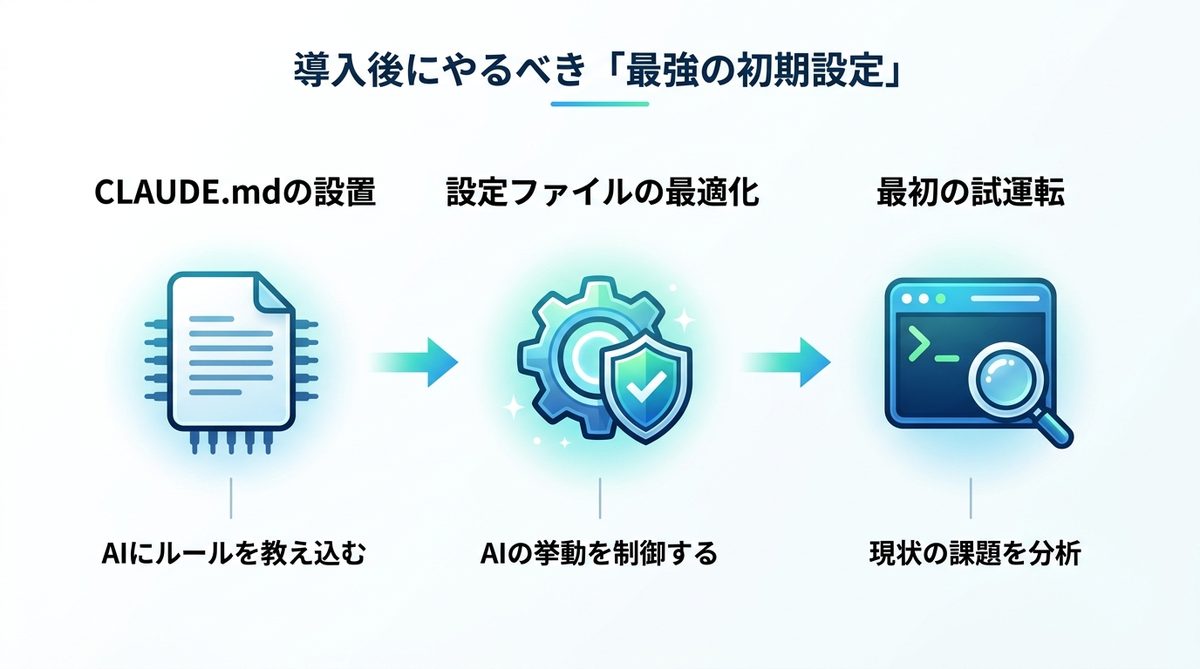
導入後にやるべき「最強の初期設定」
導入しただけで満足してはいけません。以下の3ステップで「最強のAI環境」を完成させましょう。
1. CLAUDE.mdの設置:AIに仕事のルールを教え込むテンプレート
作業フォルダのルート(一番上の階層)にCLAUDE.mdというファイルを作成します。ここに「あなたはプロの編集者です。必ずMarkdown形式で出力してください」といったルールを記述しておくと、AIがあなたの好みを理解して動くようになります。
2. 設定ファイル(settings.json)の最適化:AIの挙動を制御する
設定ファイルで、AIにアクセスさせたくないフォルダ(機密情報がある場所など)を制限できます。これにより、AIが余計なファイルに触れるのを防ぎ、安全性を高めることが可能です。
3. 最初の試運転:フォルダを指定して「現状の課題」を分析させる
まずは「claude analyze .」と入力し、現在のフォルダの中身を分析させてみてください。AIがフォルダ内の課題や改善点をリストアップしてくれれば、初期設定は完璧です。
関連記事:【完全ガイド】Claude Code initが変える開発効率。AIを「即戦力」に変える職務記述書(CLAUDE.md)の最適化術
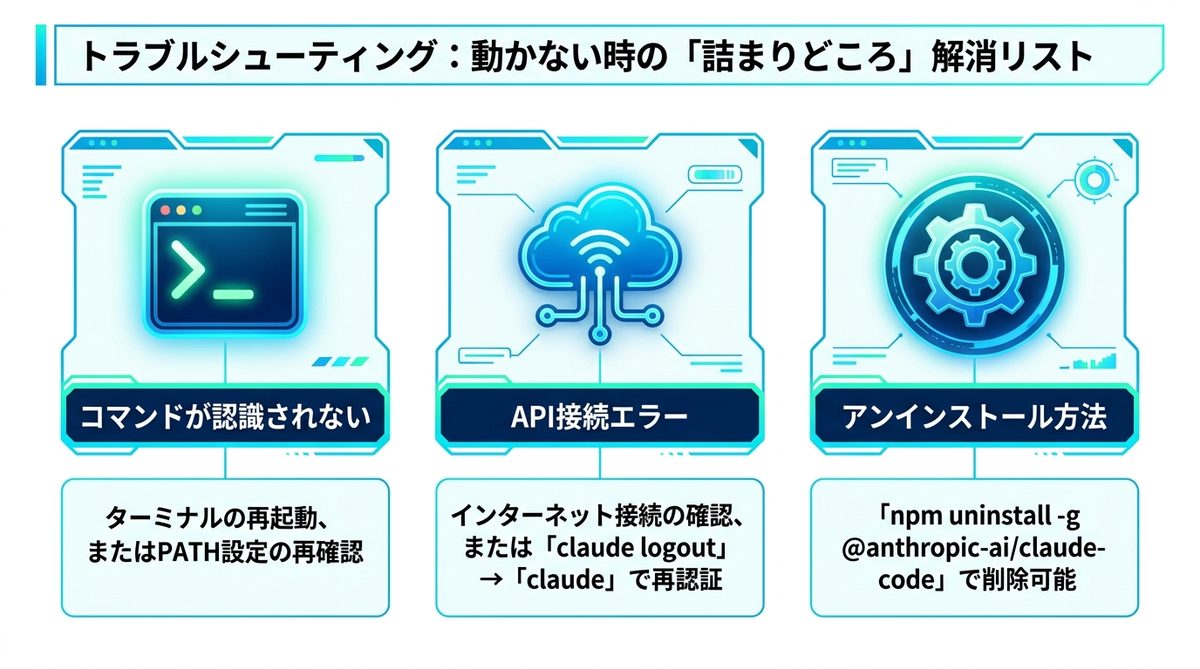
トラブルシューティング:動かない時の「詰まりどころ」解消リスト
困ったときはこのリストを確認してください。
- コマンドが認識されない: ターミナルの再起動、またはPATH設定の再確認
- API接続エラー: インターネット接続の確認、または「claude logout」→「claude」で再認証
- アンインストール方法: 「npm uninstall -g @anthropic-ai/claude-code」で削除可能
関連記事:【図解】Claude Codeの4つのモード使い分け術|AIの自律性を「リスク」から「武器」に変える運用フロー
まとめ:Claude Codeで業務効率化を加速させよう
本記事では、Claude Codeの導入から初期設定までを解説しました。要点は以下の通りです。
- 導入の第一歩:
claude doctorを活用して環境を自己診断する - 環境構築: OSに合わせて適切にNode.jsとGitを設定する
- 最強の活用法:
CLAUDE.mdを作成し、AIに作業ルールを覚えさせる
Claude Codeは使いこなせば、PC業務の生産性を劇的に向上させる強力な武器になります。まずは小さなフォルダを読み込ませることから、ぜひ今日からAIエージェントとの協業を始めてみてください。