Claude CodeをVS Codeで導入!設定と401エラー対処法
 AIエージェントナビ編集部
AIエージェントを導入したいものの、環境構築や認証エラーで立ち止まっていませんか?本記事では、VS Code(Visual Studio Code)上でClaude Codeを導入し、発生しやすいトラブルを解決しながら、実務レベルで活用するための手順を解説します。
この記事に対する編集部の見解
- ターミナル操作が不要なVS Code拡張版が入り口として最適。まずこちらから始めるべき
- CLI版は「人が見ていない状態で動かす」自動化・CI/CD統合専用と割り切ると迷わない
- VS Code版で慣れてから自動化が必要になった時点でCLI版に移行するのが自然な順序
目次
Claude Code導入のメリット
Claude CodeがVS Codeの拡張機能として提供されたことで、これまで黒い画面(CLI)に向かっていた作業が、エディタ内で完結できるようになりました。
VS Code版を使うべき理由
PCの中に「非常に優秀なアシスタント」が住み着き、コードを書き、テストを実行し、修正を提案してくれる状態をイメージしてください。これまでのAIチャットへのコピー&ペースト作業から解放され、エディタ上で直接ファイルを操作させることで、開発生産性は劇的に向上します。
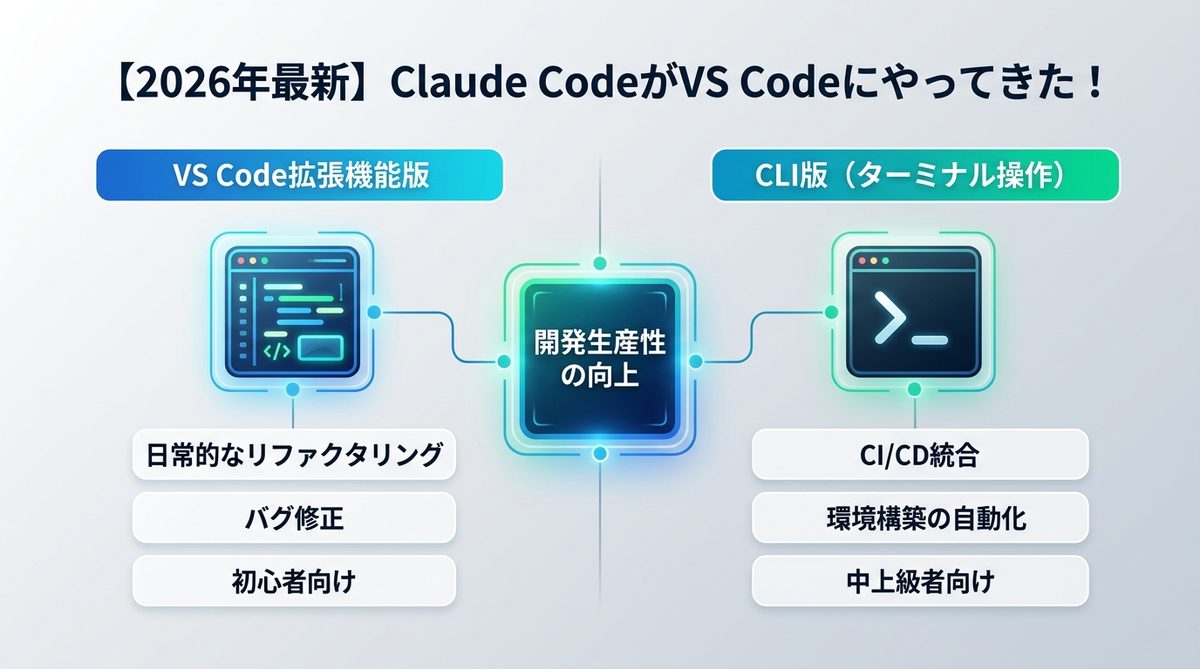
CLI版と拡張機能版の使い分け
どちらを使うべきか迷う必要はありません。以下の基準で使い分けるのが最も効率的です。
| 特徴 | VS Code拡張機能版 | CLI版(ターミナル操作) |
|---|---|---|
| 操作方法 | GUI(視覚的なボタン操作) | CLI(コマンドライン入力) |
| 主な用途 | 日常的なリファクタリング、バグ修正 | CI/CD統合、環境構築の自動化 |
| 難易度 | 初心者向け(直感的) | 中上級者向け(スクリプト化) |
| 履歴管理 | サイドバーで一括管理 | ログファイルで管理 |
関連記事:AIエージェントおすすめ10選|無料で試せる順に個人・法人別で比較
【5分】Claude Codeの導入手順
導入は非常にシンプルですが、安全性には十分注意してください。
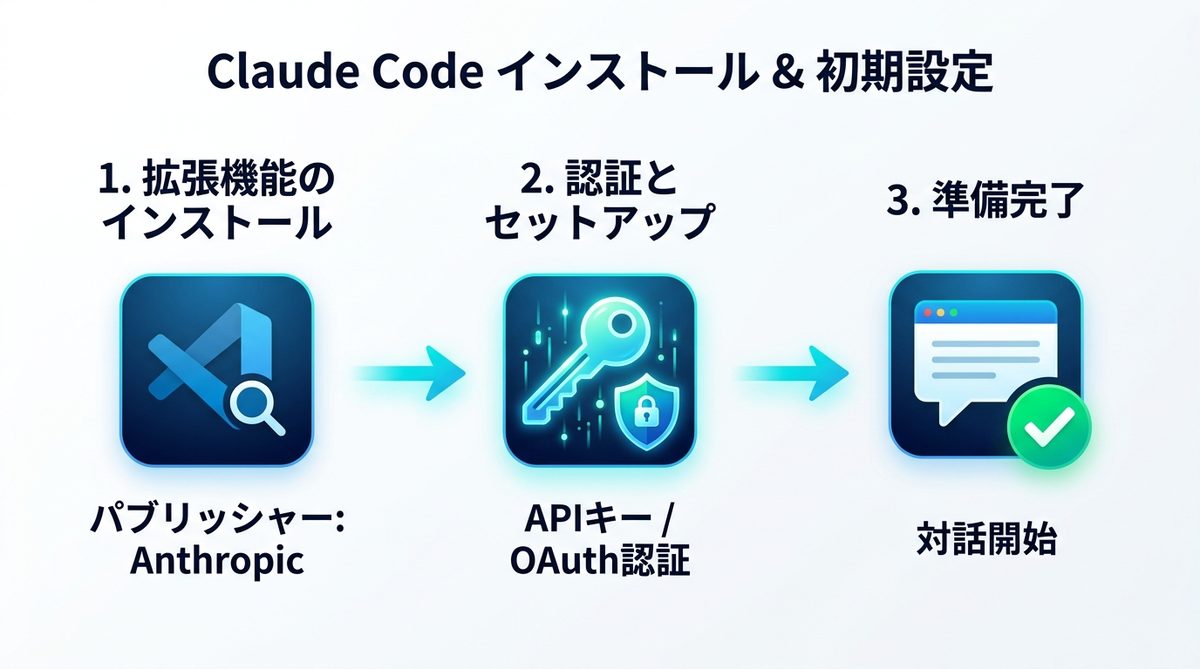
公式拡張機能のインストール
必ず、Anthropicが提供している正規の拡張機能であることを確認してください。VS Codeの拡張機能マーケットプレイスで「Claude Code」と検索し、パブリッシャーが「Anthropic」であることを確認します。非公式の類似ツールは、コードの秘匿性の観点から推奨されません。
APIキーとOAuthの初期設定
インストール完了後、サイドバーのClaudeアイコンをクリックします。初回起動時にはAPIキーの入力、もしくはAnthropicアカウントとのOAuth(公開鍵認証技術を使った連携)認証を求められます。画面の指示に従い、認証を完了させればエディタ内で対話が可能になります。
関連記事:【比較検証】Claude Codeの従量課金は高額?予算上限を設定して開発現場のROIを最大化する方法
【解決策】401エラー等の対処法
導入直後や、しばらく使わなかった場合に発生しやすいトラブルへの対処法をまとめました。
401エラーの解決と再ログイン
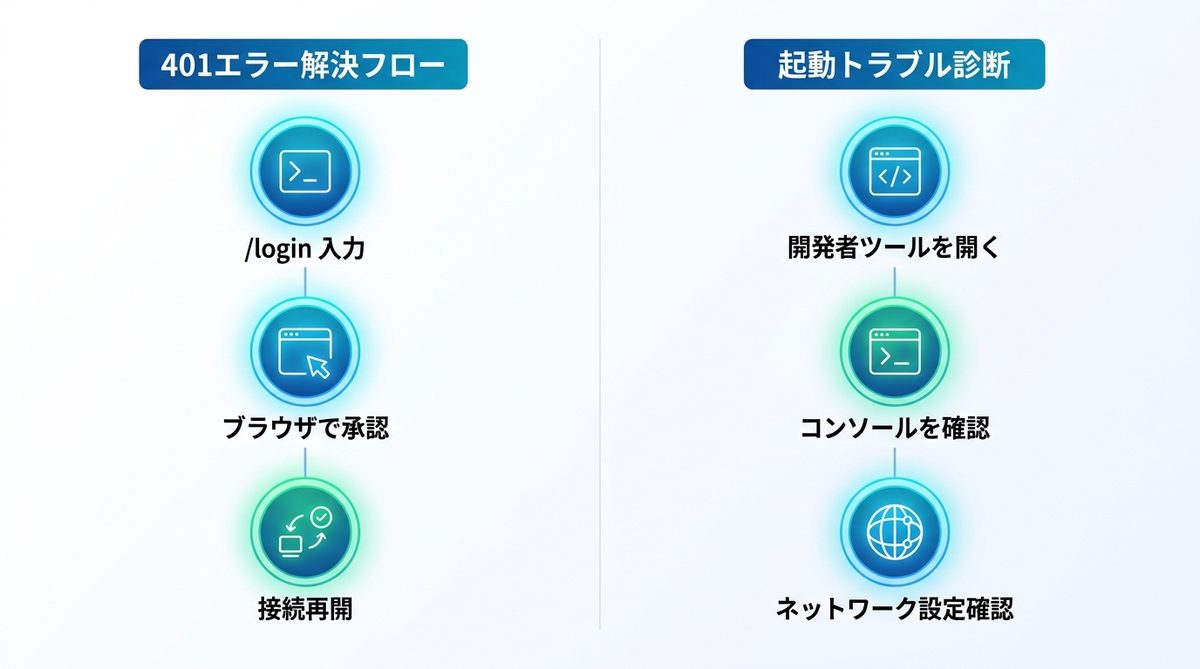
「401 Authentication Error」は、主に認証の有効期限切れで発生します。以下の手順で解決可能です。
- Claude Codeのチャット入力欄に
/loginと入力します。 - 再度認証用ブラウザが開くので、ログインを承認します。
- VS Codeに戻り、接続が再開されるのを待ちます。
起動しない場合の診断方法
ツールがいつまでも「Activating...(起動中)」の状態から進まない場合、VS Codeの「開発者ツール(Developer Tools)」でログを確認してください。
- VS Codeのメニューバーから「ヘルプ」>「開発者ツールを切り替え」を選択します。
- 「Console(コンソール)」タブをクリックし、赤字で表示されているエラーメッセージを探します。
- 多くの場合、ネットワーク制限やプロキシ設定が原因です。社内ネットワーク環境の場合は、IT管理者にドメインのホワイトリスト化を依頼してください。
関連記事:【2026年最新】Claude Code Web版とRemote Controlの正しい使い分けと設定手順
Plan ModeとAuto Modeの運用術
AIを使いこなすには、モードの選択が重要です。
Plan Modeの活用方法
「Plan Mode(計画実行モード)」は、AIがコード修正に入る前に「何をするか」の計画を提示する機能です。いきなり修正を開始させず、一度計画を確認することで、手戻りを未然に防ぐことができます。特に複雑なコードベースを修正する際には、必ずこのモードで内容を確認してください。
権限とAuto Modeの安全な運用
「Auto Mode(自動実行モード)」は、連続的な修正をAIに委任できる強力な機能です。settings.json(VS Codeの設定を書き込むための専用ファイル)を使用して、プロジェクト別にアクセス可能なフォルダを制限しましょう。
- 許可の最小化: プロジェクトルート全体ではなく、修正が必要なディレクトリのみに権限を絞る。
- 確認プロンプトの維持: 大規模なファイル削除などの破壊的変更には、必ず人間の承認が求められる設定を維持してください。
関連記事:【比較検証】Claude CodeとCursor、結局どっちが最強?AI開発ツール選びの正解
サイドバー管理とMCPサーバー設定
サイドバーの履歴管理
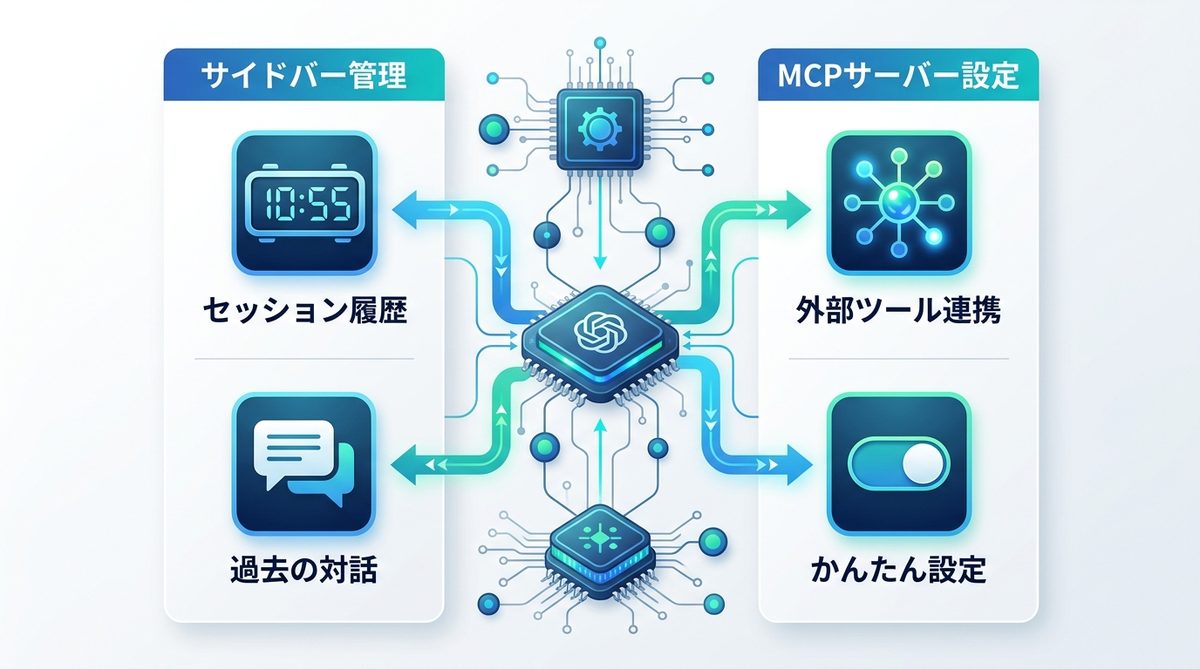
サイドバーには、過去のセッションが自動保存されます。これにより、「あの時修正したバグの修正履歴を確認したい」という時に、過去の対話内容をすぐに見返すことができます。
MCPサーバーの接続設定
MCP(Model Context Protocol:AIエージェントと外部ツールをつなぐ通信規格)の設定も、GUI上で設定可能です。外部データベースや社内APIとの連携設定も、複雑なコードを書くことなく、接続先URLを指定するだけで統合できます。
関連記事:開発ツール MCP 比較
まとめ
Claude Codeは、VS Codeと統合することで、プログラミング体験を劇的に変える強力なAIエージェントです。以下のポイントを押さえて活用しましょう。
- 導入の要点: Anthropic公式の拡張機能をインストールし、OAuthで認証を完了させる。
- トラブル解決: 401エラーは
/loginで再認証し、起動トラブルは開発者ツールのログで確認する。 - 運用のコツ: 計画を確認する「Plan Mode」を活用し、
settings.jsonで安全な権限管理を行う。
まずは拡張機能を導入し、直近の簡単なコード修正からAIとの協働を始めてみてください。今すぐClaude Codeをインストールし、AIエージェントによる生産性向上を体感しましょう。
AIエージェントナビ編集部の見解
AIエージェントナビでは、各記事のテーマについて編集長が「実際どうなの?」という素朴な疑問を「Nav」と名付けたAIエージェントにぶつけています。エンジニアではなく、経営者・ビジネス視点からの率直な見解をお届けします。
編集長の率直な感想
編集長
Nav
編集長
Nav
編集長
Nav
編集部のまとめ
- ターミナル操作が不要なVS Code拡張版が入り口として最適。まずこちらから始めるべき
- CLI版は「人が見ていない状態で動かす」自動化・CI/CD統合専用と割り切ると迷わない
- VS Code版で慣れてから自動化が必要になった時点でCLI版に移行するのが自然な順序