Claude CodeのAPIとPro認証:最適な課金設定の選び方
 AIエージェントナビ編集部
Claude Codeを使い始めたいけれど、設定方法を間違えて意図しない高額請求が届かないか不安に感じていませんか?AIエージェントをPCで動かす際は、認証方法の選択がコストと利便性を左右する最も重要なステップです。
本記事では、Claude Codeを導入する際に迷いがちな「Proプラン認証」と「API課金」の仕組みを解説し、あなたの開発スタイルに合わせた最適な設定方法を解説します。
この記事に対する編集部の見解
- この記事の読者はすでに有料ユーザーが前提で、無料プランではClaude Code自体が使えない
- 「Pro認証」はClaudeモデルへの定額アクセス、「API課金」はトークン単位の従量制という課金方法の違い
- 個人・低頻度ならProのまま、チームや自動化で上限を超えるならAPI切り替えが合理的な判断
Claude Code認証の2つの道
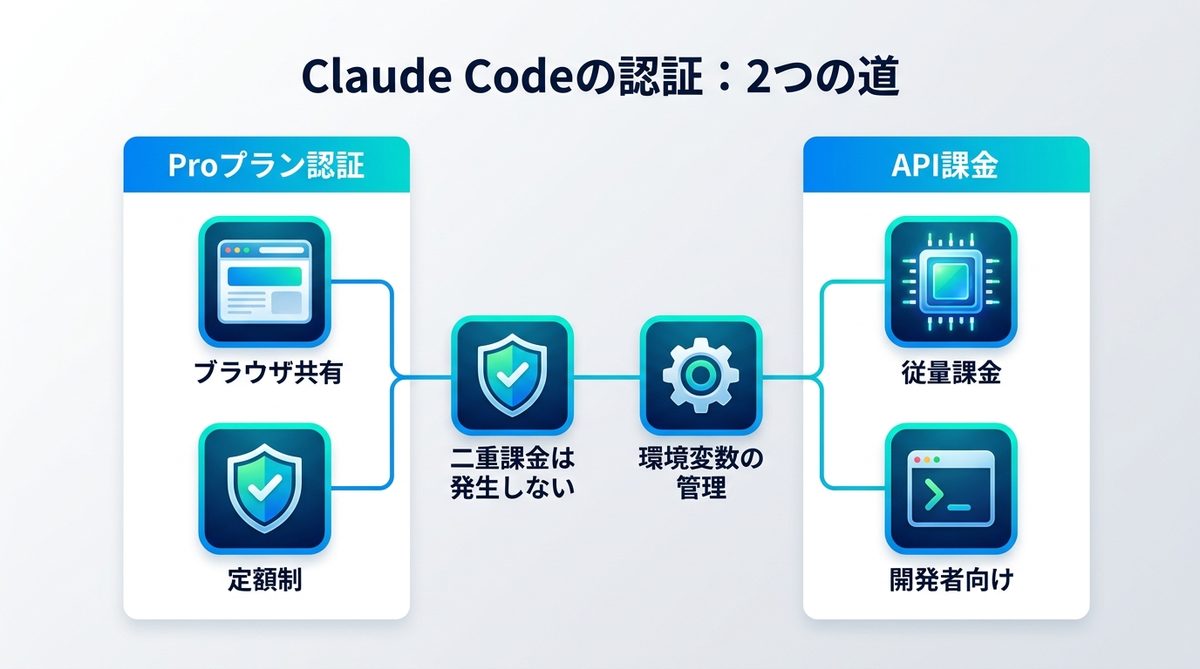
Claude Codeを利用するための認証には、大きく分けて「Webブラウザのサブスク(Proプラン)認証」と「API(アプリケーション・プログラミング・インターフェース)課金」という2つのルートが存在します。まずはそれぞれの違いを正確に理解しましょう。
ProとAPIの違い
「Proプラン認証」は、すでにClaudeの有料サブスクリプションを契約しているユーザーが、ブラウザセッションを共有する形で利用する方法です。追加コストが基本的に発生せず、定額制でClaudeの高性能モデルを活用できます。
一方、「API課金」は、Anthropic社が提供するAPIを通じて、使用したトークン(AIが処理するデータ量)に応じて料金が発生する従量課金方式です。こちらはシステム開発者向けに設計されており、柔軟なモデル選択が可能です。
二重課金の仕組みと関係性
結論から言うと、意図的に両方の設定を組み合わせて行わない限り、自動的に二重課金が発生することはありません。認証の仕組みは「どちらのゲートウェイを通るか」という選択肢であり、両者を並行して動かさなければ、片方の課金体系のみが適用されます。ただし、APIキーを設定した環境で誤ってProプランの認証と紐づいた設定が残っている場合、意図せずどちらかが優先される可能性があるため、環境変数(システムが設定を保持する場所)を明確に分けることが重要です。
関連記事:【完全ガイド】Claude Codeでアカウントを使い分ける3つのステップ|ディレクトリ分離による環境管理のベストプラクティス
最適なClaude Code利用プラン診断
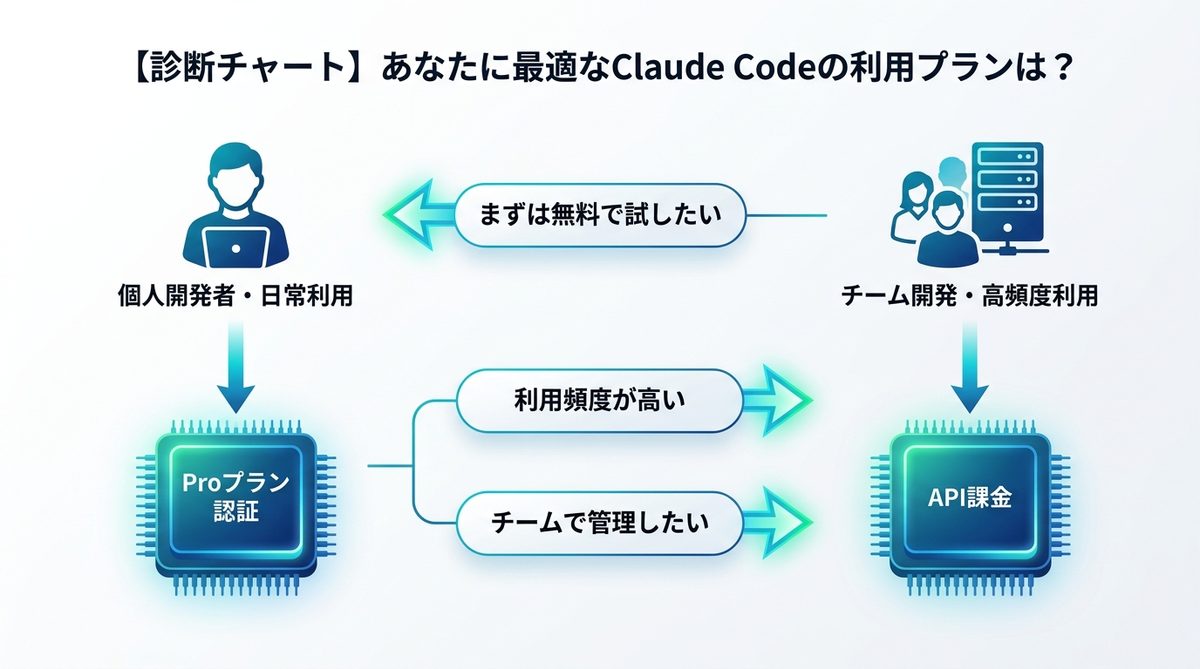
あなたの利用目的に合わせて、どちらのルートを選ぶべきか判断するフローチャートを用意しました。以下の基準を参考にしてください。
個人開発はPro認証推奨
日常的にコード生成やリファクタリング(コードの整理)を行う個人開発者であれば、「Proプラン認証」が最も経済的です。追加の支払いが発生せず、ブラウザで使用しているのと同じ強力なモデルにアクセスできるため、コストを気にせず試行錯誤を繰り返すことができます。
チーム開発はAPI課金推奨
以下のような場合はAPI課金が適しています。
- 高頻度利用: Proプランの利用上限(レートリミット)を頻繁に超えてしまう。
- チーム開発: チーム全体で同じ環境を共有し、利用量を管理したい。
- 自動化ニーズ: ターミナルからバッチ処理などで長時間稼働させたい。
状況別判断フロー
- 「まずは無料で試したい」 → Proプラン認証(既存のサブスクを活用)
- 「利用頻度が高く、上限を気にせず動かしたい」 → API課金(従量課金へシフト)
- 「チームでAPIキーを共有してコスト管理したい」 → API課金(管理コンソールでモニタリング)
関連記事:【開発者向け】AIエージェント開発フレームワーク比較と選び方のコツ
安全な環境設定と認証手順
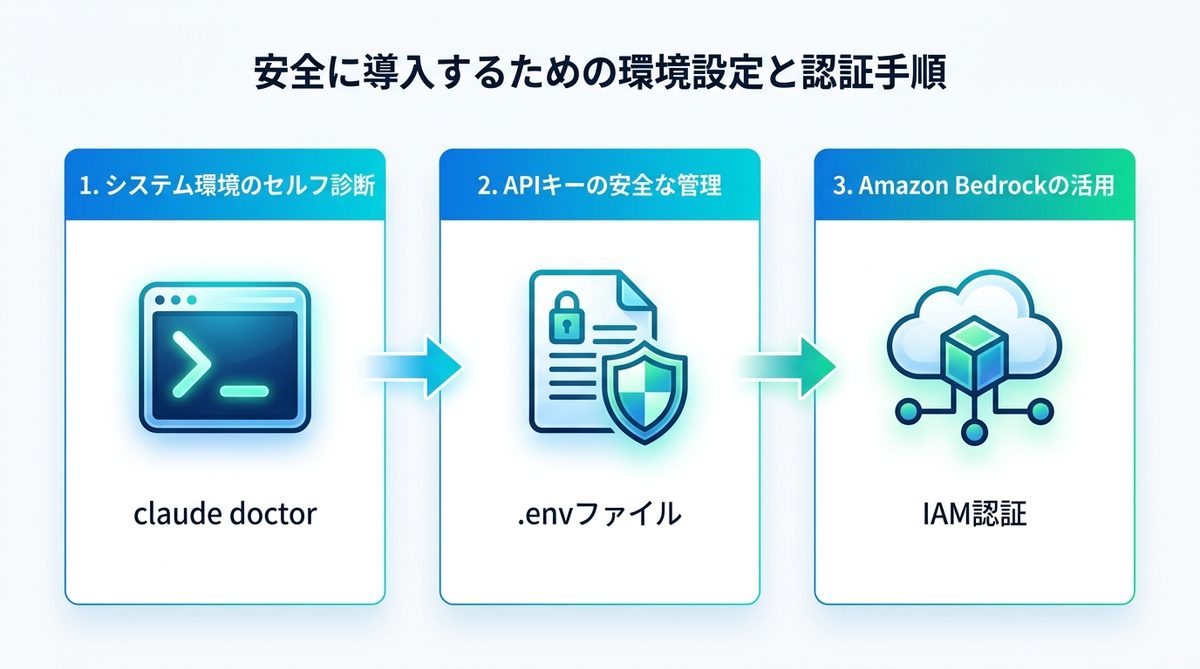
設定のミスを防ぎ、安全に開発環境を構築するための手順を3つのステップで紹介します。
1. claude doctorを活用したシステム環境のセルフ診断方法
インストール後は、まずターミナルで claude doctor と入力してください。このコマンドは、現在のシステムがClaude Codeを動かすために必要なツール(Gitやnode.jsなど)を正しく認識しているかを診断する「健康診断」ツールです。エラーがあれば解決策を提示してくれるため、トラブルを未然に防げます。
2. 環境変数(.env)を活用したAPIキーの安全な管理テクニック
APIキーをコードの中に直接書くのは非常に危険です。必ずプロジェクトルートに .env ファイルを作成し、以下のように記載して管理してください。
ANTHROPIC_API_KEY=sk-ant-xxx...
この .env ファイルを .gitignore(Gitの対象外にする設定)に含めることで、誤って外部に公開してしまうリスクを完全にシャットアウトできます。
Amazon Bedrock利用
企業レベルのセキュリティが必要な場合は、Amazon Bedrock(AWSのAIサービス)を経由する構成がおすすめです。AWSの認証情報(IAMロール)を利用することで、直接APIキーを管理するよりもセキュアな環境を構築できます。
関連記事:【2026年最新】Claude CodeをAmazon Bedrockで安全に構築する設定ガイド|IAM・推論プロファイル完全網羅
高額請求を防ぐコスト管理術
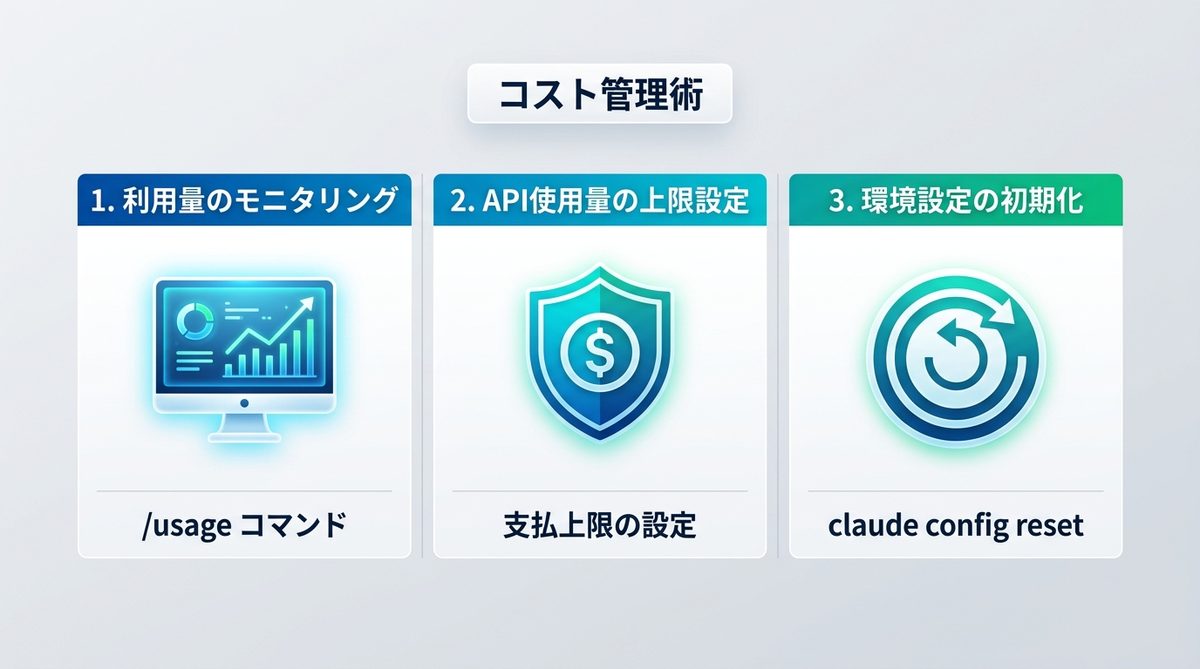
APIを利用する際は、以下の3つの管理術を徹底して、高額請求を防ぎましょう。
1. /usageコマンドで日々の利用量をモニタリングする習慣
Claude Code内で利用可能な /usage コマンドを定期的に実行してください。現在のトークン消費量やコストがリアルタイムで表示されるため、使いすぎを早期に発見できます。
API上限設定
Anthropicのコンソール画面(管理画面)で、月間の支払上限金額を設定しましょう。上限に達すると自動で停止するように設定しておけば、万が一コードがループして無限にAPIを叩き続けても、予期せぬ高額請求を確実に防ぐことができます。
認証解除とクリーンアップ
認証情報をリセットしたい場合は、以下の手順でクリーンアップを行います。
- ターミナルで設定ファイルが保存されているディレクトリを特定する。
- 設定ファイルを削除(または一時退避)する。
claude config resetコマンドを実行し、設定を初期化する。
関連記事:【完全ガイド】Claude Codeの使用量確認コマンドで開発を止めない!効率的なリソース管理術
Claude CodeのFAQ
自動切り替えの有無
いいえ、自動的な切り替えは発生しません。Proプランの制限に達した場合は、利用制限のメッセージが表示されます。API課金へ移行したい場合は、明示的にAPIキーを設定する必要があります。
APIキー共有の可否
推奨されません。セキュリティ上、メンバーごとに異なるAPIキーを発行し、それぞれのコンソールで利用制限を設定するべきです。
最新情報の確認先
Anthropicの公式ドキュメント、およびターミナルで claude --version を実行した際の更新通知を確認するようにしてください。
まとめ
Claude Codeの導入で失敗しないためのポイントを振り返ります。
- 個人利用はまずProプラン認証から始め、追加コストを発生させない。
- API利用は従量課金であることを理解し、開発用途に応じて切り替える。
.envと管理コンソールの利用上限設定で、セキュリティとコストを確実に守る。/usageコマンドを使い、定期的に利用状況をモニタリングする。
まずは claude doctor で環境の健康診断を行い、自分に合った認証方法で安全なAIコーディングライフを今すぐ始めましょう。
AIエージェントナビ編集部の見解
AIエージェントナビでは、各記事のテーマについて編集長が「実際どうなの?」という素朴な疑問を「Nav」と名付けたAIエージェントにぶつけています。エンジニアではなく、経営者・ビジネス視点からの率直な見解をお届けします。
編集長の率直な感想
編集長
Nav
編集長
Nav
編集部のまとめ
- この記事の読者はすでに有料ユーザーが前提で、無料プランではClaude Code自体が使えない
- 「Pro認証」はClaudeモデルへの定額アクセス、「API課金」はトークン単位の従量制という課金方法の違い
- 個人・低頻度ならProのまま、チームや自動化で上限を超えるならAPI切り替えが合理的な判断