Claude Codeをスマホで活用!移動中もAIを止めない連携術
 AIエージェントナビ編集部
PCを開けない移動中や外出先で、「あのタスクの進捗はどうなっているだろう」「今すぐAIに指示を出せれば時間が浮くのに」と歯がゆい思いをしたことはありませんか。Claude Codeのモバイル連携を活用すれば、PCの中に住む優秀なAIアシスタントをスマホに入れて、どこへでも持ち歩くことができます。
本記事では、PCとスマホをシームレスに同期させ、スキマ時間を最大限に活用するClaude Codeのモバイル活用術を解説します。
Claude Codeをスマホで使うメリット
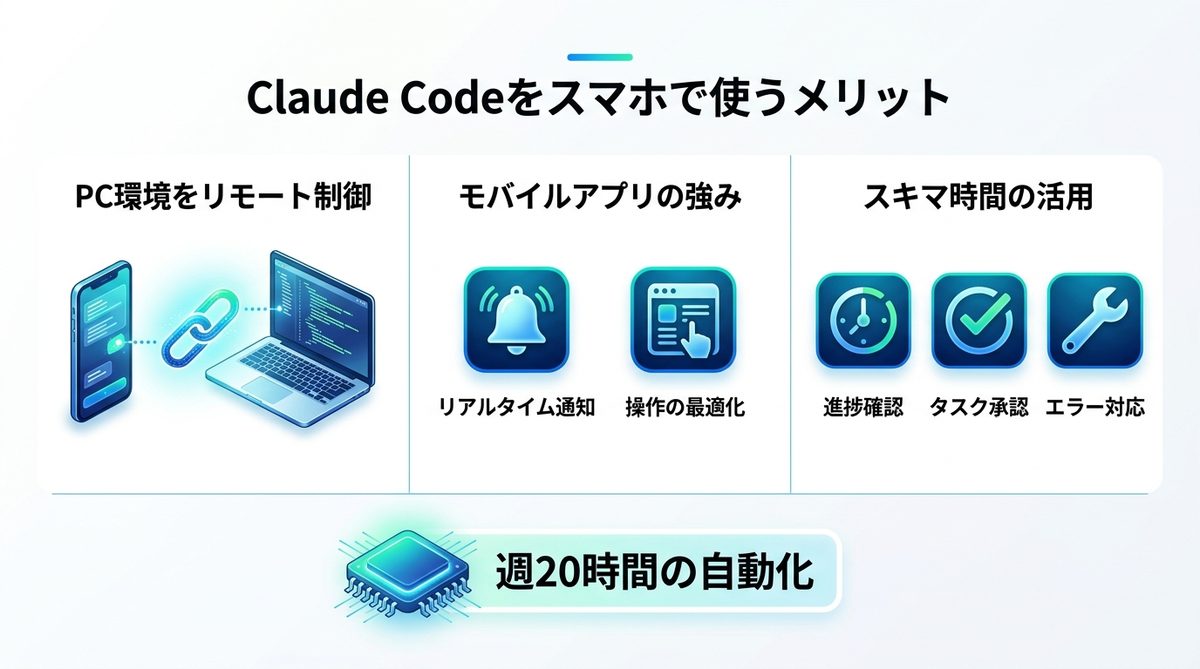
Claude Codeをスマホで操作するということは、単にチャットをするのとは異なり、あなたのローカルPC上の開発環境を「リモート制御」することを意味します。物理的な場所の制約から解放されることで、ビジネスのスピードは劇的に向上します。
モバイルアプリが最適な理由
PCのブラウザからアクセスするのではなく、Claude公式のモバイルアプリを使う最大の理由は「通知機能」と「インターフェースの最適化」にあります。
- リアルタイム通知: 長時間のタスクが完了した際、モバイルアプリがプッシュ通知を送ります。作業の終了を待つ必要はありません。
- 操作の最適化: モバイル専用に設計されたCodeタブは、PC上のコンソール(指令画面)をそのままスマホサイズへ凝縮。誤操作を防ぎ、フリック入力でも的確に指示を送れるよう配置が調整されています。
スキマ時間の活用フロー
例えば、移動中のわずか10分間で以下のような業務が完結します。
- 進捗確認: 電車の中で、AIが進行中のデータ分析やコード生成のステータスを確認。
- タスクの承認: AIが作成したドラフト版のレポートをスマホで確認し、音声入力で修正指示を出して即座に反映。
- エラー対応: 帰社前に、PC上で止まっていたエラーのログをスマホで読み込ませ、修正コードの適用をAIに指示。
これにより、週20時間の単純作業をほぼ全自動化し、クリエイティブな意思決定に時間を割くことが可能です。
関連記事:【開発者向け】AIエージェント開発フレームワーク比較と選び方のコツ
【5分で完了】Claude Code連携手順
難しい設定は一切不要です。以下の3ステップで、あなたのPCとスマホが強固に結びつきます。
QRコード接続フロー
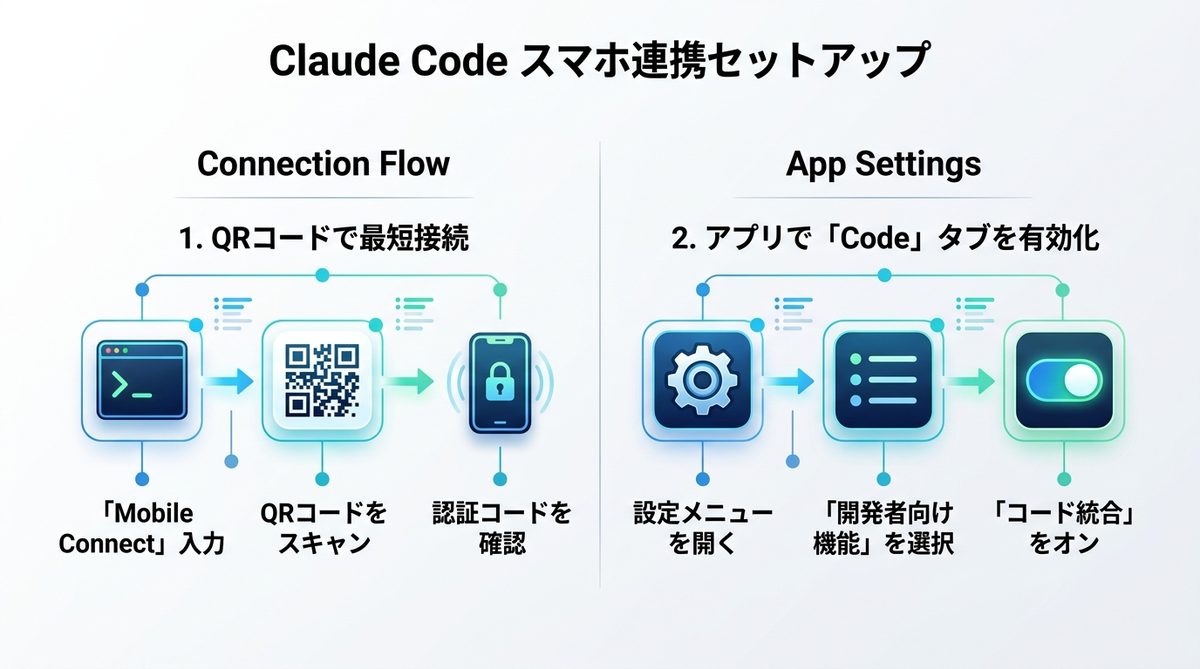
- PCでClaude Codeを起動し、ターミナル上に表示される「Mobile Connect」コマンドを入力します。
- 画面上に生成されたQRコードを、スマホのClaudeアプリで読み取ります。
- 認証コードを確認すれば、即座にPC環境がスマホアプリへと引き継がれます。
Codeタブの有効化設定
初回接続時は「Code」タブが非表示になっている場合があります。アプリの設定メニューから「Developer Features(開発者向け機能)」を選択し、「Enable Code Integration(コード統合を有効化)」をオンにするだけで完了です。
関連記事:【初心者向け】Claude Codeで失敗しない!必須コマンド10選と「AIに任せるべき仕事」の境界線
移動中もAIを止めない活用術
AIエージェントを真に使いこなすためには、同期的な対話だけでなく、非同期なコミュニケーションが重要です。
通知による非同期連携
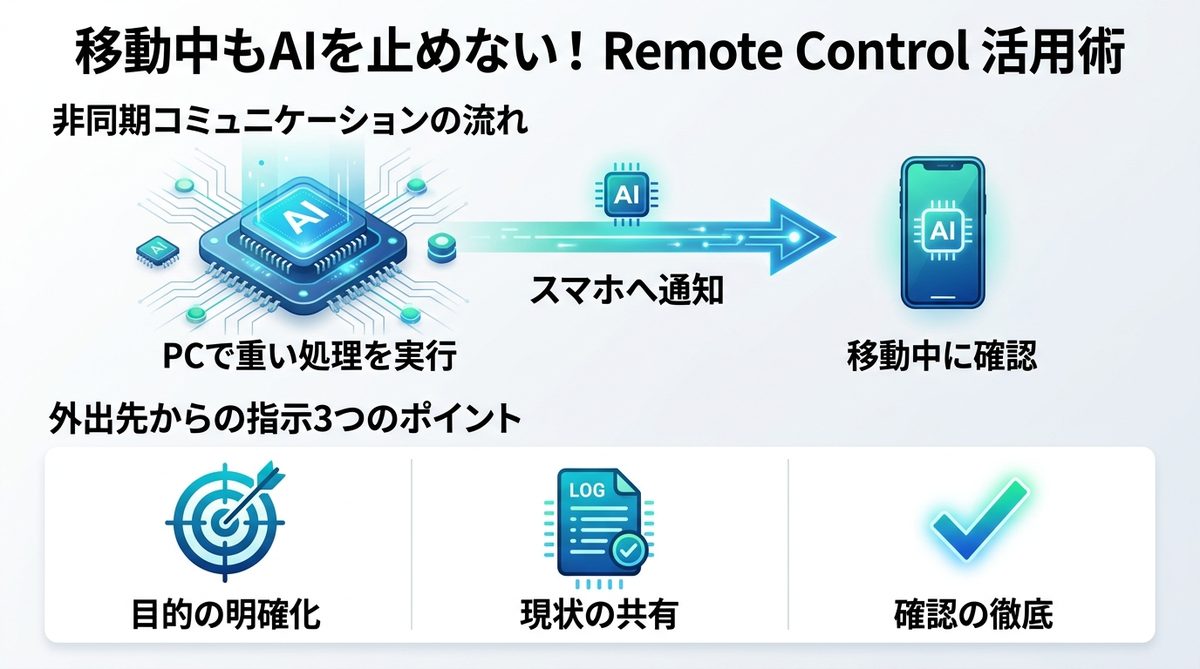
「AIに重い処理を任せて、自分は移動する」という使い方が最も効率的です。AIはバックグラウンドでPCを操作し、完了時にスマホへ通知を飛ばします。あなたは通知が来るまでスマホをポケットにしまっておけば良いのです。
外出先での微調整の注意点
スマホからの指示は、可能な限り「短く、具体的」にしましょう。画面サイズが小さい分、複雑なロジックを一括で指示するよりも、以下の3つのポイントを意識してください。
- 目的の明確化: 「〇〇の関数を修正して」とピンポイントで指示する。
- 現状の共有: エラーが出ている場合はログをそのまま貼り付ける。
- 確認の徹底: AIが提示した変更内容を確認し、「適用して」の一言でPC側のファイルを書き換える。
関連記事:【環境構築ゼロ】Claude Code on the webとは?ブラウザだけでAIにコードを書かせる方法を徹底解説
接続トラブルとセキュリティ設定
外出先からPCへアクセスできない場合、原因のほとんどはPC側の電源管理にあります。
スリープによる切断の解消法
AIを動かし続けるには、PCがスリープしない設定が必要です。以下のツールや設定を確認してください。
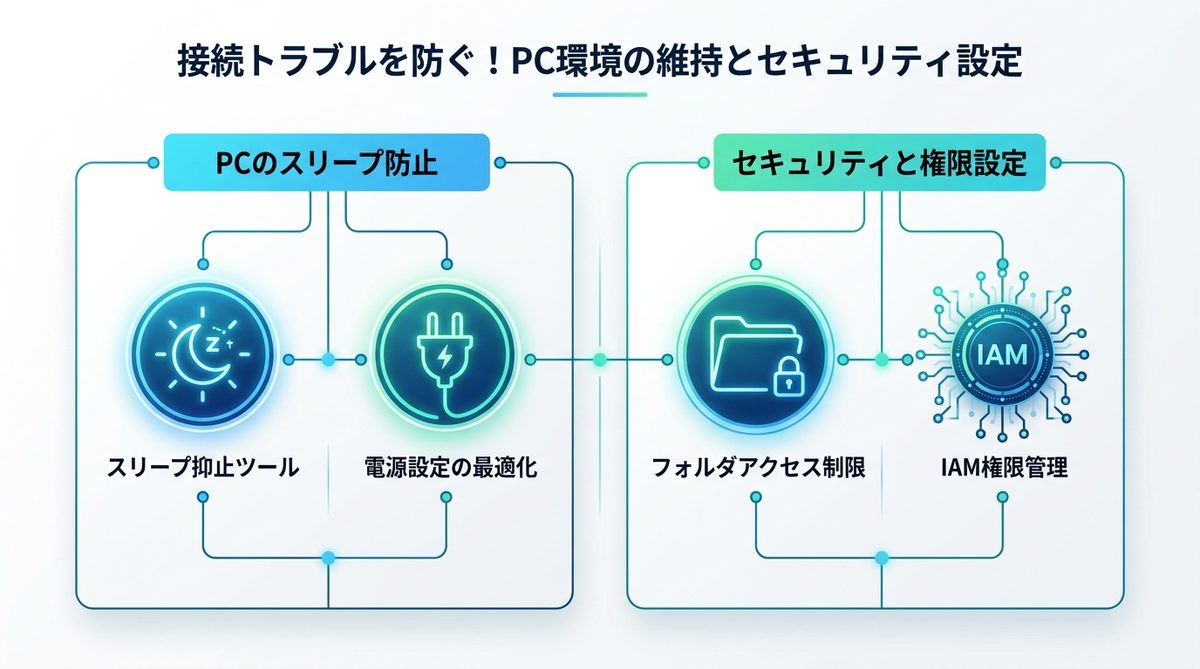
- スリープ抑止ツールの活用: Windowsであれば「Caffeine」、Macであれば「Amphetamine」などのスリープ防止ツールを使用し、閉じたままでもPCが稼働し続ける設定を推奨します。
- 電源設定: ノートPCの場合、「ACアダプター接続時はスリープしない」設定をデフォルトにしましょう。
セキュリティの基本
Claude Codeは、PCを操作するための「操縦権限(IAM:IDとアクセス管理)」を必要とします。AIに対して「特定のフォルダ以外にはアクセスさせない」という権限設定を行うことで、PC環境を安全に守りながら、効率的に作業を任せることができます。
関連記事:【2026年最新】Claude CodeをAmazon Bedrockで安全に構築する設定ガイド|IAM・推論プロファイル完全網羅
よくある質問|スマホ連携の疑問
スマホだけで完結可能か
A. 基本的に「PCは起動している状態」である必要があります。スマホはあくまで「司令塔」として、稼働中のPCに指示を送るリモコンのような役割とお考えください。
MCPサーバーの反映について
A. はい。MCP(Model Context Protocol:AIが外部ツールと連携する仕組み)サーバーはPC側で稼働しているため、スマホから操作しても自動的に適用されます。ブラウザ環境と同様の拡張機能がそのまま利用可能です。
関連記事:【完全ガイド】MCPでClaude Codeの使い方を拡張!外部ツールを繋いで「AIに作業させる」自動化術
まとめ
Claude Codeのモバイル連携は、多忙なビジネスパーソンの働き方を根本から変える強力なツールです。最後に、重要なポイントを整理します。
- モバイルアプリを活用し、通知機能でAIとの非同期作業を実現する
- QRコード連携で5分でセットアップを完了させる
- PCのスリープ設定を見直し、外出先からの接続環境を確保する
- IAM(AIの操縦権限)設定で、安全性を担保しつつローカル環境を操作する
今すぐPCの設定を確認し、移動時間を「AIとの共同作業時間」へ変えてみましょう。まずは明日からの移動中に、簡単なタスクをAIへ投げることから始めてみてください。