【完全ガイド】MCPでClaude Codeの使い方を拡張!外部ツールを繋いで「AIに作業させる」自動化術
 AIエージェントナビ編集部
AIにコードを書かせるだけで満足していませんか?実は、Claude Codeの真価は、外部のツールと連携することでAIが「実務そのもの」を代行してくれる点にあります。
本記事では、エンジニアでなくてもClaude Codeの機能を拡張できる「MCP(Model Context Protocol)」の導入方法と、業務自動化のための設定手順を解説します。
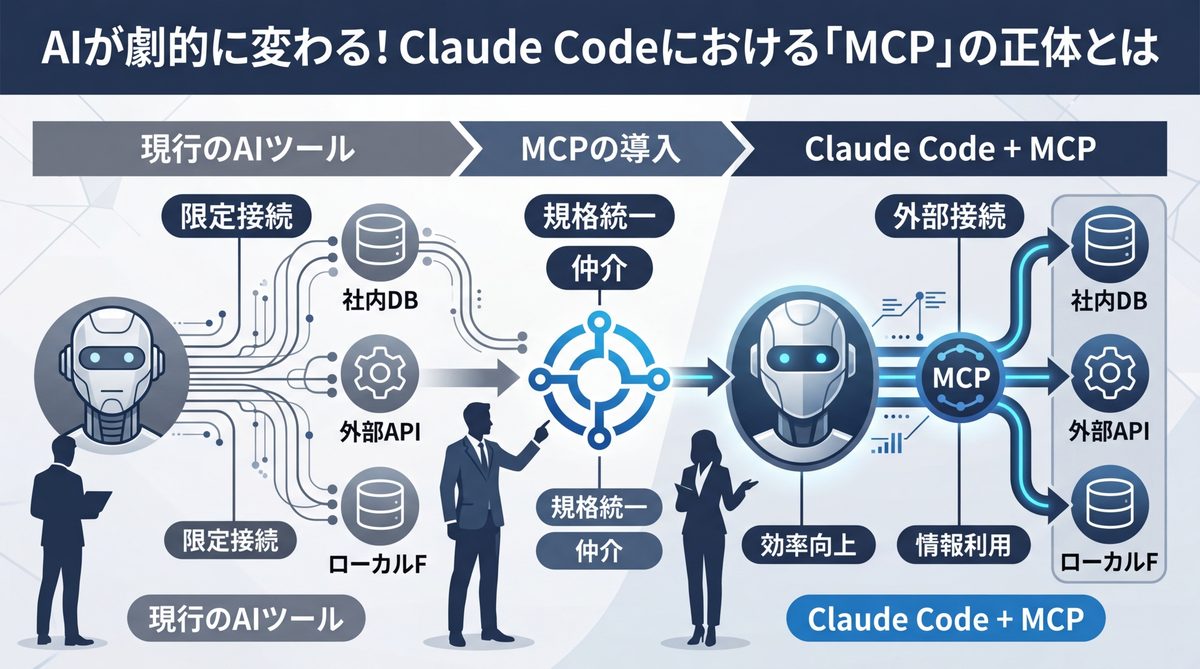
AIが劇的に変わる!Claude Codeにおける「MCP」の正体とは
AIがこれまで以上に強力な「ビジネスの右腕」に進化するための鍵、それがMCPです。
MCPは「AIに手を与える」ための共通プラグイン規格です
MCP(Model Context Protocol)を一言で言えば、「AI界のUSBポート」です。パソコンにUSBを差し込むだけでプリンターやカメラが使えるようになるのと同じように、MCPを使えばAIに新しい「道具」を持たせることができます。
これまでのAIはチャットボックスの中だけで考えていましたが、MCPを接続することで、AIは外の世界(NotionやSlack、GitHubなど)を直接覗き込み、情報の取得や操作ができるようになります。
なぜClaude CodeにMCPを導入するのか?自動化の可能性
Claude CodeでMCPを導入することで、人間が手作業で行っていた「面倒なルーチン」をAIに丸投げできます。以下のような効果が期待できます。
- 情報の横断検索: Notionの議事録を読み込み、GitHubの進捗を確認し、Slackで要約を報告するといった一連の流れを自動化。
- 文脈の維持: 外部データベースに直接アクセスできるため、「あの資料どこだっけ?」という検索時間をゼロにできます。
- PC内完結: ブラウザを開いてコピー&ペーストする作業を、コマンド一つでAIに代行させられます。
関連記事:【開発者向け】AIエージェント開発フレームワーク比較と選び方のコツ
これだけでOK!Claude CodeでのMCP基本操作ガイド
設定と聞くと難しく感じるかもしれませんが、実際に行う操作は非常にシンプルです。
claude mcp add コマンドで外部アプリを登録する方法
ターミナルで以下のコマンドを入力するだけで、新しいMCPサーバー(外部ツールと連携するための仲介役)を追加できます。
claude mcp add
コマンドを入力すると、対話形式で以下のような情報を聞かれます。焦らず画面の指示に従いましょう。
- 名前: 識別用(例:
github-mcp) - 実行コマンド: ツールを動かすための命令文
- 引数: 必要なAPIキーや設定情報
claude mcp list で現在の接続状況を確認する
導入したプラグインが正しく動いているか不安なときは、いつでも一覧を確認できます。
claude mcp list
このコマンドを叩くと、現在登録されているMCPサーバーの一覧が表示されます。接続エラーが出ていないか、どのツールが有効になっているかを常に把握しておきましょう。
関連記事:Claude CodeをVS Codeで導入!設定と401エラー対処法

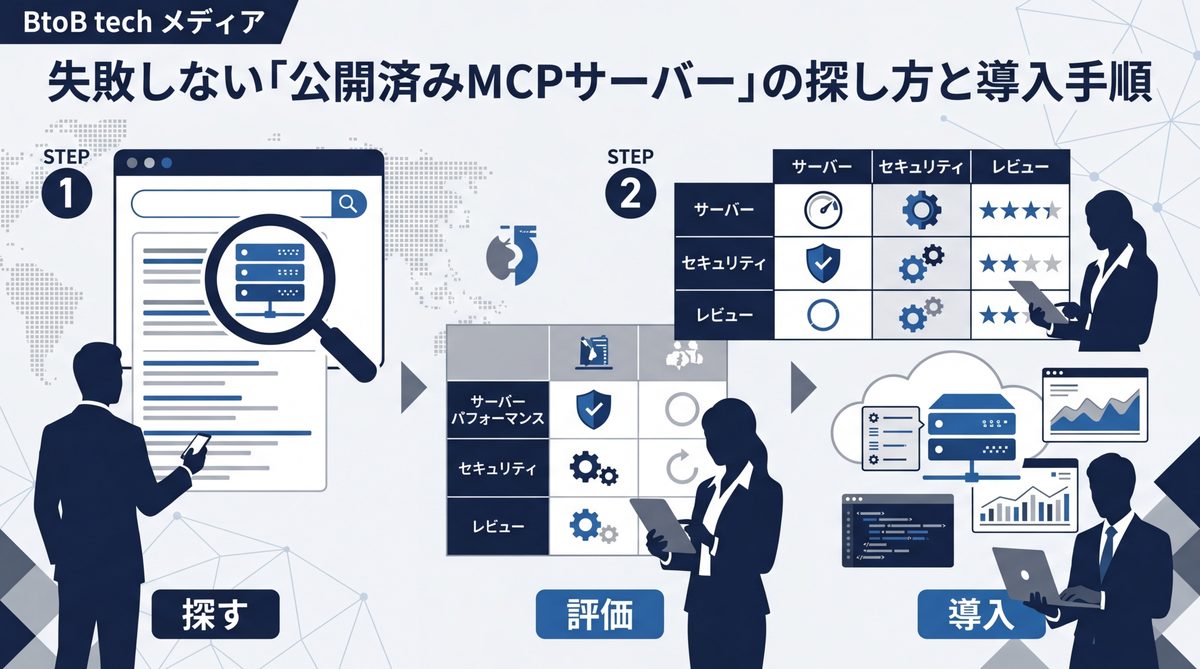
失敗しない「公開済みMCPサーバー」の探し方と導入手順
自分でプログラミングをする必要はありません。世の中には、すでに多くの便利な「接続プラグイン」が公開されています。
Anthropic公式リポジトリと信頼できるソースの見分け方
MCPサーバーを探す際は、必ずAnthropic公式のMCPリポジトリや、信頼できる開発者が公開しているものを選びましょう。
- チェックポイント:
- GitHubのスター数が多いか
- 最終更新日が最近か
- 「mcp-server」という名前で公開されているか
GitHub・Notion・Slackとの連携事例
ビジネスパーソンがまず導入すべきは、以下の3種です。
| 連携ツール | 活用例 |
|---|---|
| GitHub | 「最近のプルリクエストを要約して」と指示し、即座に状況把握する |
| Notion | 「会議メモからタスクリストを作成して」と指示し、ドキュメントを更新させる |
| Slack | 「未読のDMをチェックして重要なものだけ抽出して」と依頼する |
安全に使うために!MCP導入時のセキュリティ心得
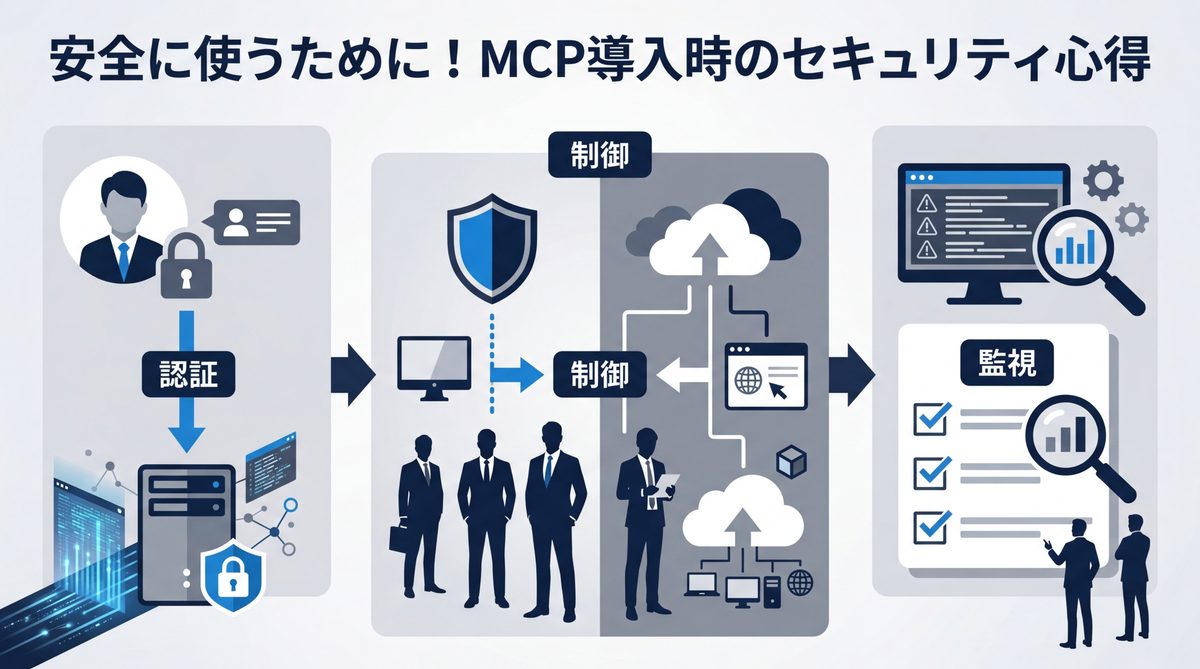
AIに権限を与えるということは、慎重な取り扱いが求められることを意味します。
権限設定(パーミッション)の注意点
AIに与える権限は「必要最小限」が鉄則です。「読み込み専用(Read-only)」の設定が可能であれば、まずはそこから始めましょう。不用意に「削除」や「書き込み」の権限を与えると、意図しない操作が行われるリスクがあるためです。
コストを意識したAPI利用の考え方
MCPを介して外部サービスを操作することは、API経由でアクセスすることと同義です。過度な自動化はAPI使用料(従量課金)の増加を招く可能性があるため、まずは「1日1回の定型業務」といった限定的な範囲から試すことを推奨します。
関連記事:【中規模ビジネス向け】Claude Codeの料金体系と主要API比較ガイド
まとめ
Claude CodeにMCPを導入することは、AIを「チャットボット」から「頼れるエージェント」へと進化させる最短ルートです。一度環境を構築してしまえば、日々のデスクワークが劇的に効率化されます。
本記事のポイント
- MCPはAIの手: 外部ツールと連携することで、AIが自ら情報を操作できるようになる。
- コマンドは3つだけ:
claude mcp addとclaude mcp listを使いこなすだけで運用可能。 - 安全第一: 権限は最小限に絞り、信頼できる公式の公開サーバーから導入を始める。
- まずはスモールスタート: 最初は「Notion検索」など、簡単な連携から自動化の恩恵を実感しましょう。
まずは今すぐ、GitHubの公式リポジトリを覗いてみてください。あなたの業務を楽にしてくれる「MCPサーバー」が、きっと見つかるはずです。今すぐコマンドを入力し、自分だけの最強エージェントを育て始めましょう。