【図解】Claude Code GUI版なら失敗しない!非エンジニアが安心してAIエージェントと共創するための全ステップ
 AIエージェントナビ編集部
AIエージェントに興味はあるものの、「ターミナル(黒い画面)」でのコマンド操作が難しそうで、一歩を踏み出せていない方は多いのではないでしょうか。実は、最新のClaude CodeはGUI(グラフィカル・ユーザー・インターフェース)環境に完全対応しており、エンジニアでなくても安全かつ直感的にAIを「優秀な部下」として活用できるようになりました。
本記事では、技術的なハードルを一切感じさせないGUI版の導入方法と、ビジネス現場での具体的な活用術を解説します。
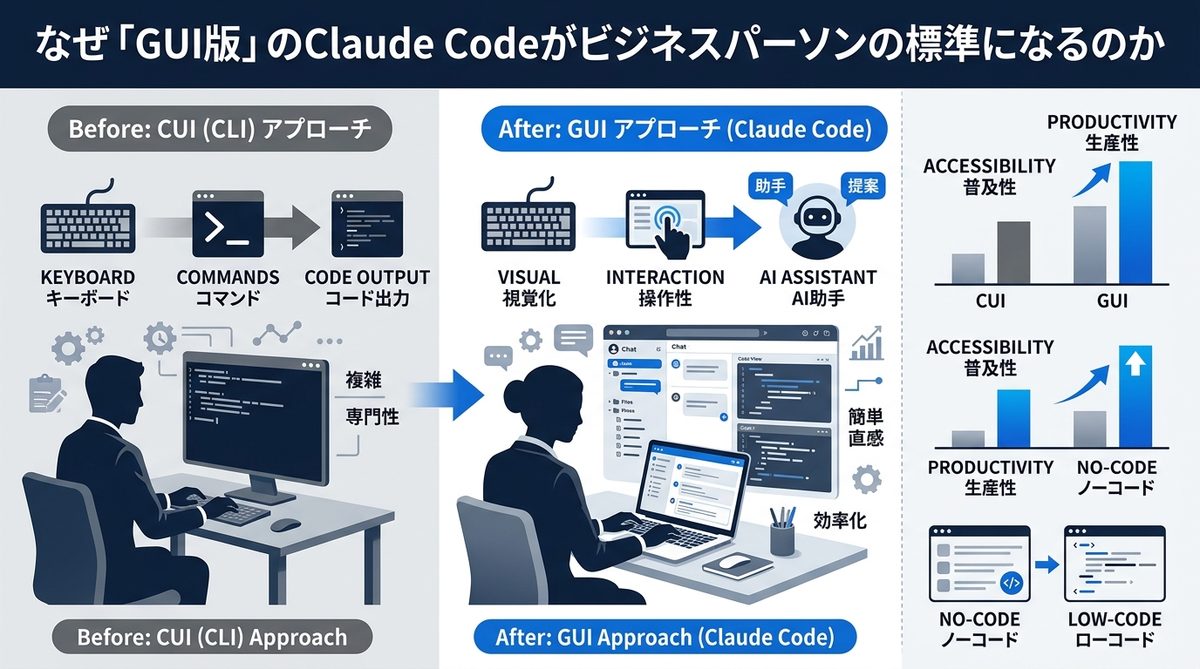
なぜ「GUI版」のClaude Codeがビジネスパーソンの標準になるのか
「AIエージェント=プログラミングができる人の道具」という認識は、もはや過去のものです。GUI版の登場により、AIはより親しみやすいビジネスパートナーへと進化しました。
黒い画面へのアレルギーは不要!GUIが提供する直感的な操作性
これまでのClaude Codeは、黒い画面にテキストコマンドを打ち込むCLI(コマンドライン・インターフェース)が主流でした。しかし、現在提供されているClaude DesktopアプリやVS Code(Visual Studio Code)拡張機能は、マウス操作やクリックを主体としたGUIで設計されています。
- 直感的な操作: 専門的なコードを暗記する必要はなく、自然言語で指示を出すだけです。
- マウスで完結: 複雑な環境設定も、アイコンをクリックするだけでAIが補助してくれます。
- 視認性の高さ: 進行中のタスクやAIの考えが画面上で確認できるため、迷うことがありません。
CLI派とGUI派の境界線|ビジネス現場では「可視性」が武器になる
CLI派のエンジニアがスピードを重視するのに対し、ビジネスパーソンには「可視性(状況が見えること)」が何よりも重要です。GUI版のClaude Codeは、AIが今何をしているのか、どのファイルにアクセスしているのかを常に画面で表示します。この「見える安心感」こそが、業務のミスを未然に防ぎ、AIエージェントを安心して実務に組み込むための武器となります。
関連記事:【開発者向け】AIエージェント開発フレームワーク比較と選び方のコツ
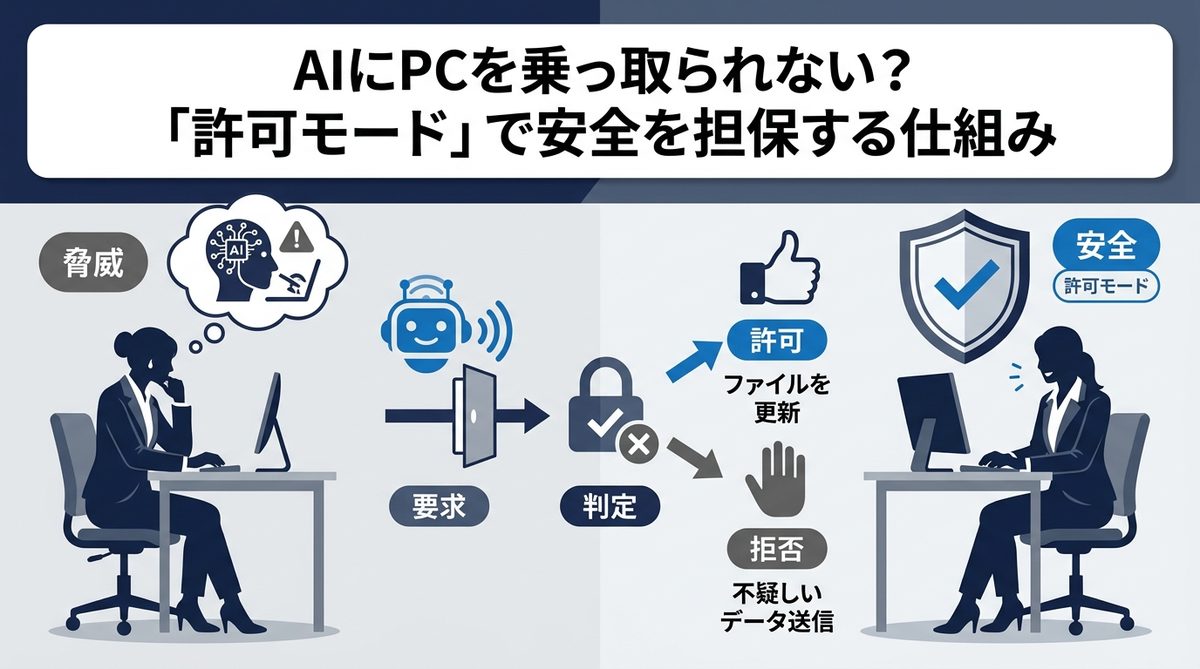
AIにPCを乗っ取られない?「許可モード」で安全を担保する仕組み
「AIにPCを操作させると勝手にファイルを削除されるのでは?」といった不安は、最も重要な懸念点です。しかし、Claude Codeには強固な安全装置が備わっています。
【図解】許可モード(Permission mode)が守るあなたのPC環境
Claude Codeには「許可モード(Permission mode)」が搭載されています。AIが何かを操作しようとするたびに、ユーザーに「この操作を実行してもよいですか?」と問いかける仕組みです。
| 操作内容 | 許可モードの挙動 |
|---|---|
| ファイルの読み込み | 内容を表示し、許可を求める |
| ファイルの書き込み・変更 | Diff(差分)を表示し、承認を待つ |
| 外部アプリの起動 | 実行前にユーザーの確認を必須とする |
AIはあくまで「提案」を行い、最終的な「決定権」は常にあなたにあるという、部下と上司のような関係性が構築されています。
Diff(変更履歴)確認で「自分が常にボス」の状態を保つ
AIがコードやドキュメントを書き換える際は、必ず「Diff(差分)」画面が表示されます。これは変更前の内容と変更後の内容を並べて見せる機能です。どこがどう変わったのかが色分けされて表示されるため、一目で内容を把握し、納得した上で承認ボタンを押すことができます。これにより、「勝手に書き換えられた」という事態を完全に防ぐことが可能です。
関連記事:Claude CodeをVS Codeで導入!設定と401エラー対処法
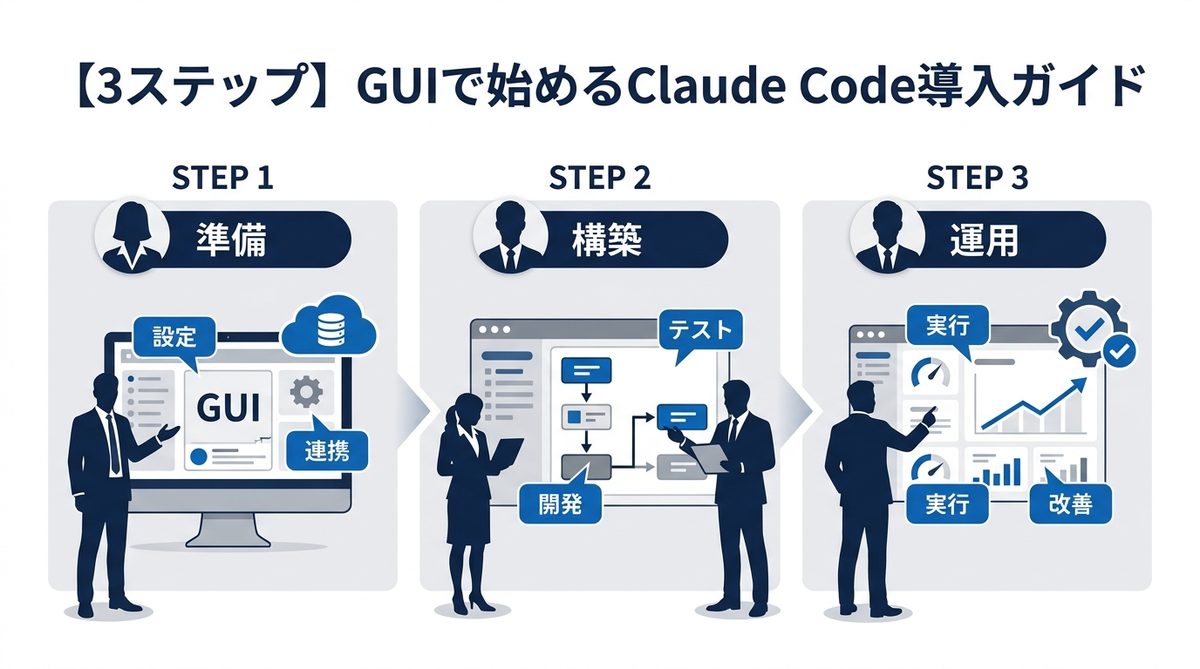
【3ステップ】GUIで始めるClaude Code導入ガイド
ここからは、実際にAIエージェントをPCへ迎え入れる準備をしましょう。非常にシンプルです。
対応プラン(Pro/Max)の確認と準備
まずは、現在利用しているClaudeのプランを確認してください。Claude Codeを最大限に活用するには「Claude Pro」または「Max」プランが必要です。これらは、AIがより複雑な思考を行うための強力な計算リソースを利用するためのライセンスです。
Claude Desktop / VS Code拡張機能の導入手順
導入は以下の3ステップで完了します。
- 公式サイトからインストール: Claude Desktopアプリをダウンロードし、インストールします。
- 拡張機能の追加: VS Codeを使用する場合は、拡張機能マーケットプレイスから「Claude Code」を検索し、インストールボタンを押すだけで完了です。
- アカウント連携: ブラウザ経由でログイン認証を行うと、ClaudeがあなたのPC環境を認識し、すぐに作業可能な状態になります。
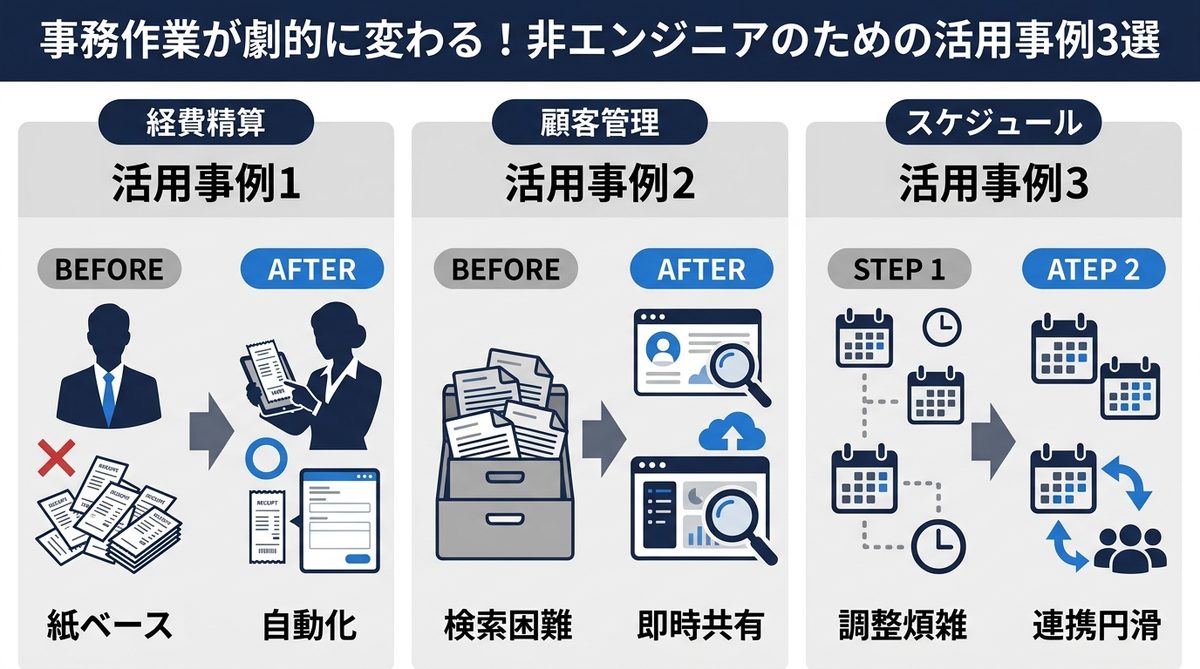
事務作業が劇的に変わる!非エンジニアのための活用事例3選
準備が整ったら、早速AIエージェントに仕事を依頼してみましょう。明日から使える活用例を紹介します。
エクセル・CSVのデータクレンジングと構造化
バラバラな形式で送られてきたCSVやエクセルファイルを、決まった形式に整える作業はAIの得意分野です。「このファイルを、A列とB列だけ抽出して日付順に並べ替えて」と指示するだけで、数時間かかる手作業が数秒で終わります。
大量のドキュメント要約と社内Wikiへの連携
会議の議事録や大量のPDF資料をフォルダに入れるだけで、Claude Codeが内容を読み解き、「今回のプロジェクトにおける重要決定事項を箇条書きでまとめて」と指示すれば、社内Wikiに投稿するための原稿が自動生成されます。
定型メール・レポート作成の下準備と自動化
毎月恒例の進捗報告書や定型的な返信メールも、AIに過去のパターンを学習させることで下書きを自動化できます。PC内のファイルを検索し、必要な情報を引用しながら構成案を作らせることで、執筆時間を8割削減することも可能です。
まとめ:AIエージェントを「優秀な部下」として迎え入れよう
Claude CodeのGUI版は、AIを使いこなすための強力なプラットフォームです。導入のハードルは驚くほど低く、一度設定してしまえば、日々の事務作業から解放される未来が待っています。
本記事の重要ポイント:
- GUIで安心: ターミナル操作は不要。マウスでAIを直感的に操作可能。
- 安全な共創: 「許可モード」と「Diff確認」により、自分が常に指揮権を保持できる。
- 実務の高速化: データ整理や要約作成など、事務のルーチンワークを劇的に効率化できる。
「AIに仕事が奪われる」のではなく、「AIに仕事を任せて、自分はより創造的な判断に集中する」という働き方へシフトしましょう。今すぐ公式サイトからClaude Desktopをインストールして、あなた専用のAIエージェントとの協働を始めてみてください。