Claude Code permissions guide:権限管理と6つのモードで開発を効率化
 AIエージェントナビ編集部
AIエージェントであるClaude Codeを導入したものの、ファイルを読み書きするたびに許可を求められ、作業が中断されてしまうことはありませんか。この「プロンプト疲れ」を解消し、AIを真のコーディングパートナーにするには、権限管理(Permissions)とモード運用が鍵となります。
本記事では、Claude Codeの権限設定を最適化し、安全かつ中断のない開発フローを構築する方法を解説します。
この記事に対する編集部の見解
- 権限階層の最上位「Managed」は企業管理者向けで、個人ユーザーがインストールしても関係ない
- 個人ユーザーのスタートはDefaultモード。変更のたびに確認が入る最も安全な状態から始まる
- 実用的な権限チューニングは「起動フラグ」「プロジェクト設定」「個人グローバル設定」の3層で行う
Claude Codeの権限管理とは
Claude Codeの権限管理は、単なるセキュリティ機能ではなく、AIという「優秀なアシスタント」がPC内を自由に、かつ安全に動き回るための行動指針です。
権限設定の必要性
AIエージェントはPC上のファイルを操作する権限を持つため、誤って重要なシステムファイルを削除したり、意図しないコードを外部に送信したりするリスクがあります。権限設定を適切に行うことは、AIに「何をしてもよいか」というガードレールを与え、信頼して作業を任せるために不可欠なのです。
階層構造と優先順位
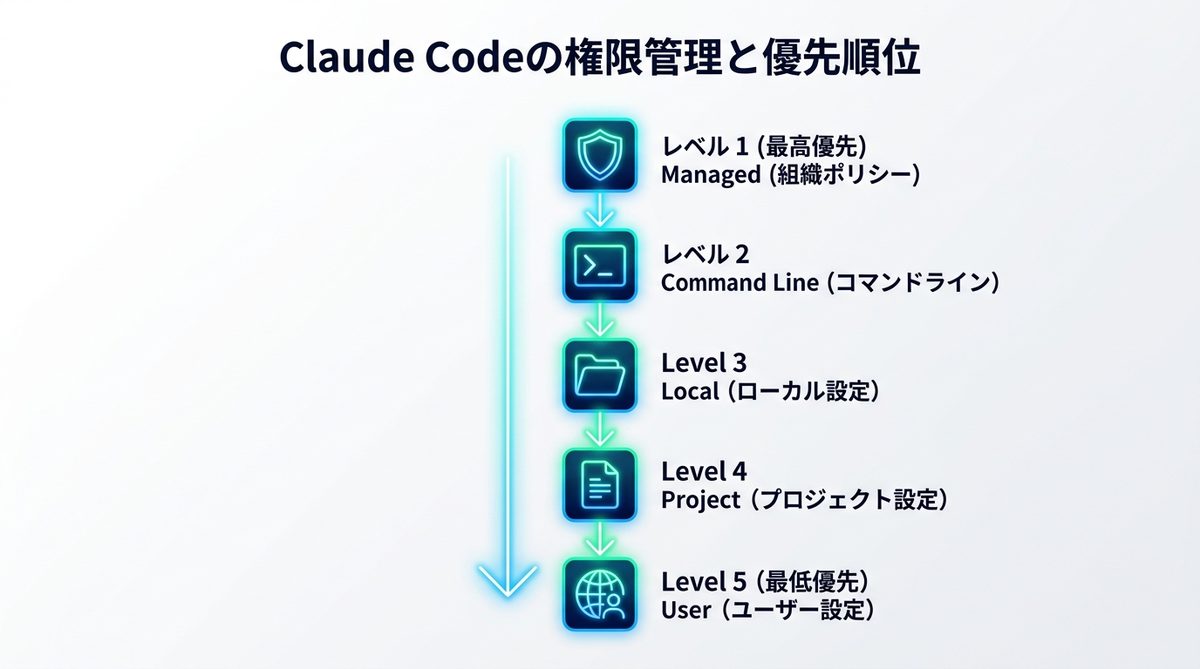
設定が反映されない原因の多くは、この階層構造の理解不足にあります。以下の優先順位に従って設定が適用されます。
| 優先度 | 設定場所 | 役割 |
|---|---|---|
| 1 | Managed | 組織全体やチーム共通の厳格なポリシー |
| 2 | Command Line | 起動時に指定した一時的なフラグ |
| 3 | Local | 現在の作業ディレクトリの設定 |
| 4 | Project | プロジェクト固有の特定設定 |
| 5 | User | ユーザー個人のグローバル設定 |
トラブルシューティング
設定が効かない場合は、上位の階層(ManagedやCommand Line)で上書きされていないか確認してください。特にCommand Line(コマンドライン)引数は、settings.jsonの設定よりも優先されるため、注意が必要です。
関連記事:【完全ガイド】Claude Code権限設定の最適化で、セキュリティと生産性を両立させる5つのポイント
6つのモードで中断を防ぐ開発フロー
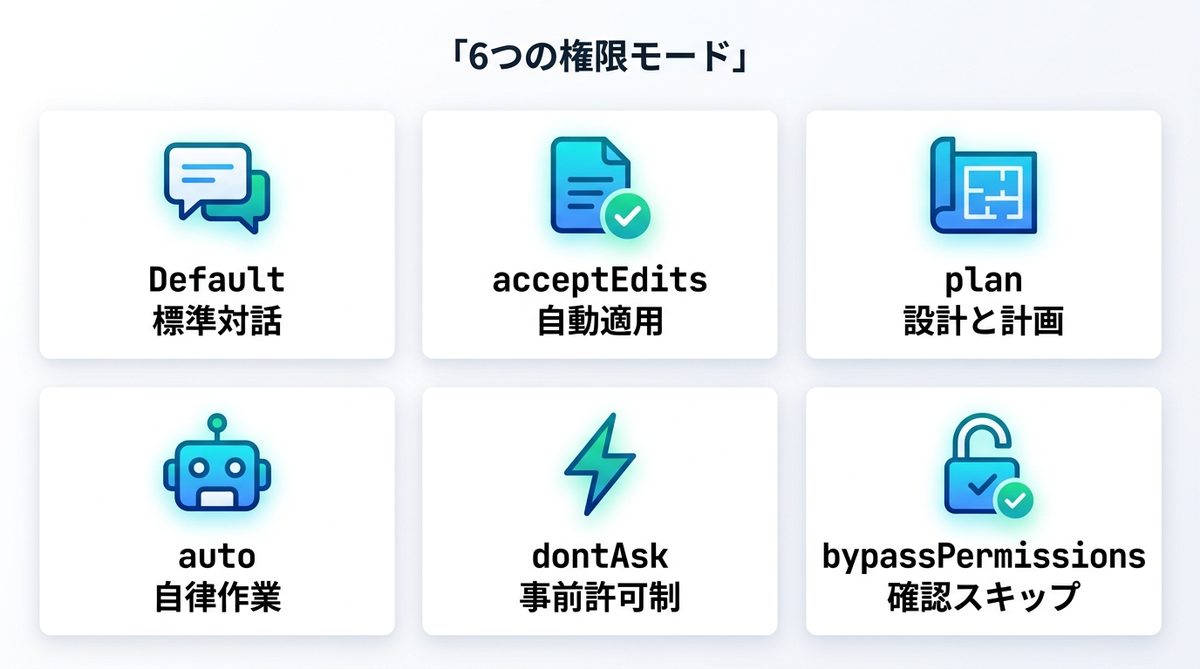
Claude Codeは開発フェーズに応じて最適な挙動を選択できます。このモードを理解することが、生産性向上の近道です。
各モードの役割と使い分け
- Default/Manual(手動): 読み取り以外のすべての操作について確認を求めます。CLI上の表示名は「Manual」です。2026年8月13日まではこれが既定で、2026年8月14日以降はPro・Max・Teamプランの新規セッションでautoが既定です。
- acceptEdits(自動適用): 提案された変更を自動で保存します。実装が確実な場合に有効です。
- plan(計画): コードの変更前に全体設計とステップを提示します。複雑な設計に最適です。
- auto(自動): 権限の範囲内で自律的に作業を完結させます。
- dontAsk(事前許可制): 事前に許可した操作以外は、確認を出さずに自動で却下します。許可リストを作り込んだ定型作業向けです。
- bypassPermissions(確認スキップ): 確認をスキップして全自動処理を行います。コンテナや仮想マシンなど、隔離された環境専用です。
フェーズ別推奨モード運用
- 調査フェーズ:
planモードで構造を把握してから作業を開始します。 - 実装フェーズ: 軽微な変更なら
autoモードでテンポよく進めます。 - リファクタリング:
acceptEditsを使用し、差分を確認しながら進めることで事故を防ぎます。
Auto Modeの安全な仕組み
Auto Modeでは、Claude本体とは別の「classifier(分類器)」モデルが、実行前に一つひとつの操作を検査します。これにより、変更の重要度を自動判定し、危険と判断された操作のみを人間へ確認するよう切り替わります。これが「柔軟かつ安全な」自動化を可能にしているのです。
関連記事:【2026年最新・総まとめ】AIエージェントとは?仕組み・種類・主要ツール・活用事例を徹底解説
settings.json管理術
設定ファイルを整理することで、Claude Codeはあなたの指示を待つだけのツールから、自律的に動く頼れるエンジニアになります。
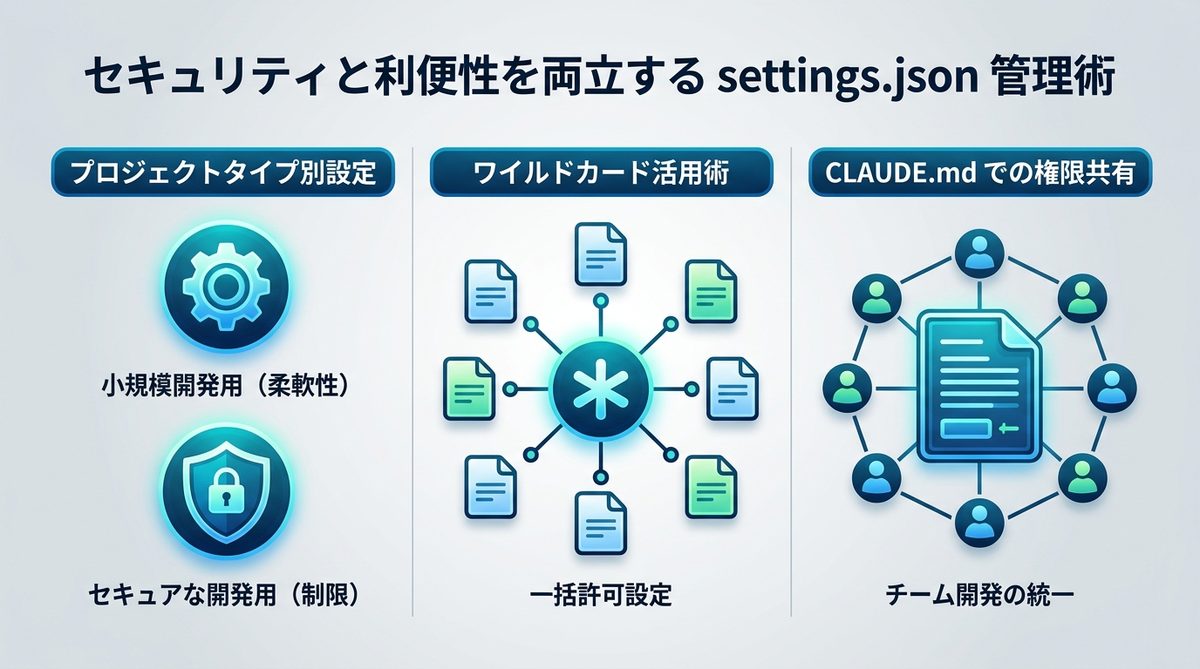
プロジェクト別設定サンプル
設定は permissions ブロックの中に書きます。ただし defaultMode を auto にする場合だけは例外で、プロジェクト側の .claude/settings.json に書いてもエラーを出さずに無視されます(リポジトリが自分自身にautoモードの権限を与えられないようにするための仕様です)。autoを既定にしたい場合は ~/.claude/settings.json に置いてください。
- 小規模開発用(柔軟性重視)
{ "permissions": { "defaultMode": "auto", "allow": ["Read(./src/**)", "Bash(npm run *)"] } }
- セキュアな開発用(制限重視)
{ "permissions": { "defaultMode": "plan", "allow": ["Read(./src/components/**)"] } }
ワイルドカード活用術
Bash(npm *) のようにワイルドカードを活用することで、特定のディレクトリ配下のコマンドやファイル群を一括許可できます。これにより、個別のファイル許可設定という煩雑な作業から解放されます。
CLAUDE.mdでの権限共有
プロジェクト直下に CLAUDE.md を設置し、AIエージェントへの指示と制限事項を明記しましょう。チーム全体で「このプロジェクトでのAIの振る舞い」を統一できます。
関連記事:【完全ガイド】Claude Code ベストプラクティスで解決!AIエージェントの暴走を防ぐ運用フロー
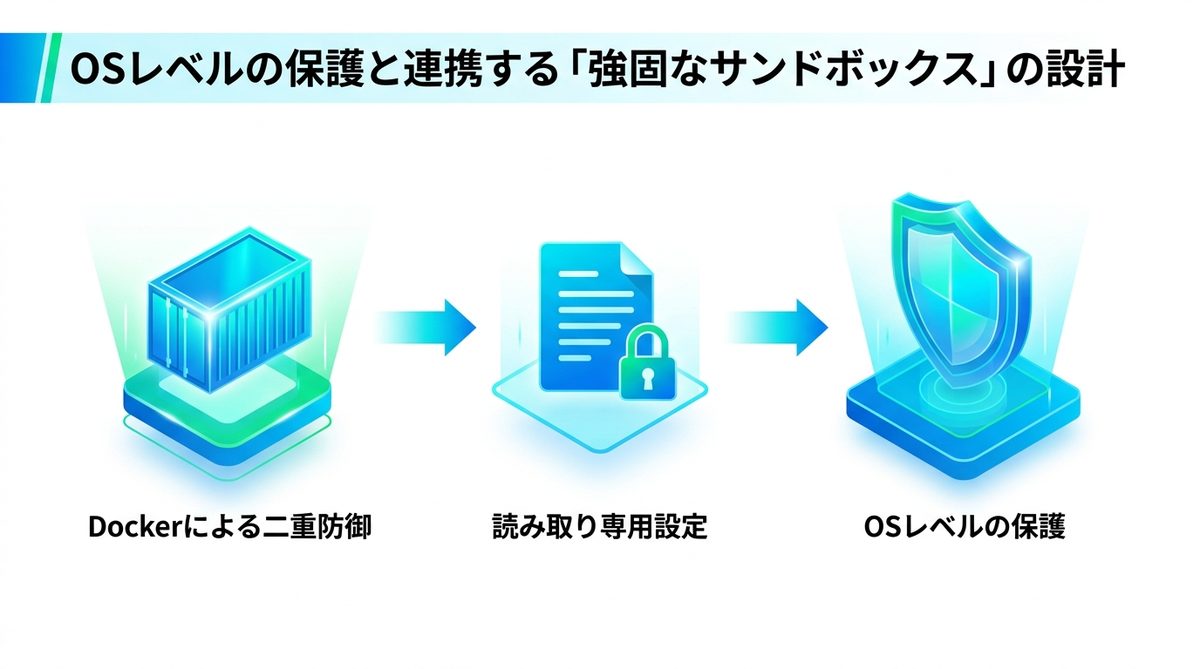
強固なサンドボックスの設計
Claude Codeの設定をいくら極めても、PC全体の保護はOS側で行うのが鉄則です。
権限とDockerの二重防御
重要な開発を行う際は、Dockerコンテナ内でClaude Codeを実行してください。万が一AIが誤ったコマンドを実行しても、コンテナの外にあるホストOSには影響が及びません。
読み取り専用とパス制限
settings.jsonで特定のディレクトリをreadOnly(読み取り専用)に設定し、ソースコード以外のファイルへの干渉を物理的に遮断しましょう。
関連記事:【エンジニア必見】Claude Code環境をDockerで隔離!AI導入を成功させるためのガバナンスと環境構築術
権限設定で最高の同僚にする方法
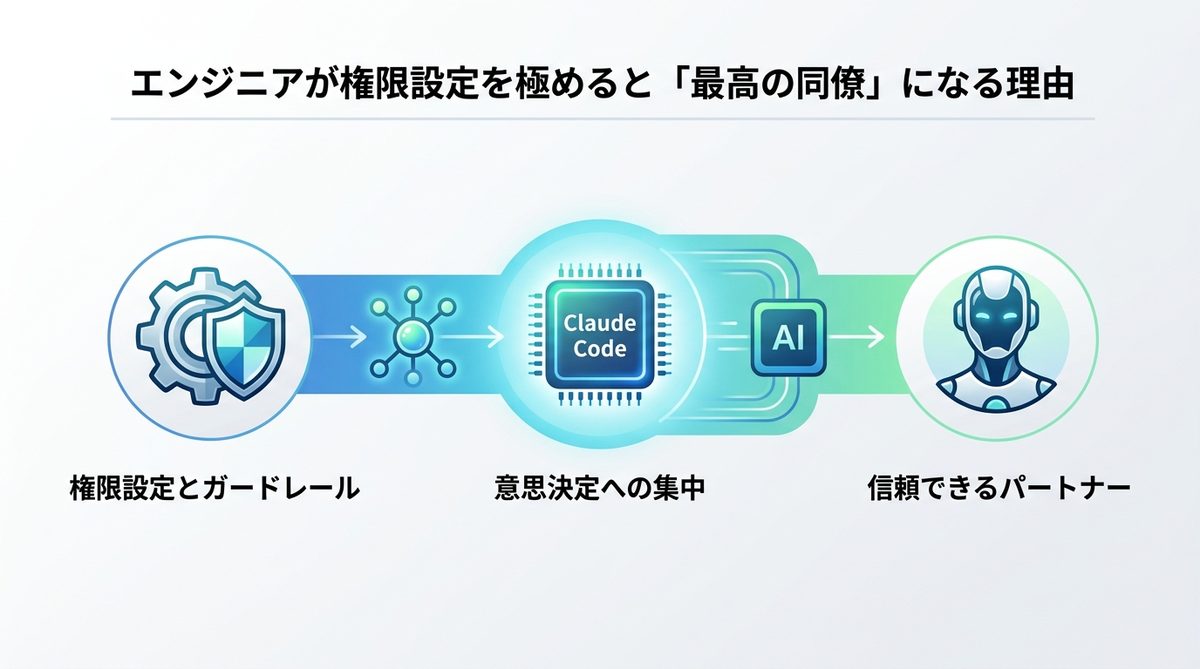
権限設定は制限を設けるためではなく、AIを「信頼できるパートナー」にするためのチューニングです。適切にガードレールを敷くことで、あなたは「細かい確認作業」から解放され、AIが提示した設計の「意思決定」に集中できるようになります。設定を極め、Claude Codeをあなたの開発チームの欠かせないメンバーとして迎え入れましょう。
関連記事:【エンジニア必見】Claude Code環境をDockerで隔離!AI導入を成功させるためのガバナンスと環境構築術
まとめ
本記事では、Claude Codeを最大限に活用するための権限管理と設定術について解説しました。
- 優先順位を理解し、
settings.jsonを適切に配置する - 開発フェーズに応じて6つのモード(Default, acceptEdits, plan, auto, dontAsk, bypassPermissions)を切り替える
- ワイルドカードやDockerを活用し、安全性を担保する
今すぐsettings.jsonを見直し、あなただけの「中断されない」開発環境を構築しましょう。
AIエージェントナビ編集部の見解
AIエージェントナビでは、各記事のテーマについて編集長が「実際どうなの?」という素朴な疑問を「Nav」と名付けたAIエージェントにぶつけています。エンジニアではなく、経営者・ビジネス視点からの率直な見解をお届けします。
編集長の率直な感想
編集長
Nav
編集長
Nav
編集部のまとめ
- 権限階層の最上位「Managed」は企業管理者向けで、個人ユーザーがインストールしても関係ない
- 個人ユーザーのスタートはDefaultモード。変更のたびに確認が入る最も安全な状態から始まる
- 実用的な権限チューニングは「起動フラグ」「プロジェクト設定」「個人グローバル設定」の3層で行う