【決定版】ClaudeとClaude Codeの決定的な違いとは?業務効率を最大化する使い分けガイド
 AIエージェントナビ編集部
日々の業務で「Claude」を活用しているものの、新しく登場した「Claude Code」との違いが分からず、どちらを使うべきか迷っている方も多いのではないでしょうか。
結論から言うと、両者は全く異なる役割を果たすツールです。本記事では、非エンジニアのビジネスパーソンや経営者に向けて、ClaudeとClaude Codeの役割分担と、あなたの業務に最適な使い分けの基準を解説します。
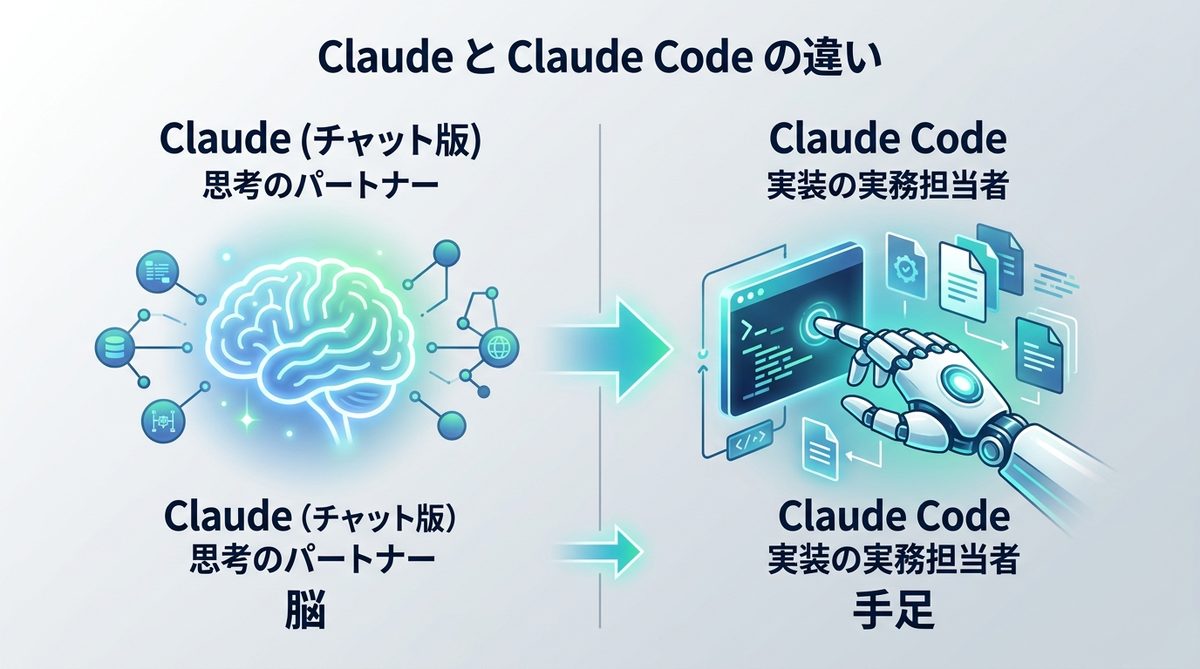
ClaudeとClaude Codeは「脳」と「手足」の違い。まずは基本を整理
Claudeというブランド名は同じでも、提供される体験は全くの別物です。まずはそれぞれの立ち位置を明確にしましょう。
Claude(チャット版)=「思考のパートナー」としての役割
Webブラウザからアクセスする従来のClaudeは、あなたの「脳」を拡張するパートナーです。企画の壁打ち、文章の校正、あるいは膨大な資料の要約など、言語による「思考」や「アウトプットの生成」を得意としています。あなたが情報を入力し、それに対してClaudeが知見を返してくれる、まさに優秀なコンサルタントのような存在と言えるでしょう。
Claude Code(エージェント型)=「実装の実務担当者」としての役割
一方で、2025年2月に発表された「Claude Code」は、あなたのPC内に住み着いた「腕利きの実務担当者」です。ターミナル(PCの操作を行う黒い画面)上で動作し、ローカル環境にあるフォルダやファイルを直接操作して、具体的な「実行」まで完結させます。アイデアを練るだけでなく、実際にファイルを書き換え、コードを動かすところまでを担うのがこのツールの強みです。
関連記事:【図解で解説】Claude Codeとは?Claude Coworkとの違いと活用事例
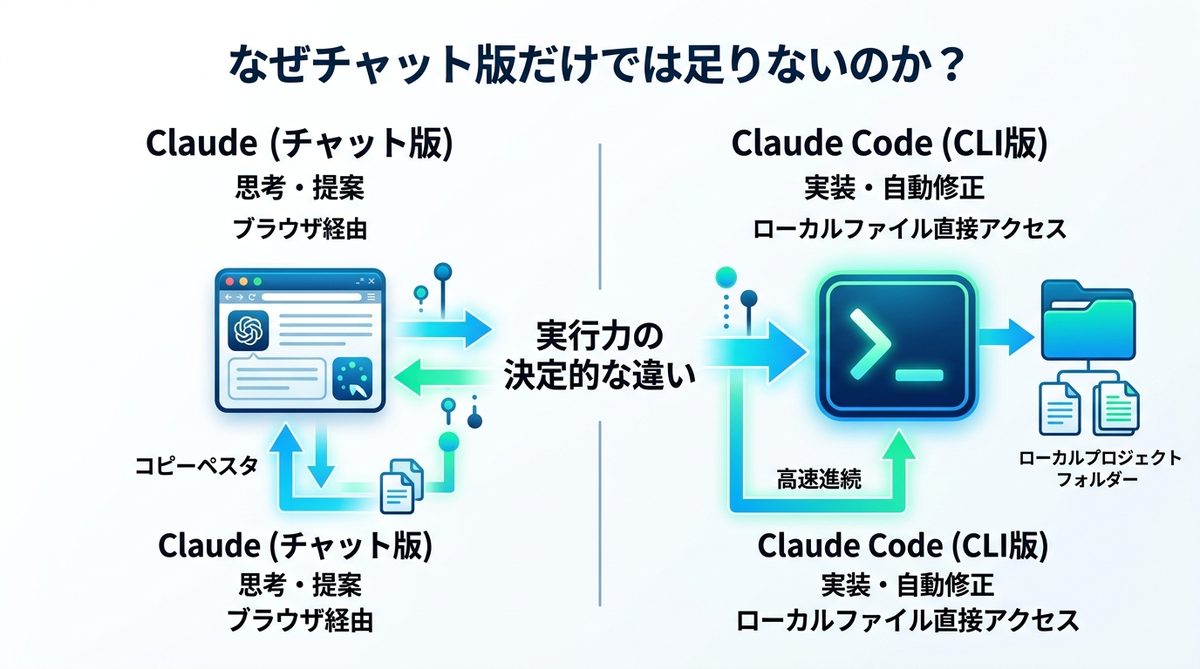
【図解】なぜチャット版だけでは足りないのか?実行力の決定的な違い
チャット版とCLI(コマンドラインインターフェース)版では、ツールがアクセスできる権限に大きな差があります。
ブラウザとターミナルの「アクセス権」の差を理解する
Web版のClaudeは、ユーザーがテキストやファイルをコピー&ペーストして提供した情報しか扱えません。一方、Claude CodeはあなたのPC内の特定のプロジェクトフォルダ全体を直接見ることができます。この「コンテキスト(記憶容量)」へのアクセス権が、作業の質を劇的に変えます。
| 特徴 | Claude(チャット版) | Claude Code(CLI版) |
|---|---|---|
| 役割 | 思考・提案・要約 | 実装・環境操作・デバッグ |
| アクセス権 | ユーザーが渡した情報のみ | ローカルファイルへの直接アクセス |
| 操作インターフェース | ブラウザ・アプリ | ターミナル(コマンド) |
| 得意な作業 | 企画書作成、メール文案 | ファイル修正、自動リファクタリング |
作業時間の短縮例:手作業から「全自動修正」への進化
例えば、Webサイトの仕様変更で、複数のHTMLファイルを一括修正したいとします。Web版Claudeなら修正案を出してもらうだけですが、Claude Codeであれば、指示を出すだけでフォルダ内の全対象ファイルをその場で書き換えます。人間が一つずつコピペして保存する作業が、わずか数秒の自動処理へと変わるのです。
関連記事:【2026年最新】AIアシスタントとAIエージェントの違いを解説!投資判断に役立つ導入ガイド
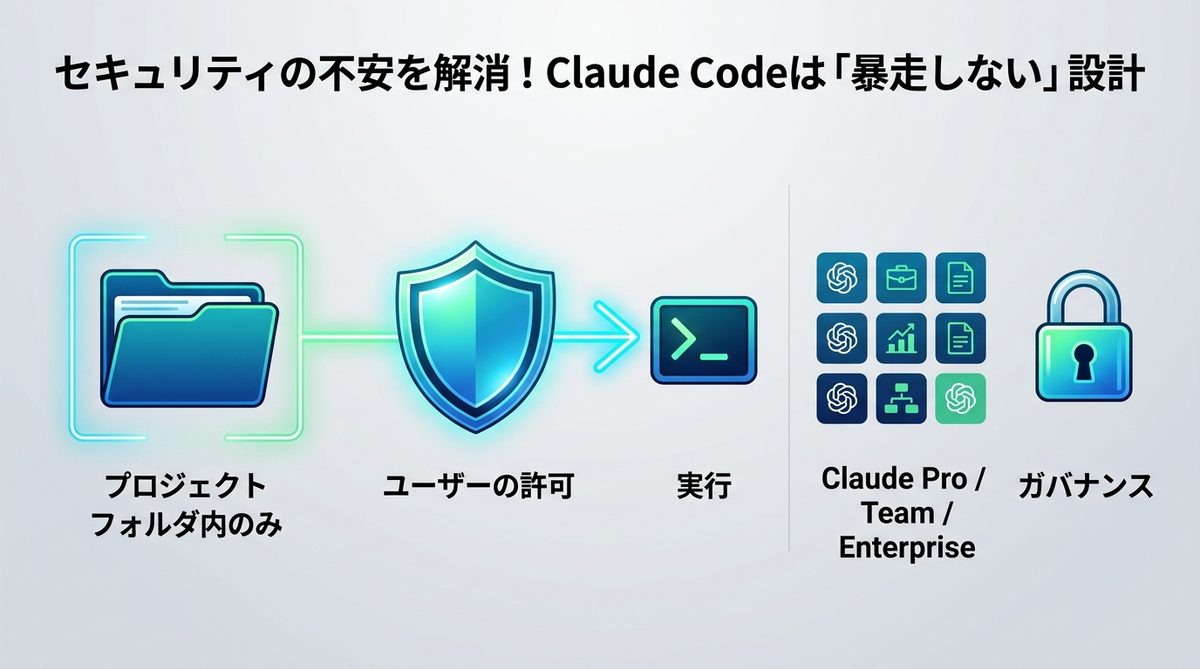
セキュリティの不安を解消!Claude Codeは「暴走しない」設計
「AIにPCのファイルを直接いじらせるのは怖い」と感じる方も多いはずです。しかし、Claude Codeは極めて慎重に設計されています。
ユーザーが「許可」した範囲のみを操作する仕組み
Claude Codeは、あなたのPC内のあらゆる情報を勝手に読み取るわけではありません。あなたが指定したプロジェクトフォルダの中だけで動作し、ファイルを書き換える前には必ずユーザーへ確認を求めます。人間が「この操作を許可する」という判断を介在させることで、暴走を防ぐ設計になっているのです。
API利用と料金体系:Claude Proをどう活用するか
現在、Claude Codeの利用にはAnthropic社のClaude Pro、Team、またはEnterpriseプランの契約が必要です。すでにこれらのプランを利用している場合、追加の月額料金は発生しません。企業利用においては、管理者が利用できる権限を制限することで、ガバナンス(統制)を効かせた運用が可能です。
関連記事:【2026年最新】失敗しないAIエージェント選定・導入ガイド|MCP対応と業務自動化の判断軸
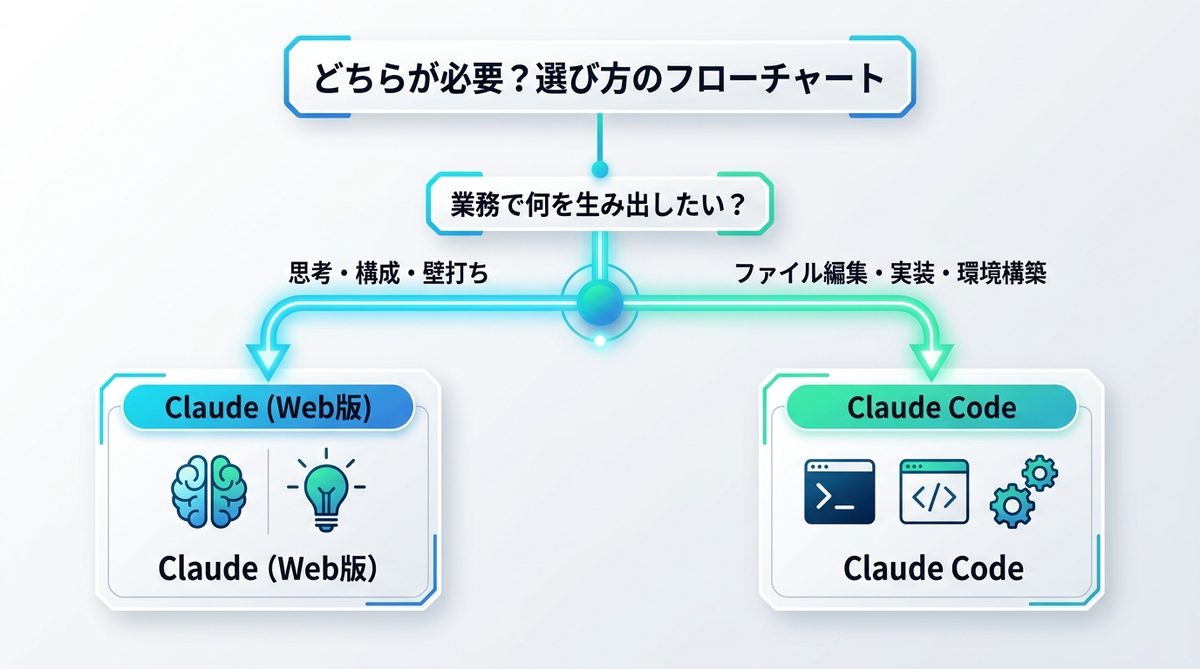
【判断基準】あなたの業務にはどちらが必要?選び方のフローチャート
迷ったときは、その業務が「何を生み出したいか」で判断してください。
1. 思考・構成・壁打ちがメインなら「Claude(Web版)」
「新しい事業案を練りたい」「複雑な論理を整理したい」「長文の報告書の下書きが必要」。このような、答えのない問いに対するアウトプットを求める場合は、Web版のClaudeを選びましょう。創造的な作業において、人間の思考を深める役割を果たします。
2. ファイル編集・実装・環境構築なら「Claude Code」
「既存のドキュメントを一括で修正したい」「設定ファイルを適切に更新したい」「簡単なツールを実際に作って動かしたい」。このような「成果物」を形にする作業が必要なら、迷わずClaude Codeです。実務の泥臭い作業を肩代わりさせることで、あなたの時間を大幅に創出できます。
関連記事:AIエージェントおすすめ10選|無料で試せる順に個人・法人別で比較
明日から始めよう!Claude Codeを導入する際のステップ
エンジニアではない経営者やPMでも、Claude Codeの恩恵を受けることは可能です。
エンジニアでなくても大丈夫?導入の第一歩
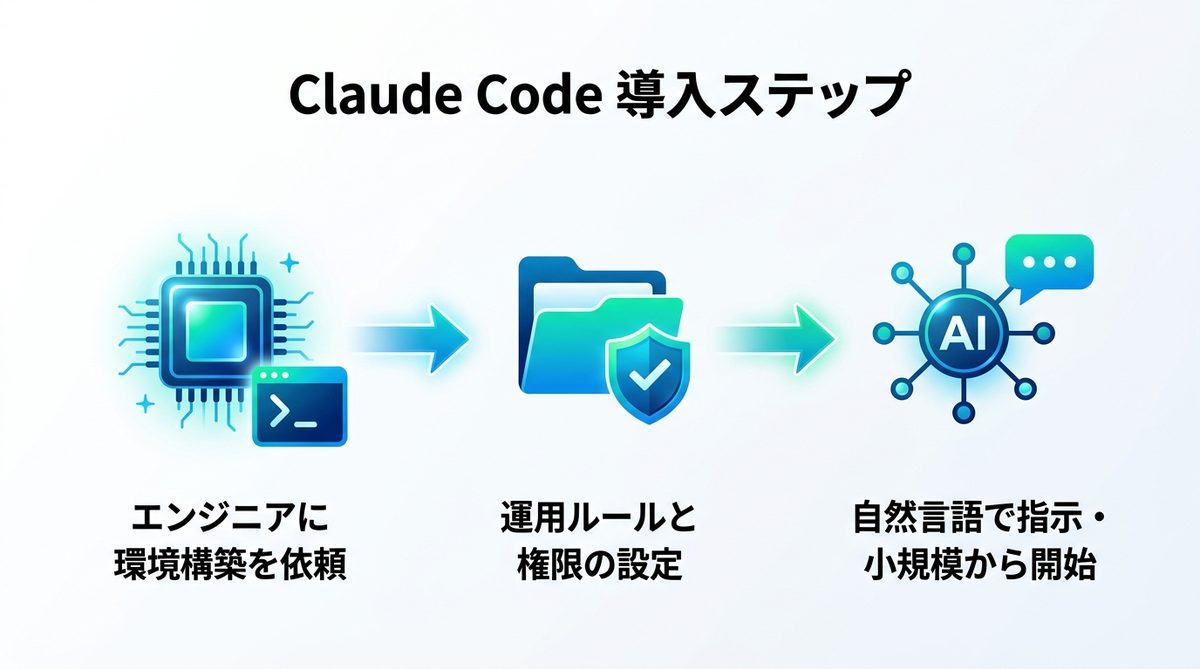
導入にはPCのターミナル操作が必要ですが、一度設定してしまえば操作自体は自然言語(日本語)で可能です。「このフォルダ内の特定の単語を置き換えて」といった指示を出すだけなので、プログラミングコードを書く必要はありません。まずはエンジニアに環境構築を依頼し、操作権限を付与してもらうところから始めましょう。
チームで導入する前に確認すべきこと
組織で活用する際は、必ず「どのフォルダまで触らせてよいか」という運用ルールを定めてください。また、最初は小さなプロジェクトや、重要度の低いドキュメントの修正から試し、操作に慣れることが推奨されます。AIを「部下」として扱う意識を持ち、権限管理を行うことが成功の鍵です。
関連記事:【2026年最新】生成AI比較|企業導入を成功させる6つの選定軸と安全なガバナンス設計
まとめ
ClaudeとClaude Codeは、それぞれ「思考」と「実装」を担う別個のパートナーです。それぞれの特徴を正しく理解し、業務内容に応じて使い分けることで、生産性は劇的に向上します。
- Claude(チャット版):企画出しや情報整理など「考える作業」のパートナー。
- Claude Code(CLI版):ファイルの修正や実装など「手を動かす作業」のパートナー。
- 安全性:ユーザーの許可が必要な設計で、暴走の心配は不要。
- 選定基準:アウトプット重視ならWeb版、環境操作・実装重視ならCLI版を選ぶ。
まずは今週の業務で、Claude Codeに一つだけ単純な修正作業を任せてみてください。その「全自動化」のスピードを体験すれば、もう元の働き方には戻れなくなるはずです。