Claude Code音声入力の使い方|v2.1.116の最新設定とタップモード
 AIエージェントナビ編集部
「キーボードを叩き続ける手に限界を感じている」「思考の速度にタイピングが追いつかない」——そんなエンジニアの悩みを解決するのが、Claude Codeの音声入力機能です。本記事では、v2.1.116で大幅に仕様変更された音声入力の最新設定手順から、動かない時のトラブルシューティングまでを徹底解説します。
Claude Code音声入力の基本設定と最新仕様
まずは、最新バージョンでの基本的な操作方法を押さえましょう。設定が正しく行われていれば、驚くほどスムーズにコードやプロンプトの入力が可能になります。
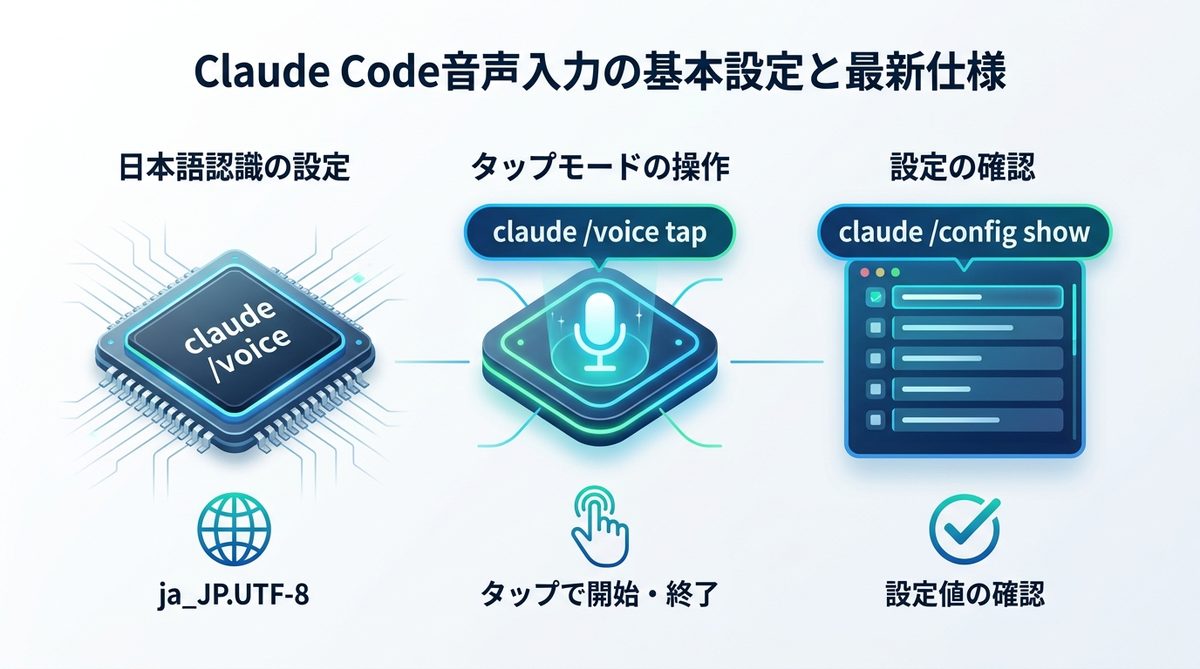
日本語認識の設定と基本コマンド
Claude Codeで日本語を安定して入力するには、環境変数と設定ファイルの最適化が不可欠です。まず、ターミナル上で音声入力を呼び出すための基本コマンドを確認します。
claude /voice:現在のセッションで音声入力を開始します。- 日本語認識精度を上げるには、ターミナルの言語ロケール設定(Locale)が
ja_JP.UTF-8になっていることを確認してください。
タップモードの操作方法
v2.1.116以降、従来の「長押し(Hold)」に加えて、ワンタップで入力を開始・終了できる「タップモード」が実装されました。これにより、長押しによる疲労を劇的に軽減できます。
- コマンド:
claude /voice tap - 操作の流れ: コマンド入力後、マイクアイコンが表示されたら発話を開始。もう一度コマンドを入力するか、Enterキーを押すことで認識が終了し、テキストとしてプロンプトに反映されます。
設定の確認方法
現在の設定値は、以下のコマンドでリアルタイムに確認可能です。
claude /config show
このコマンドを実行し、voice_mode が tap になっているか、language 設定が ja になっているかを必ず確認しましょう。
関連記事:Claudeが「使えない」と感じた時の確認手順|Opus 4.7の仕様と解決ガイド
Claude Code音声入力のトラブル解決策
「マイクが反応しない」「No speech detected(音声が検出されません)と出る」といったエラーは、OS側の権限設定が原因のケースがほとんどです。
マイク権限の確認ポイント
エラーが出る場合、以下の3点を確認してください。
- OS側の権限: macOSの「システム設定」>「プライバシーとセキュリティ」>「マイク」にて、ターミナルアプリが許可されているか確認してください。
- 入力デバイスの選択: 複数のマイクがある場合、OSのサウンド設定で意図したデバイスがデフォルトに設定されている必要があります。
- ブラウザ/ターミナルの競合: ZoomやSlackなどの会議ツールがマイクを独占していないか確認してください。
/configコマンドで解決しない場合のsettings.json直接編集術
コマンド経由の設定が反映されない場合、設定ファイル(settings.json)を直接編集するのが最も確実です。以下のパスにあるファイルを確認してください。
- ファイルパス例:
~/.claude/settings.json
{
  "voice": {
    "mode": "tap",
    "language": "ja",
    "auto_stop": true
  }
}
直接書き換えた後、Claude Codeを再起動することで設定が強制的に適用されます。
WSLg・SSH環境の接続制限と代替案
WSL2(Windows Subsystem for Linux)環境では、WSLg(Windows Subsystem for Linux GUI)が有効でないとマイク入力が物理的に認識されません。SSHリモート環境下では、クライアント側の音声を転送する必要があるため、物理的なマイク入力をClaude Codeに直結させるのは非常に困難です。その場合、ローカル側のターミナルで音声入力し、クリップボード経由で貼り付ける手法が最も安定します。
関連記事:【提供終了】Gemini CLIの使い方|後継Antigravity CLIへの移行案内
ハイブリッド入力の黄金比
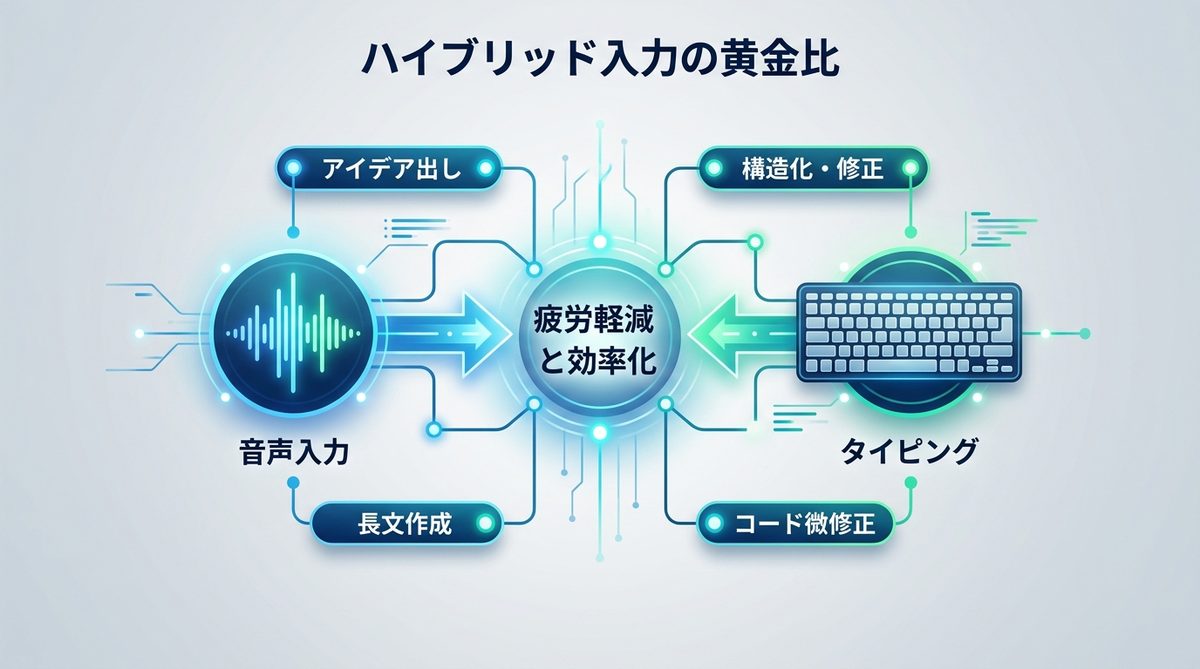
音声入力は万能ではありません。効率を最大化するためには、タスクに合わせて入力手段を切り替えるのが「プロの作法」です。
音声とタイピングの使い分け
音声入力とタイピングの使い分けには、以下の「黄金比」が存在します。
| タスク内容 | 推奨手段 | 理由 |
|---|---|---|
| 大枠の設計・アイデア出し | 音声入力 | 言語化の速度が思考スピードに近い |
| コードの微修正・リファクタリング | タイピング | シンボル名や記号の正確性が求められる |
| 長文のドキュメント作成 | 音声入力 | 疲労を軽減し、フロー状態を維持できる |
タイピング疲労からの解放
1日合計数時間のコーディングを行う場合、音声入力を取り入れるだけで手首や肩の疲労が激減します。また、音声で「なんとなくの処理」を指示し、Claude Codeに実装させることで、実装開始までの初動時間を短縮できるのです。
関連記事:【2026年最新】生成AIとは何か?AIエージェント時代に乗り遅れないためのビジネス活用ガイド
環境別・音声入力の制約と注意点
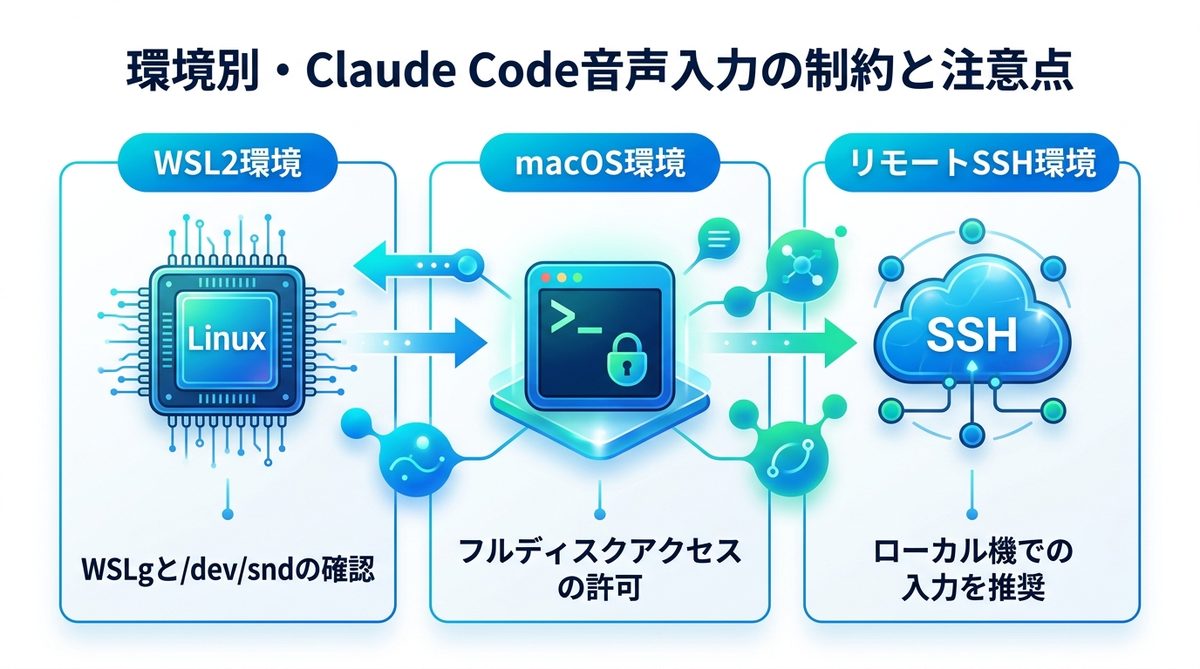
環境によって制約が異なるため、以下のポイントを事前に把握しておきましょう。
WSL2環境
必ずWSLgがインストールされていることを確認してください。マイクデバイスが /dev/snd 以下に見えているかが判断基準です。
macOS環境
macOSのセキュリティ権限は非常に厳格です。ターミナルを再起動しても動かない場合は、ターミナル設定の「フルディスクアクセス」をオンにしてください。
リモートSSH環境
SSH経由でマイク入力を転送する場合、X11 Forwarding や PulseAudio の設定が必要となり、オーバーヘッドが大きいです。基本的にはローカル機での入力を推奨します。
関連記事:【生成AIをローカル環境で】メリット・デメリットと始め方を解説
Claude Code音声入力のFAQ
専門用語の認識精度向上
日本語のプロンプト中にライブラリ名などを混ぜる場合、英語と日本語を明確に区切って発声すると精度が上がります。「ライブラリは、アポジー、ドット、コンポーネントです」のように、記号まで言葉にするのがコツです。
音声入力オプションの永続化
前述の settings.json を編集することで、設定は永続化されます。/config コマンドはセッションごとの上書きになりやすいため、固定の設定は必ず settings.json で管理しましょう。
関連記事:【提供終了】Google公式「Gemini CLI」の導入手順|後継Antigravity CLIへの移行案内
まとめ
本記事では、最新のClaude Code音声入力活用術を解説しました。要点は以下の通りです。
- 最新仕様: v2.1.116以降は、長押し不要の
claude /voice tapが最も効率的。 - 泥臭い解決策: コマンドで動かないときは、直接
~/.claude/settings.jsonを編集して権限を再確認する。 - ハイブリッドの黄金比: アイデア出しは音声、コード修正はタイピングと使い分けるのが爆速の秘訣。
- 環境の注意点: WSLgの有無やOSの権限設定が成功の分かれ道。
最新の音声入力を環境に合わせてセットアップし、今すぐコーディングの生産性を次のステージへ引き上げましょう。