Claude Code VSCode拡張機能の導入手順とMCP活用術
 AIエージェントナビ編集部
AIによるコーディング支援が当たり前になった今、「どのツールを使えば最も効率的で安全か」と迷う方は少なくありません。Claude Codeの公式VS Code拡張機能を使えば、ブラウザとターミナルを行き来することなく、開発環境に直結した高度なAIアシスタントを呼び出せます。
本記事では、2026年5月時点の最新公式手順に基づき、拡張機能のインストールから、MCP(Model Context Protocol)を活用した外部連携までを解説します。
公式VS Code拡張機能を使うべき理由
多くのAIエディタが乱立する中で、なぜわざわざAnthropic公式の拡張機能を選ぶ必要があるのでしょうか。
Cursorとの違いと選ぶべき理由
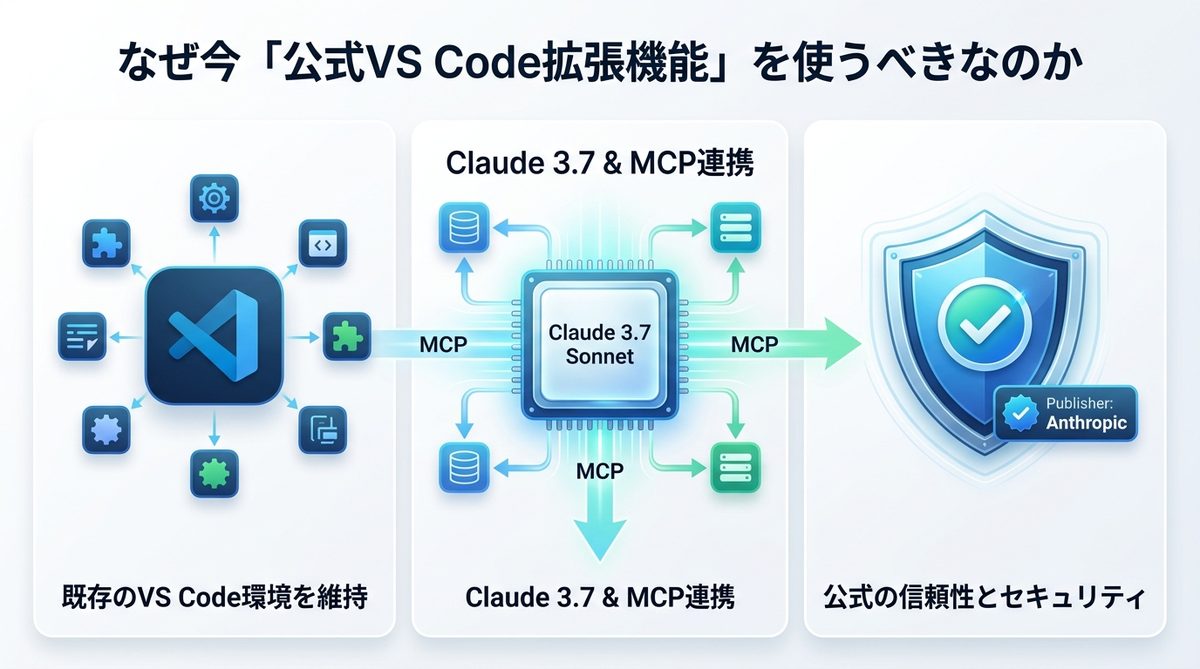
CursorなどのAIエディタは非常に強力ですが、環境を丸ごと移行する必要があります。一方、公式拡張機能は「既存のVS Code」に強力なAIエンジンを組み込むアドオン形式です。開発者が使い慣れたプラグインや設定を維持したまま、Claude Sonnet 5やClaude Opus 4.8等の最新モデルの推論能力を最大限に引き出せる点が最大の利点です。特に、大規模なコードベースにおいて、公式独自のMCP連携による「外部情報の直接参照」は、他社ツールにはない圧倒的な開発スピードをもたらします。
セキュリティと公式の信頼性
企業利用において最も懸念されるのが「コードの漏洩」です。公式拡張機能は、Anthropicが直接リリースしており、マーケットプレイスで「Publisher: Anthropic」と明記されているものだけが本物です。インストール時に発行元を確認することで、クローン品による情報流出のリスクを排除できます。また、公式のプライバシーポリシーにより、明示的に許可したコード以外は学習に利用されないことが保証されています。
関連記事:Claude CodeをVS Codeで導入!設定と401エラー対処法
導入の前提条件とVS Codeの準備
導入をスムーズに進めるために、まずはPC環境を整理しましょう。
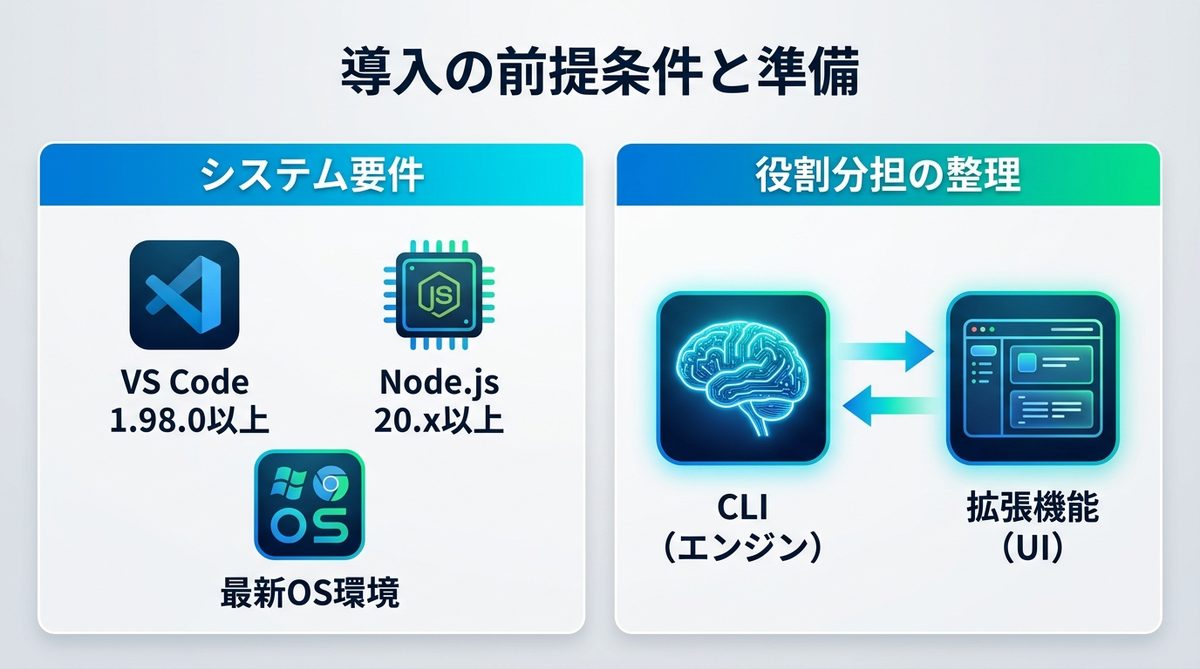
システム要件
以下の要件を満たしているか、事前にターミナルで確認してください。
* VS Codeバージョン: 1.98.0以上
* Node.js: 20.x以上(node -vで確認可能)
* OS: Windows 10/11、macOS、Linuxの各最新版
CLIと拡張機能の役割分担
Claude Codeは、背後で動く「CLI(コマンドライン・インターフェース=頭脳)」と、それを操作する「拡張機能(GUI=操作画面)」で構成されています。拡張機能はGUIを提供することで、プロンプトの入力やファイル確認を視覚的にサポートし、CLIは複雑なターミナル操作を肩代わりします。
関連記事:【2026年最新】Anthropic公式「Claude Code」CLI活用ガイド|ブラウザのコピペから卒業する新しい開発体験
Claude Code拡張機能の導入と初期設定
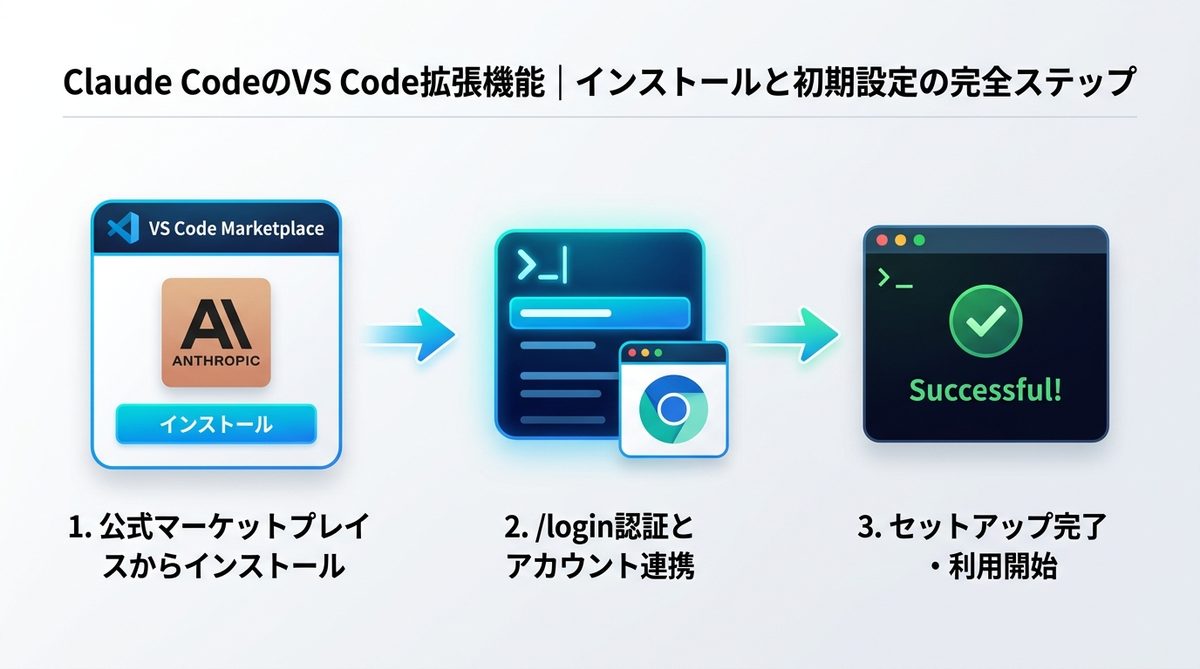
迷わず導入するための3つのステップを解説します。
マーケットプレイスからの導入
VS Code左側の「拡張機能」アイコンをクリックし、「Claude Code」と検索してください。発行元が「Anthropic」であることを必ず確認し、「インストール」ボタンを押します。
2. /login認証から初回接続までのGUI操作フロー
インストール完了後、VS Codeのコマンドパレット(Ctrl+Shift+P)を開き、「Claude Code: Login」を実行します。ブラウザが自動で立ち上がり、Anthropicのアカウント認証を求められます。認証コードを入力し、ターミナル上に「Authentication successful」と表示されれば準備完了です。
関連記事:【初心者向け】Claude Codeで失敗しない!必須コマンド10選と「AIに任せるべき仕事」の境界線
Claude Codeの活用TIPS
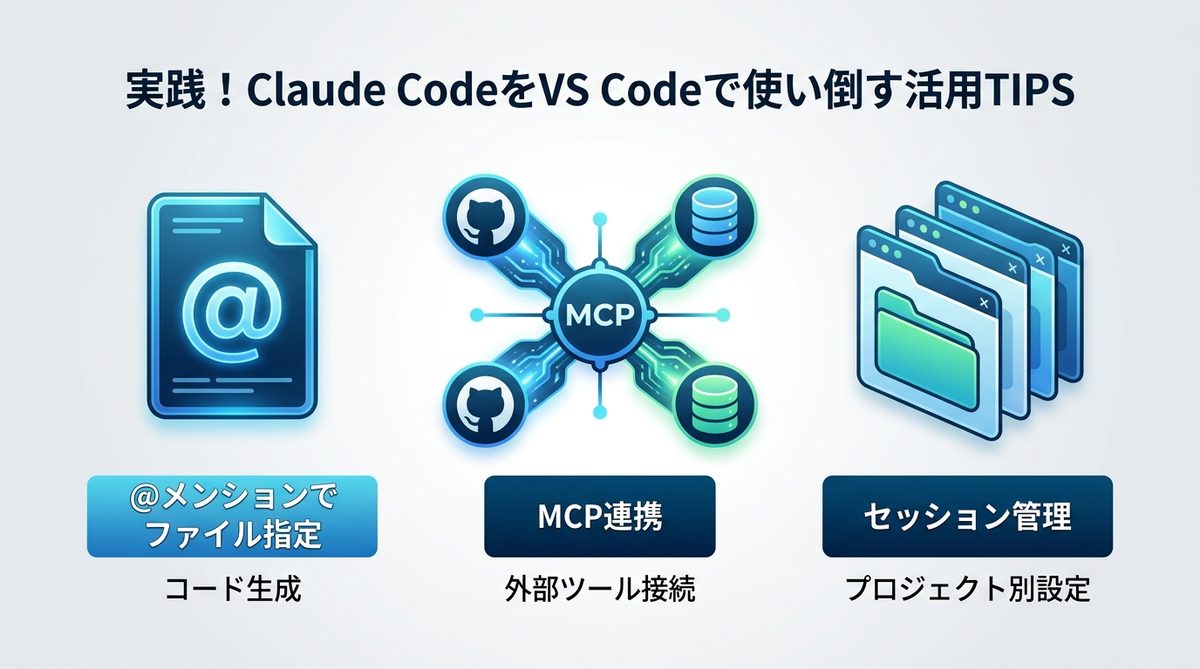
導入後にすぐ試せる、3つの活用術を紹介します。
@メンションでファイルを指定してコードを生成する実例
チャット欄で@を入力すると、ワークスペース内のファイルを直接指定できます。「@app.js を読み込んで、エラーハンドリングを追加して」と指示するだけで、AIが該当ファイルを精査し、最適化されたコードを提示してくれます。これは従来のような「コードのコピー&ペースト」を不要にする強力な機能です。
MCP連携のGUI設定手順
設定画面(settings.jsonまたはGUI設定)から「MCP Servers」を選択し、GitHubやローカルのデータベース用サーバーを登録します。これにより、AIが「GitHub上のIssue(課題)」を直接参照してコードを修正したり、DBのスキーマを確認しながらクエリを生成したりできるようになります。
セッション管理と設定切替
複数のプロジェクトを並行開発する場合、セッション管理が重要です。拡張機能のサイドパネルから「New Session(新規セッション)」を作成し、プロジェクトごとにコンテキストを分割することで、AIの混乱を防ぎ、精度を高めることができます。
関連記事:【保存版】Claude Codeで「続きから」再開する方法|中断を恐れないセッション管理術
トラブルシューティング
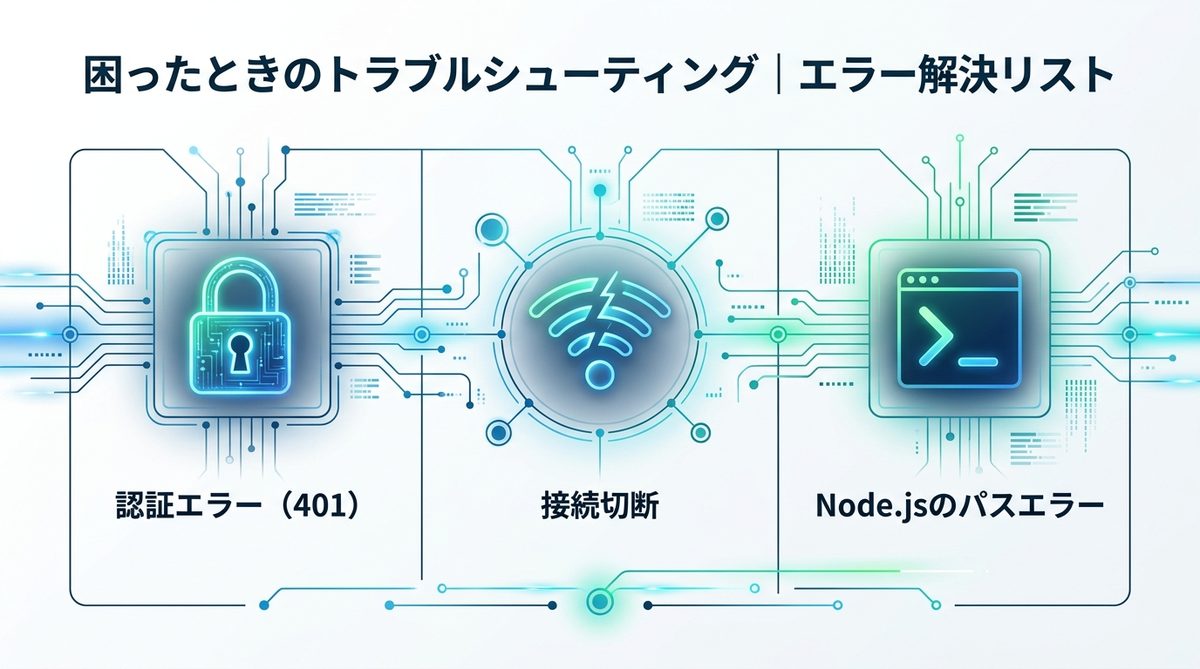
よくある3つのエラーへの対処法をまとめました。
- 認証エラー(401): ブラウザのログイン期限が切れています。一度ログアウトし、
/loginコマンドを再実行してください。 - 接続切断: ネットワークプロキシ環境下ではMCPの接続が遮断されることがあります。社内ネットワークの設定を確認してください。
- Node.jsのパスエラー: ターミナルで
which node(またはwhere node)を実行し、正しいパスがVS Codeの環境変数に登録されているか確認してください。
関連記事:【完全版】Claude Codeで過去のセッションを再開する手順|作業履歴の管理とロールバック術
よくある質問(FAQ)
読み込み範囲とプライバシー
AIは原則として、ユーザーが明示的に@メンションしたファイルや、チャット画面で開いているプロジェクトの範囲内のみを読み込みます。設定により、特定のフォルダを除外(.gitignore連携)することも可能です。
Cursorからの乗り換えメリット
Cursorの操作感に慣れている場合、まずは「拡張機能」としてClaude Codeを併用することをお勧めします。特に「MCPによる外部リソース連携の柔軟性」においては、公式拡張機能の方が拡張性が高く、特定の業務ツールとの統合において優位性があります。
関連記事:【開発者向け】AIエージェント開発フレームワーク比較と選び方のコツ
まとめ
Claude Codeの公式VS Code拡張機能は、開発プロセスを劇的に加速させる強力なツールです。
- 公式の信頼性: Anthropic純正ツールとして高いセキュリティを保持
- 直感的な操作:
@メンションやGUIによるMCP連携で、複雑な設定を簡略化 - 高い拡張性: MCPを使ってGitHubやDBと直接接続し、開発作業を全自動化
今すぐVS Codeにインストールし、最初のAIエージェントとの協働を体験してみましょう。