Claude Code CLIの使い方|ターミナルで爆速開発を実現する3つの設定術
 AIエージェントナビ編集部
「ブラウザやエディタを切り替える時間を減らし、ターミナルで全ての開発作業を完結させたい」と考えたことはありませんか。コンテキストスイッチ(作業の切り替えによる集中力の分断)は、エンジニアの生産性を低下させる最大の要因です。
本記事では、Claude Code CLI(コマンドラインインターフェース)を導入し、開発効率を最大化するためのセットアップから、実務で役立つワークフローまでを詳しく解説します。
この記事に対する編集部の見解
- CLI版は「エンジニアが自動化に使うツール」と割り切ると、非エンジニアでも用途が明確になる
- 直接使わなくても名前と用途を知るだけで、エンジニアへの依頼精度が上がる
- AI時代の経営者に必要なのは「全部触る」より「何を誰に任せるか」の判断力
なぜClaude Code CLIを使うのか
AIを統合した開発環境は数多くありますが、なぜ今CLI(コマンドラインツール)へ注目が集まっているのでしょうか。
ターミナル開発のメリット
最大のメリットは、エディタとターミナルを往復する手間がなくなることです。Claude Codeはプロジェクトのディレクトリ構造を理解し、その場でコードの修正、テスト実行、ログの確認までを完結させます。ファイルパスの移動やエディタの再読み込みを待つ必要がなく、思考を途切れさせずにコーディングへ集中できます。
VS Code/Cursorの使い分け
CursorやVS CodeのAI機能と、Claude Codeには明確な役割の違いがあります。
| 特徴 | VS Code / Cursor | Claude Code CLI |
|---|---|---|
| 操作環境 | GUIベースの統合エディタ | ターミナル完結 |
| 主な用途 | 細かい実装、UI調整 | バグ調査、タスクの自動実行 |
| スケーラビリティ | ファイル単位の編集に最適 | 大規模なリファクタリング・調査 |
「コードを直接触る」作業はエディタで行い、「ログを分析し、一連のタスクを自動実行させる」作業はClaude Codeに任せるという棲み分けが最も効率的です。
関連記事:【開発者向け】AIエージェント開発フレームワーク比較と選び方のコツ
Claude Code CLIの環境構築
スムーズな導入のために、まずは基本設定を正しく行いましょう。
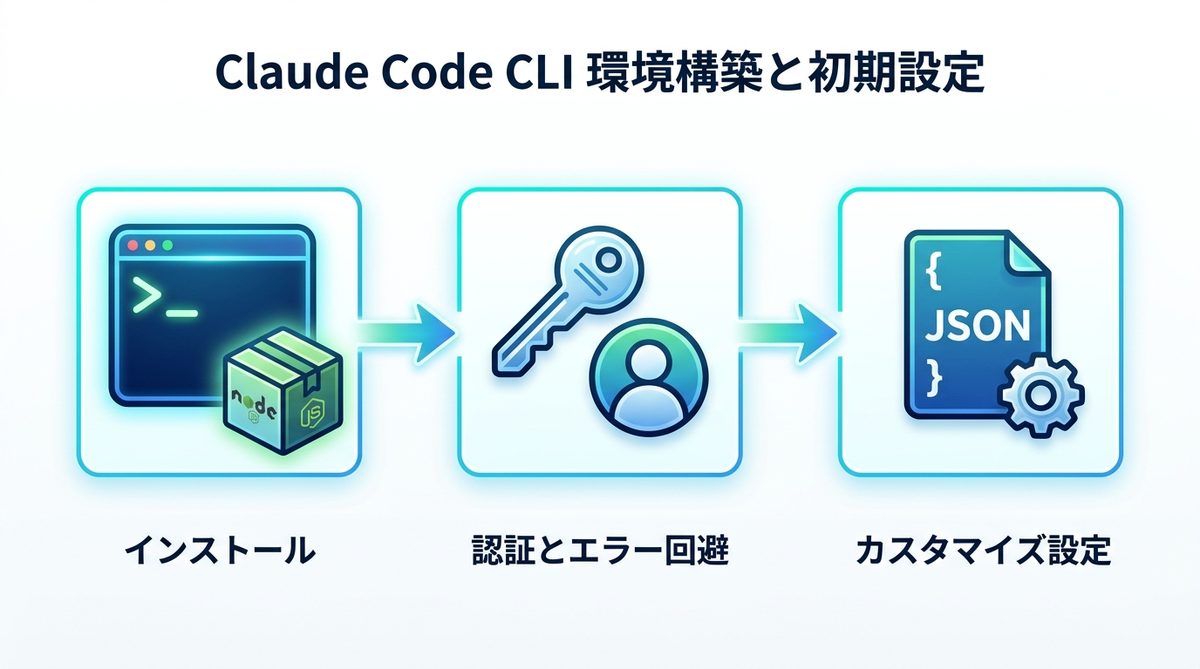
導入と認証エラー回避
まずはNode.js環境で以下のコマンドを実行します。
npm install -g @anthropic-ai/claude-code
認証エラーが発生する場合は、一度 claude logout を実行し、再度 claude init で再認証を試してください。また、APIキーの環境変数が正しく設定されているか確認してください。
.claude/settings.json を活用した環境変数・モデルのカスタマイズ
プロジェクト直下に .claude/ ディレクトリを作成し、settings.json を配置することで動作を固定できます。
{
  "model": "sonnet",
  "autoRunTests": true,
  "maxAttempts": 3
}
これにより、毎回モデルを指定する手間が省け、プロジェクトごとの最適化が可能になります。
関連記事:【完全ガイド】AIエージェントに「前提」を二度と言わせない!CLAUDE.mdと.claude/rules/の最適化術
主要コマンド・オプション
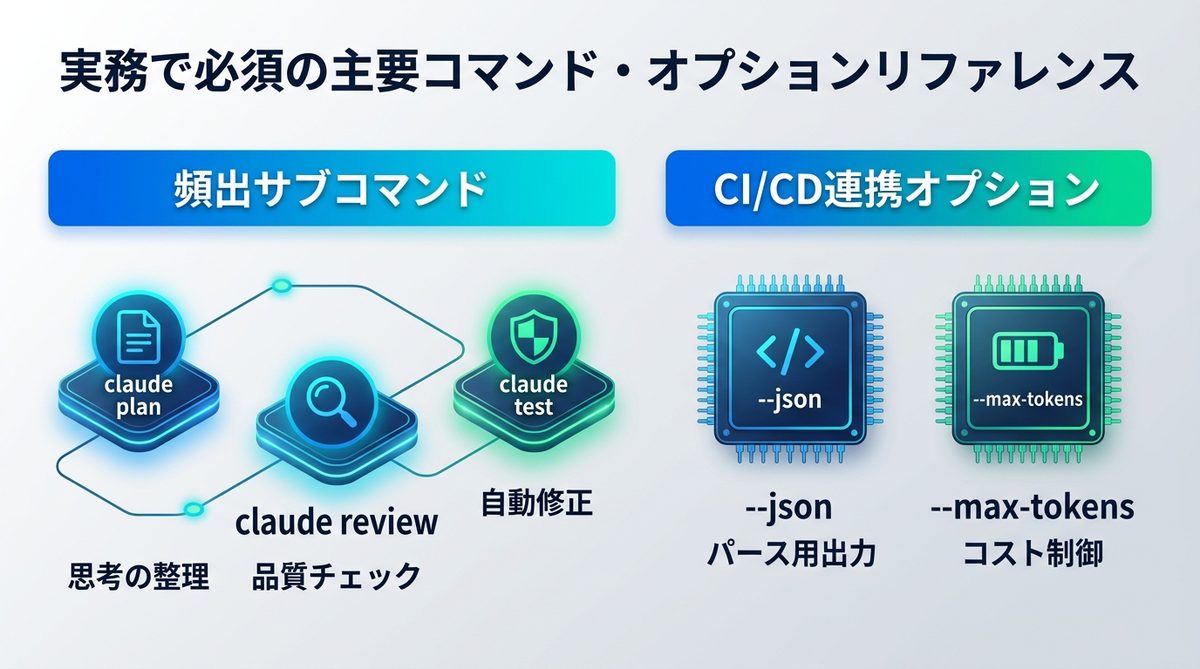
現場で多用するサブコマンドを把握し、作業時間を短縮しましょう。
頻出サブコマンド活用法
claude plan: 現在のタスクの進め方を立案・提示します。大きな変更を行う前の「思考の整理」に必須です。claude review: 変更したコードの品質をチェックします。レビューコメントをそのままコミットメッセージに活用できます。claude test: テストコードを自動実行し、失敗時に自動的に修正案を提示させることができます。
--json 出力やトークン制御などCI/CD連携を想定したオプション設定
パイプラインに組み込む際は、以下のオプションを活用します。
--json: 出力をJSON形式に固定し、他のスクリプトでパースしやすくします。--max-tokens: トークン(LLMの処理単位)の消費量を制限し、コストを制御します。
関連記事:Claude CodeとGitHub Actionsの連携ガイド|自律型CI構築法
開発効率を上げる実践ワークフロー
セッションの中断と再開
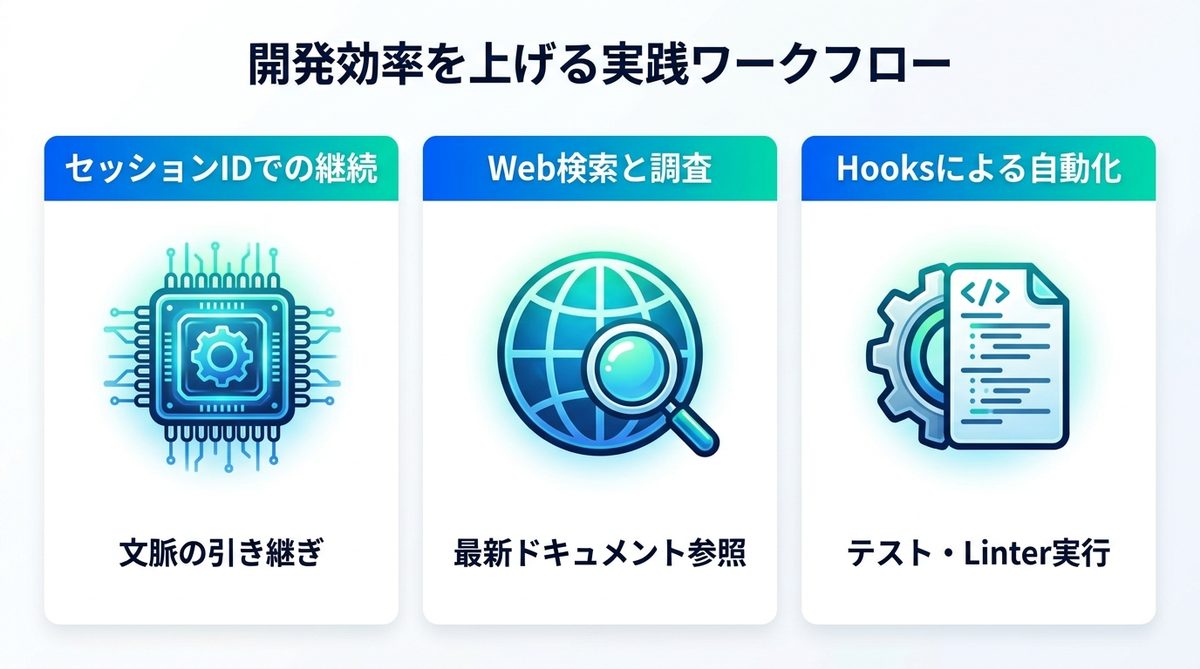
Claude Codeはセッションごとに履歴を保存しています。作業を中断しても、セッションIDを指定して呼び出せば、前回の文脈(コンテキスト)を引き継いで再開可能です。
Web検索による調査
実装中に不明なライブラリや最新仕様に出会った際、Web検索機能を使えばブラウザを開く必要はありません。AIが最新の公式ドキュメントを読み込み、プロジェクトの既存コードに合わせた実装案を作成します。
.claude/hooks を使ったテスト自動化
.claude/hooks ディレクトリに実行権限を持たせたシェルスクリプトを配置すると、特定のAI操作の前後に自動でコマンドを実行できます。例えば「ファイル保存時にLinterを走らせる」といった運用が可能です。
関連記事:【エンジニア必見】Claude Code HooksでAIを完全統治する:3つの制御技術と実装レシピ
安全な運用とパーミッション
AIに権限を与えることは、同時にリスクを管理することを意味します。
ファイル編集の権限管理
settings.json で編集対象外のディレクトリを指定(ignore設定)し、重要な設定ファイルや認証情報が誤って書き換えられるのを防ぎましょう。
操作ログの確認と透明性
Claude Codeは実行されたコマンドとファイル変更のログを詳細に残します。意図しない変更が行われていないか、常に claude logs コマンドで確認し、透明性を確保することがプロフェッショナルな運用の鍵です。
関連記事:【完全版】Claude Codeで過去のセッションを再開する手順|作業履歴の管理とロールバック術
導入後のトラブルシューティング
問題が発生した際は、以下のリストを確認してください。
- 認証エラー: APIキーの有効期限切れを確認し、環境変数を再読み込みする。
- パスの問題: CLIがプロジェクトルートを認識できない場合、意図したディレクトリで
claude initを実行し直す。 - モデル応答なし: モデルのAPI負荷が高い可能性があるため、数分待機するかモデル設定を軽量なものへ切り替える。
関連記事:Claude Codeモデル変更|優先順位とOpusplanによる最適化
まとめ
Claude Code CLIは、単なるAIチャットツールではなく、エンジニアの作業をターミナルで完結させる強力な自動化エージェントです。
- コンテキストスイッチを削減し、開発効率を最大化できる
.claude/ディレクトリによる環境設定で、プロジェクトに応じたカスタマイズが可能- セッションIDやHooksを活用し、設計からテストまで自動化を推進する
まずは今すぐ、あなたの現在抱えているタスクで claude plan を実行し、AIがどのように課題を解決しようとするかを確認してみてください。
AIエージェントナビ編集部の見解
AIエージェントナビでは、各記事のテーマについて編集長が「実際どうなの?」という素朴な疑問を「Nav」と名付けたAIエージェントにぶつけています。エンジニアではなく、経営者・ビジネス視点からの率直な見解をお届けします。
編集長の率直な感想
編集長
Nav
編集長
Nav
編集長
Nav
編集部のまとめ
- CLI版は「エンジニアが自動化に使うツール」と割り切ると、非エンジニアでも用途が明確になる
- 直接使わなくても名前と用途を知るだけで、エンジニアへの依頼精度が上がる
- AI時代の経営者に必要なのは「全部触る」より「何を誰に任せるか」の判断力