Claude CodeをWindowsで設定|WSL不要の導入とVS Code連携
 AIエージェントナビ編集部
Windows環境で開発を行っているものの、AIによるコード生成やリファクタリングをスムーズに統合できず、生産性の壁を感じていませんか?
かつてはWSL(Windows Subsystem for Linux)を介した複雑な構築が必要でしたが、現在はWindowsネイティブ対応により、誰でも手軽にClaude Codeを導入できるようになりました。本記事では、Windows環境でClaude Codeを導入し、開発効率を最大化する実務ガイドを解説します。
【2026年】WindowsでClaude Code導入のメリット
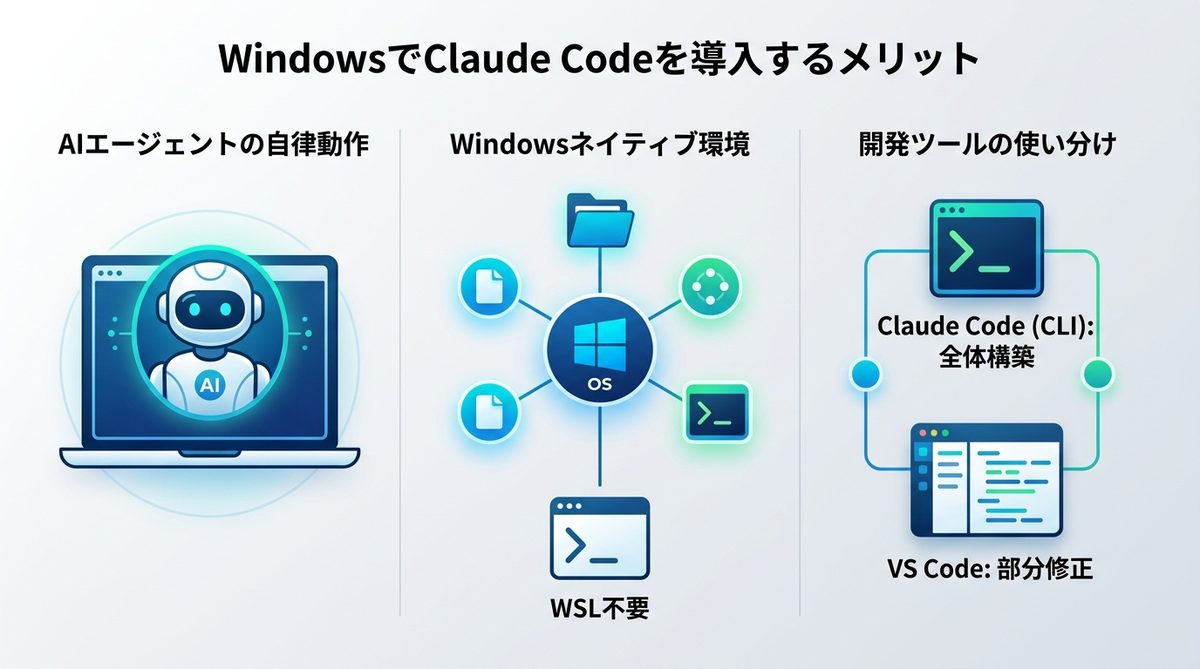
Claude Codeは、単なるチャットボットではなく、PCの中に優秀なアシスタントが住み着いた状態を作り出すAIエージェントです。
WindowsでClaude Codeを使う理由
Claude Codeは、ローカル環境のファイルシステムを直接操作し、テストの実行からGit(バージョン管理システム)のコミットまでを自律的にこなします。単にコードを提案するだけでなく、ターミナル上の作業を代行してくれるため、これまで手動で行っていた「ファイルを開く」「実行結果を確認する」「修正する」というループを劇的に短縮できます。
WSL不要のネイティブ動作
2025年7月以降、Claude CodeはWindows上でネイティブ動作するように進化しました。以前のようにWSLをインストールして仮想環境を構築する必要はありません。これにより、ディレクトリパスの不整合や、WindowsとLinux間でのファイル同期といったストレスから解放され、OSの力をフルに引き出せるようになりました。
VS CodeとCLIの役割分担
効率的な開発には、ツールごとの適切な役割分担が不可欠です。
| ツール | 主な役割 | 強み |
|---|---|---|
| Claude Code (CLI) | プロジェクト全体の構築・修正・テスト実行 | 複雑なタスクの自律遂行 |
| VS Code 拡張機能 | エディタ上での部分的な修正・コード補完 | インラインでの直感的な編集 |
「全体設計やタスク完遂はCLI」「細かいタイピングや微調整は拡張機能」と使い分けることで、開発スピードは飛躍的に向上します。
関連記事:【開発者向け】AIエージェント開発フレームワーク比較と選び方のコツ
【完全ガイド】Claude Code導入3ステップ
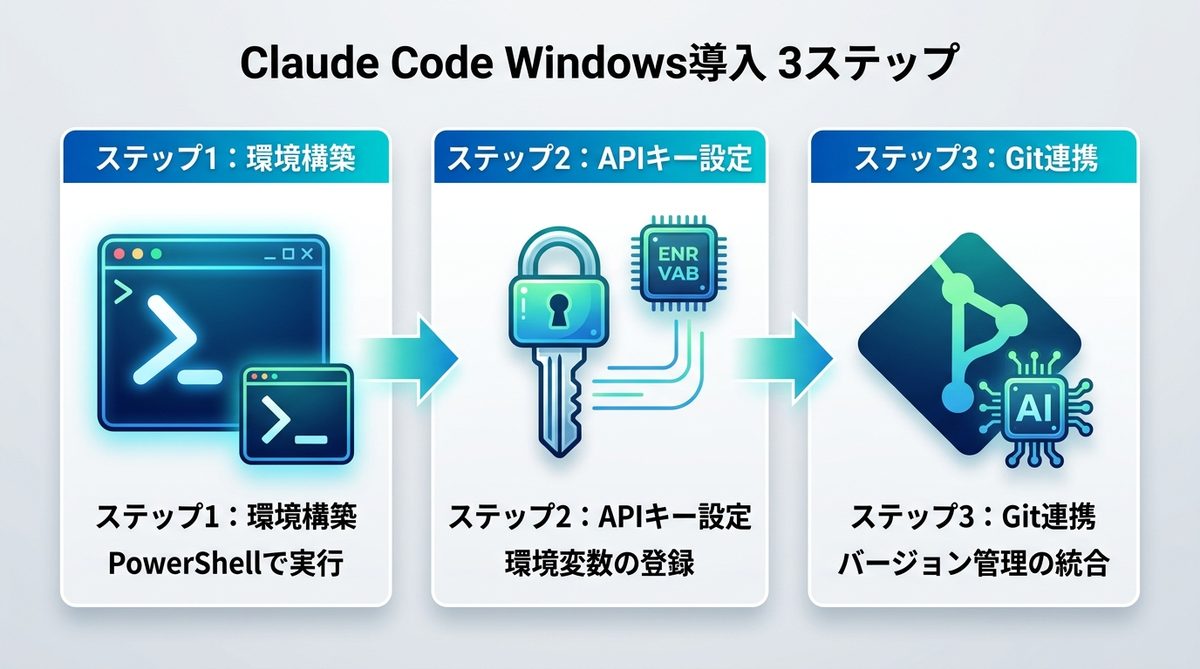
Windows環境での導入は、以下の3ステップで完了します。非常にシンプルですが、正確な手順を守ることが重要です。
PowerShellでの環境構築
まず、WindowsのPowerShellを管理者権限で開き、以下のコマンドを実行します。これにより、必要なランタイムのインストールと環境変数の設定が自動で行われます。
# PowerShellで実行
irm https://install.claude.ai/code.ps1 | iex
APIキーの管理と初期設定
インストール後、ClaudeのAPIキーを環境変数として設定します。セキュリティのため、キーを直接ソースコードに書くことは避け、以下のコマンドで環境に登録してください。
# Windows環境変数への設定
[Environment]::SetEnvironmentVariable("ANTHROPIC_API_KEY", "あなたのAPIキー", "User")
Git for Windowsとの統合
Claude CodeをGitと連携させると、AIが生成した修正を即座に差分としてコミットできます。Git for Windowsがインストール済みであることを確認し、git configでユーザー名とメールアドレスを設定しておけば、準備は完了です。
関連記事:Claude CodeをVS Codeで導入!設定と401エラー対処法
【緊急回避】導入時のよくあるエラー対策
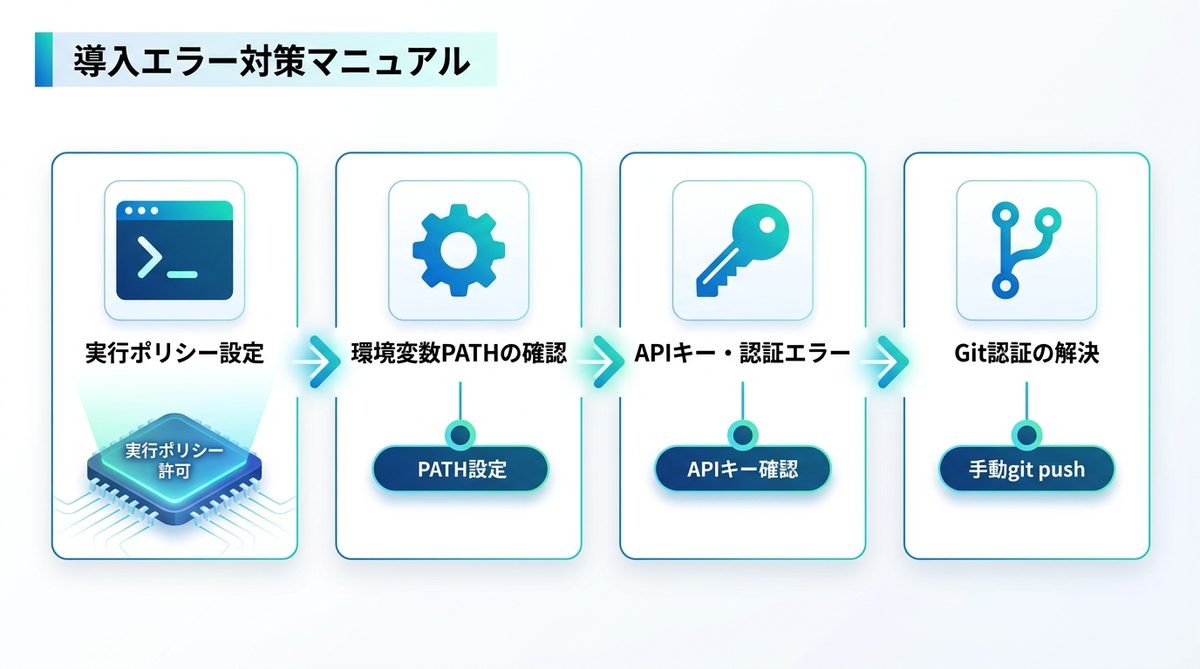
導入時につまづきやすいポイントを整理しました。もしエラーが発生した場合は、このフローに従って確認してください。
ポリシーとPATH設定の対処法
スクリプトが実行できない場合、PowerShellの実行ポリシーが原因です。以下のコマンドで許可を与えてください。
Set-ExecutionPolicy RemoteSigned -Scope CurrentUser
また、claudeコマンドが見つからない場合は、インストールパス(通常はAppData配下)がシステム環境変数のPATHに通っているかを確認してください。
コマンド実行不可時のチェック
- コマンドが見つからない: PATH環境変数を確認する。
- APIエラーが出る:
ANTHROPIC_API_KEYのスペルを確認する。 - 権限不足エラー: 管理者としてPowerShellを再起動する。
認証・Gitエラーの解決策
Gitの認証失敗は、GitHubの認証情報(Credential Manager)とClaude Codeのアクセス権限の不一致が原因です。VS Code内で一度手動でgit pushを行い、資格情報の入力を完了させてから再度Claude Codeを起動してください。
AI精度を最大化するCLAUDE.md設定
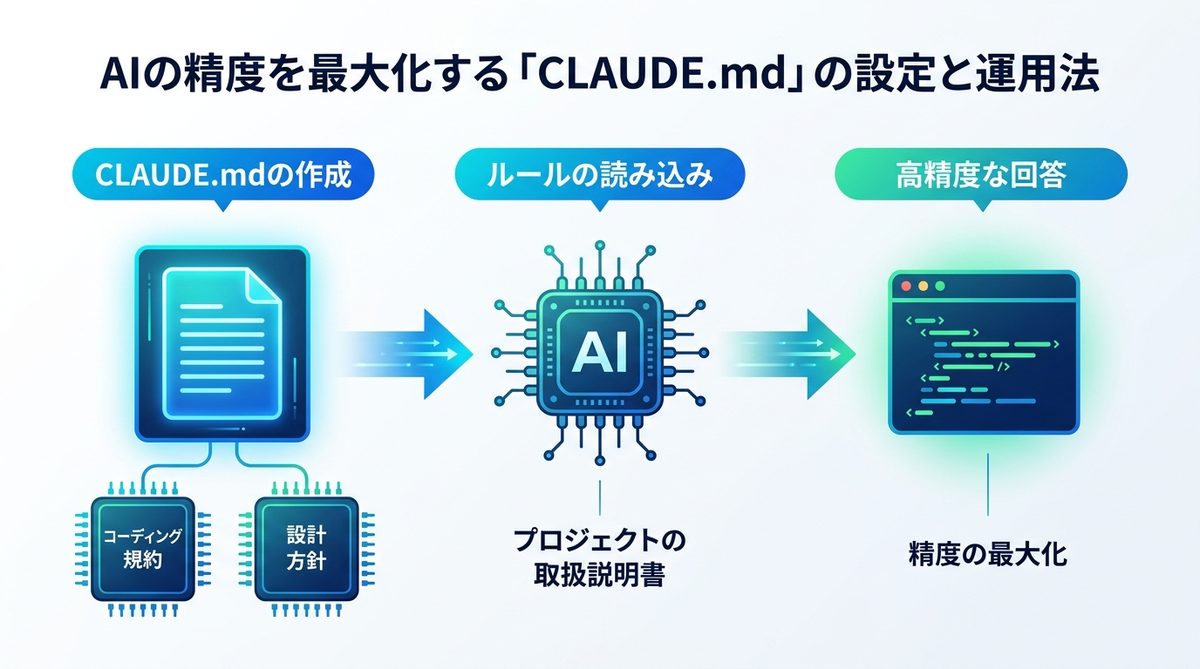
AIを賢く使いこなす最大の秘訣は、プロジェクト特有のルールを定義した「CLAUDE.md」を配置することです。
CLAUDE.mdの役割と重要性
CLAUDE.mdは、プロジェクトのルートディレクトリに置くMarkdownファイルです。ここにコーディング規約や設計方針を書いておくと、Claude Codeは作業を開始する前に必ずこのファイルを読み込み、ルールに従って回答を生成します。
CLAUDE.mdテンプレート
以下のコードをコピーし、CLAUDE.mdとしてプロジェクトルートに保存してください。
# プロジェクトガイドライン
- 使用言語: TypeScript / React
- コーディング規約: Airbnb Style Guideに従う
- テスト: Jestを使用し、必ず単体テストを書くこと
- Gitコミットメッセージ: 英語で簡潔に記述すること
プロンプトのベストプラクティス
「複雑なリファクタリングをして」と曖昧に頼むのではなく、「このCLAUDE.mdの規約に基づき、〇〇の機能を拡張して」と役割を与えることで、AIの回答精度は劇的に安定します。
関連記事:【完全ガイド】AIエージェントに「前提」を二度と言わせない!CLAUDE.mdと.claude/rules/の最適化術
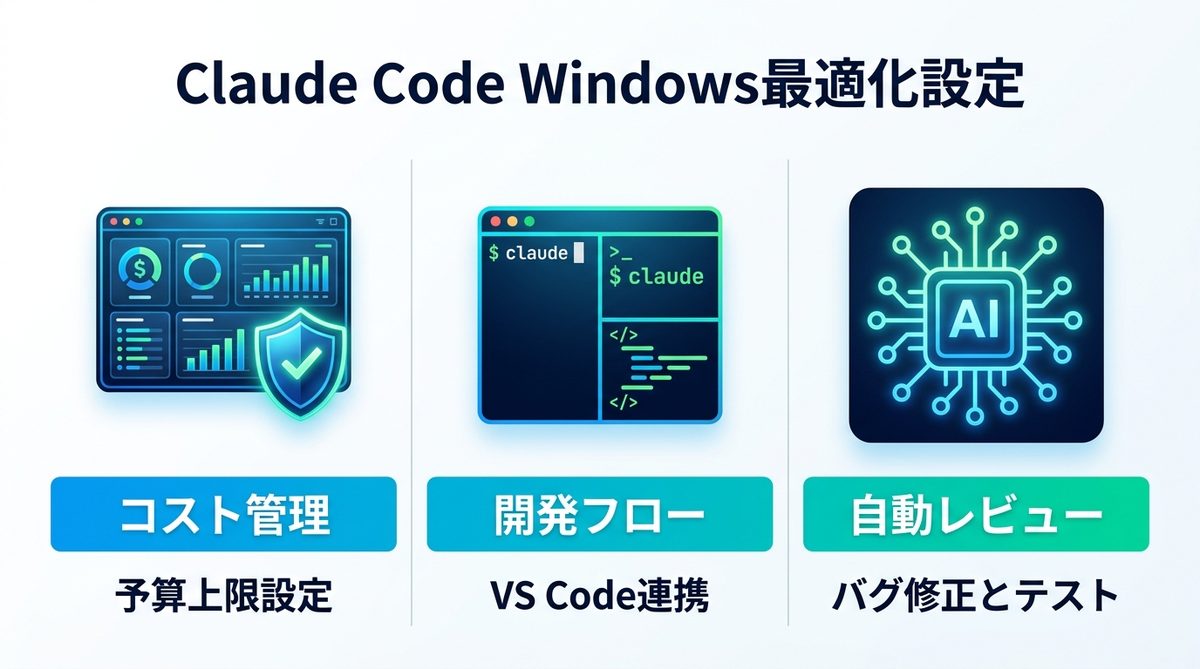
Claude CodeのWindows最適化設定
利用制限とAPIコスト管理
Claude Codeは強力ですが、API利用料には注意が必要です。Anthropicのダッシュボードで「使用量制限(Usage Limits)」をあらかじめ設定しておきましょう。月額の予算上限を設定すれば、使いすぎによる高額請求を未然に防げます。
VS Codeでの連携フロー
日常の開発では、VS Codeのターミナルを分割し、片方でclaudeコマンドを実行し続けてください。エディタでの編集とターミナルでのAIエージェントによる操作を同期させることで、開発のテンポが損なわれません。
AIによる自動レビューと修正
「コードレビューして」と指示するだけでなく、「このディレクトリ内のバグを探し、修正案を提示して。テストも実行すること」という具体的なアクションを促すのがポイントです。これにより、週20時間以上かかっていた修正作業が、ほぼ全自動化されます。
関連記事:【エンジニア必見】Claude Code rulesの活用法|コンテキストを最適化し、AIエージェントを「部下」に育てる設計思想
まとめ|Claude CodeでAI開発を
本記事では、Windows環境におけるClaude Codeの導入と、実務での活用法を解説しました。
- ネイティブ対応で導入が容易: WSL不要で、PowerShellからのワンライナーで設定可能。
- CLAUDE.mdが精度を左右: プロジェクトごとにルールを定義することで、AIの回答を最適化できる。
- 役割分担の徹底: CLIはタスク完遂、VS Codeは編集という使い分けが生産性の鍵。
まずは、自分のPCにインストールを行い、小さなプロジェクトでCLAUDE.mdを作成してみてください。今日からAIエージェントとの協働開発を始めましょう。