Difyのインデックスに失敗する原因と対処法
 AIエージェントナビ編集部
社内のFAQ対応やドキュメント検索のためにDifyでナレッジベースを構築しようとした際、ファイルをアップロードして「インデックスに失敗しました」というエラーが表示され、作業が止まってしまったことはありませんか。
Dify(LLMOpsプラットフォーム)は非常に強力なツールですが、環境設定やファイル構成によってエラーが発生することがあります。本記事では、Difyのインデックス失敗に関する主要な原因と、実務で使える対処法を解説します。
トラブル解決のために、まずは以下の3点を確認してください。
* 使用しているのはクラウド版か、セルフホスト版(Docker等)か
* 埋め込み(Embedding)モデルは何を選択しているか
* 現在のDifyのバージョンはいくつか
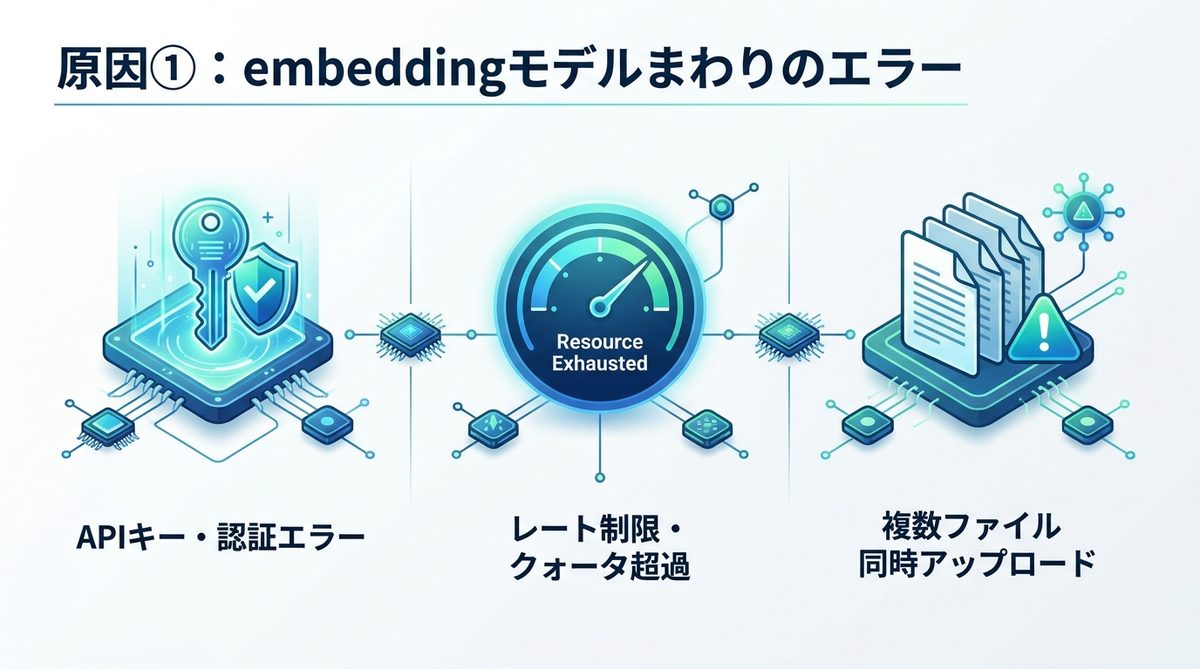
原因①:Embeddingモデルのエラー
多くのインデックス失敗は、ベクトル変換を担うembeddingモデルとの通信エラーに起因します。
APIキー認証エラー(401)
モデルプロバイダー(OpenAIやGoogle等)のAPIキーが正しく設定されていない場合に発生します。GitHub Issue #14074でも報告されている通り、まずは設定画面からAPIキーを再登録し、認証が通るか確認してください。
レート制限・超過(429)
短時間に大量のファイルを処理しようとすると、モデル側の制限(Resource Exhausted)に達します。Gemini embedding-001等の特定のモデルで発生しやすく、処理が再起動を繰り返す不具合(Issue #33053)も報告されています。一度にアップロードするファイル数を減らして再試行してください。
複数ファイル一括時の設定エラー
Issue #18119で報告されているように、複数ファイルを選択して一括アップロードした際にのみ「Provider ... does not exist」と表示されるケースがあります。単一ファイルでは成功するため見落としがちですが、アップロードするファイルを1つずつに分けて投入することで回避可能です。
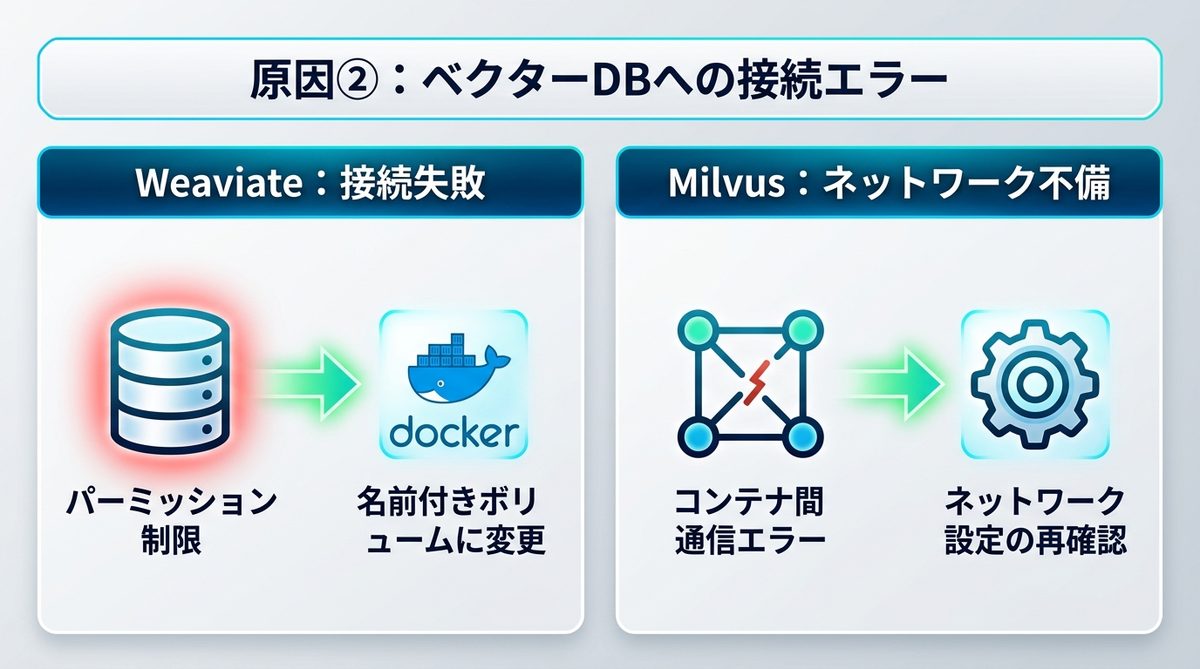
原因②:ベクターDB接続エラー
Difyがデータを保存するデータベースとの接続に失敗しているパターンです。
Weaviate:マウント失敗
データディレクトリをバインドマウント(ホスト側のディレクトリをコンテナ内に直接マウントすること)にしている場合、パーミッション(アクセス権限)の制限でエラーになることがあります。Dockerの名前付きボリュームを使用する設定に変更することで解消可能です。
Milvus:ネットワーク設定不備
セルフホスト版でMilvusを使用している場合、コンテナ間通信のためのDocker networkに追加されていないことが原因の典型例です(Issue #5700参照)。Docker Composeのネットワーク設定を再確認してください。
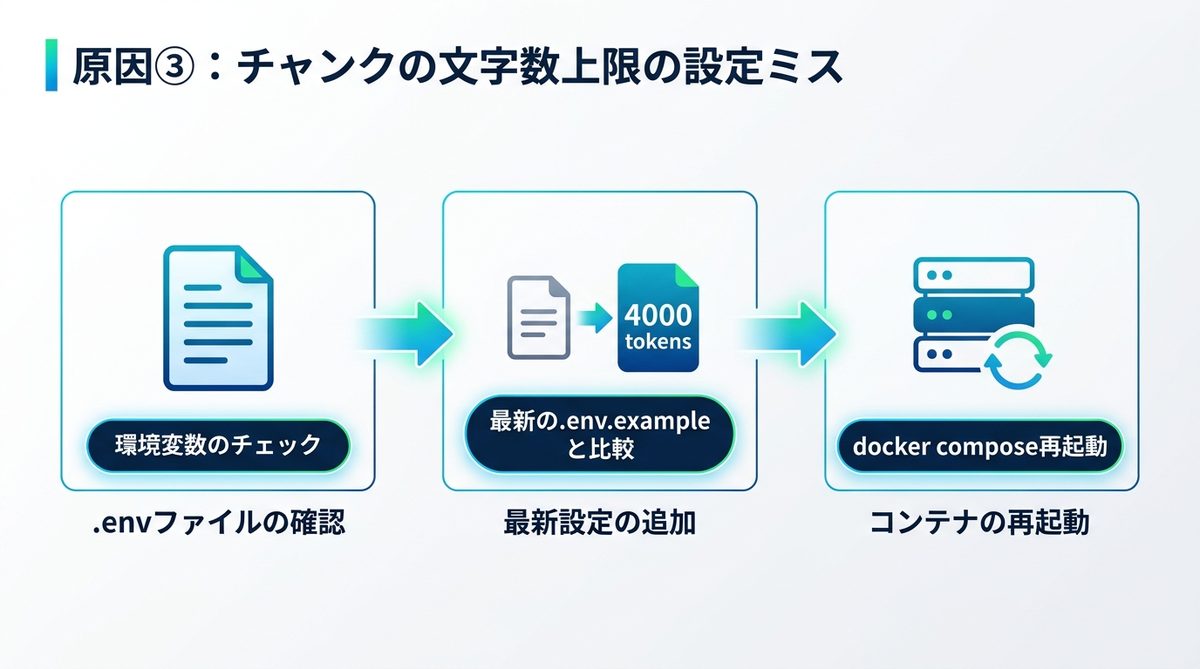
原因③:チャンク上限の設定ミス
チャンク(分割されたテキストの塊)のサイズ制限が古い設定のままになっていると、インデックス処理が途中で失敗します。
2024年12月に上限が4000トークンへ変更されましたが、環境変数の設定が追随していないケースが多発しています。以下の手順で修正してください。
.envファイルを確認し、INDEXING_MAX_SEGMENTATION_TOKENS_LENGTHという変数が設定されているか確認する- GitHubにある最新の
.env.exampleと比較し、不足している定義を追加する docker compose downを実行し、docker compose up -dでコンテナを再起動する
バージョン起因:v1.9系の切断
Dify v1.9.0およびv1.9.1のセルフホスト版では、「Document is not bound to a Session」というエラーが報告されています。これはナレッジパイプラインにおけるデータベースセッションの切断に起因するバグです。Difyは以降のバージョンでもセッション管理の見直しを継続しており、2026年6月25日時点の最新版だったv1.15.0でも同種の「DetachedInstanceError」をセッション管理のリファクタリングで解消しています(GitHub #37847)。該当のエラーに遭遇した場合は、まず現在のバージョンを確認し、最新の安定版へアップデートすることが最も確実な対処法です。
ファイルサイズ・件数の上限確認
Difyにはインデックス処理における明確な制限が設けられています。これらを超過していないか確認してください。
| 項目 | 上限設定 |
|---|---|
| 単一ファイルサイズ | 15MBまで(画像は2MBまで) |
| 通常プラン一括アップロード | 5ファイルまで |
| Professional/Teamプラン一括アップロード | 50ファイルまで |
大量のファイルを一度に投入(例:300ファイル同時投入など)すると、キュー(処理待ち行列)が滞留し、スタックする事例(Issue #10209等)があります。この場合はCPUおよびメモリの割り当てを増やすか、コンテナの再起動を行ってください。
版別の起きやすい原因
セルフホスト版の原因
リソース不足やパーミッションの設定ミスが主です。特にDockerの設定やストレージへの書き込み権限を確認してください。
クラウド版の原因
詳細なエラーログが確認できないまま500エラーになることがあります。Issue #11958のように未解明のケースも存在するため、ファイルを小分けにして再試行するのが現実的な対処となります。
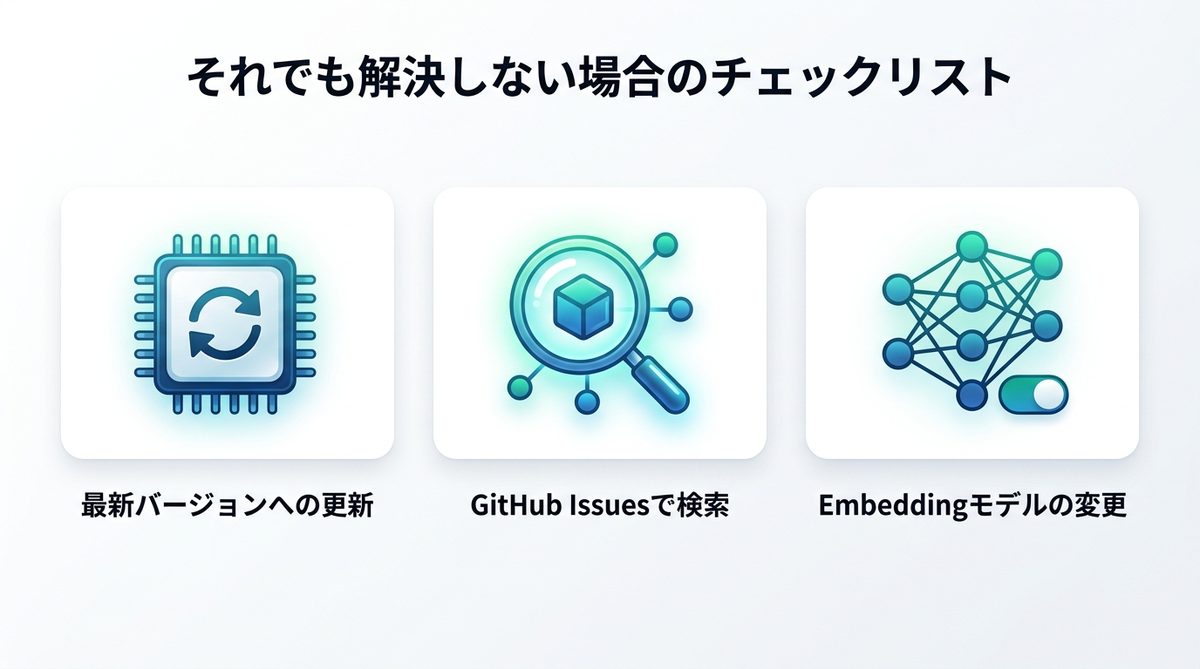
解決しない場合のチェックリスト
上記を確認しても解決しない場合は、以下の手順を試してください。
* Difyのバージョンが最新か確認する(v1.14.2以降のバリデーション改善や、v1.15.0での認証エラーハンドリング改善が含まれています)
* 公式のGitHub Issuesを「Indexing failed」等のキーワードで検索する
* 使用しているEmbeddingモデルを一時的に別のプロバイダーのものに変更してみる
まとめ
Difyのインデックス失敗は、設定ミスやリソース不足が主な原因です。まずは以下のポイントを確認しましょう。
- 認証情報の確認: APIキーの再登録とレート制限のチェック
- 環境設定:
INDEXING_MAX_SEGMENTATION_TOKENS_LENGTHの更新 - バージョンアップ: 既知のバグがある場合は最新版へ更新
- 上限チェック: ファイルサイズと一度のアップロード件数を見直す
まずは現状のバージョンを確認し、エラーログの内容と照らし合わせて一つずつ切り分けを行ってみてください。