Dreamina AIの使い方は?Seedream 5.0でプロ品質の画像・動画を作る手順
 AIエージェントナビ編集部
「プレゼン資料やWebサイトの素材を自作したいが、品質が低くプロに頼むとコストがかかる」「AI生成ツールは多すぎてどれを使えばいいかわからない」とお悩みではありませんか?
本記事では、高精度な生成AI「Dreamina AI」の最新モデル「Seedream 5.0」を活用し、誰でもプロ品質の画像・動画を作成するための全手順を解説します。本記事では、UI操作からビジネス現場で即戦力となるプロンプト活用術までを網羅し、あなたのクリエイティブ業務のボトルネックを解消する方法を解説します。
この記事に対する編集部の見解
- 画像生成ツールは「芸術系・テキスト精度系・コスパ系」の3系統で整理すると選びやすい
- Dreaminaは1枚$0.035(Seedream 5.0 Lite API単価)で、Nano Banana 2の標準解像度(1K・$0.067)と比べて約半額。SNS素材の大量生成に向いている
- Midjourneyはアート・コンセプト向き。文字入れが必要なマーケティング素材には不向き
Dreamina AIとは?自給自足すべき理由
Dreamina AIは、直感的な操作で高度な画像生成と動画生成を実現するプラットフォームです。これまで数日を要していた素材作成が、数分で完了する未来がここにあります。
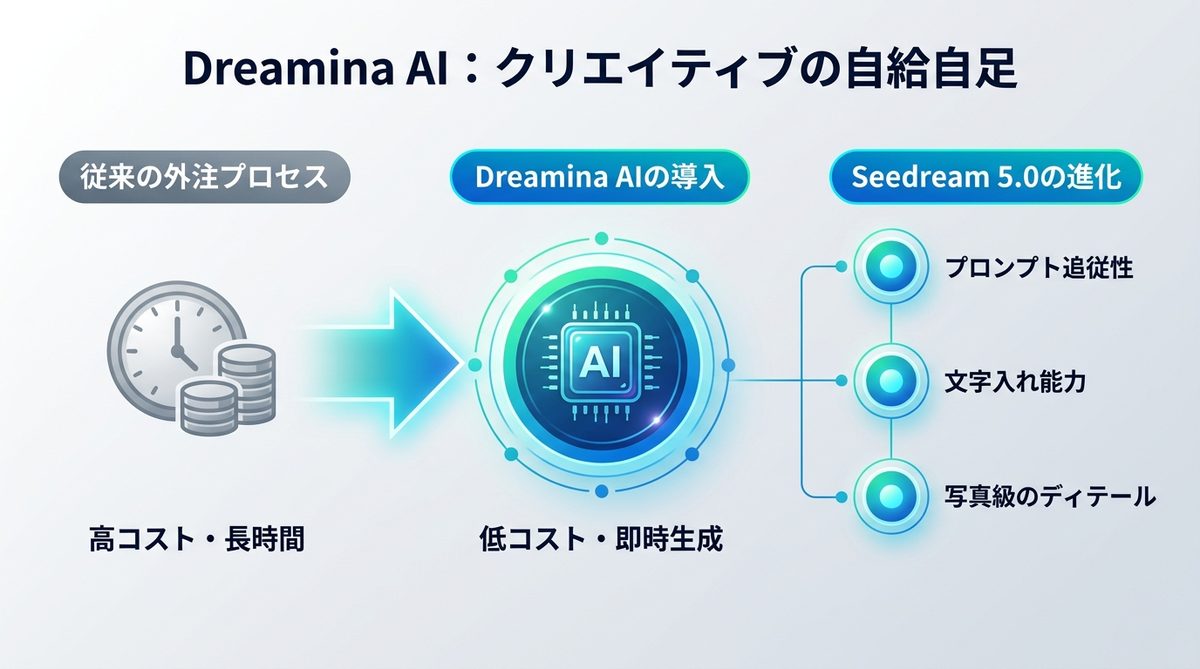
外注コストと制作時間の削減
従来のクリエイティブ制作では、外部デザイナーへの依頼や修正指示に多大な時間とコストを費やしてきました。Dreamina AIを活用すれば、プロンプト(指示文)を入力するだけで、数分以内に高品質な画像や動画が生成されます。これにより、本来集中すべき戦略的業務へリソースを回すことが可能になります。
Seedream 5.0の進化
最新モデル「Seedream 5.0」は、従来のモデルと比較して、以下の点で圧倒的な進化を遂げています。
| 特徴 | Seedream 5.0 | 従来モデル |
|---|---|---|
| プロンプト追従性 | 極めて高い | 中程度 |
| 文字入れ能力 | 非常に高い | 低い |
| 画像のディテール | 写真級の緻密さ | 描写に甘さあり |
特に、指定したキーワードを正確に画像内に反映させる「文字入れ能力」の向上は、バナー広告やSNS投稿作成において革新的な効率化をもたらします。
関連記事:【2026年最新】生成AIとは何か?AIエージェント時代に乗り遅れないためのビジネス活用ガイド
Dreamina AIの基本操作3ステップ
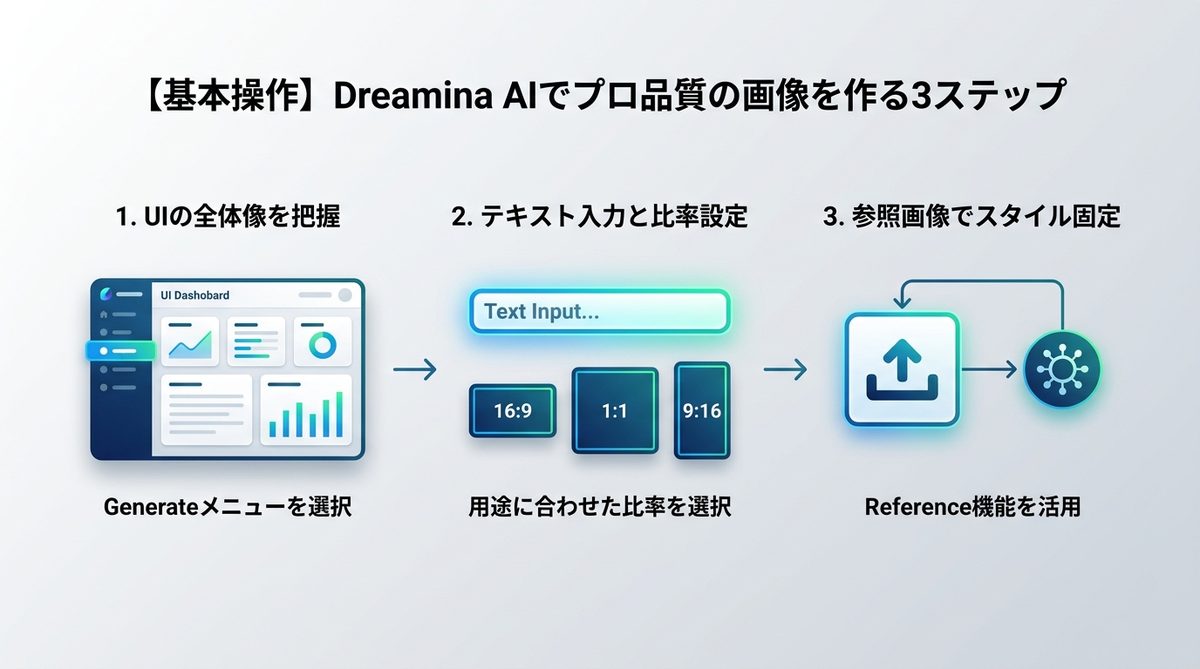
Dreamina AIの最新UIに基づき、初心者でも迷わず操作するためのステップを解説します。
登録とUIの把握
公式サイトにアクセスし、Googleアカウント等でログインします。管理画面左側にあるメニューから「Generate(生成)」を選択してください。中央のキャンバスエリアが作業場となり、下部にプロンプト入力欄が配置されています。
画像生成とアスペクト比設定
入力欄に英語または日本語で生成したい画像の内容を入力し、「Generate」ボタンを押します。その際、以下の手順でアスペクト比(縦横比)を指定するのが成功の秘訣です。
- プレゼン資料用: 16:9(ワイド)を選択
- SNS投稿用: 1:1(スクエア)または 9:16(縦長)を選択
- Webバナー用: 3:2 または 2:1 を選択
参照画像によるスタイル保持
ブランドイメージを固定したい場合は、「Reference(参照画像)」機能を使いましょう。手持ちのブランドカラー画像やロゴをアップロードすることで、AIはそのスタイルを模倣して新しい画像を生成します。
関連記事:【生成速度が最大10倍】「Nano Banana 2」徹底解説|“高速性と“高品質"を両立した次世代画像生成AI
Seedream 5.0の編集・生成術
生成された画像に不満がある場合や、さらに質を高めたい場合の実践的なテクニックです。
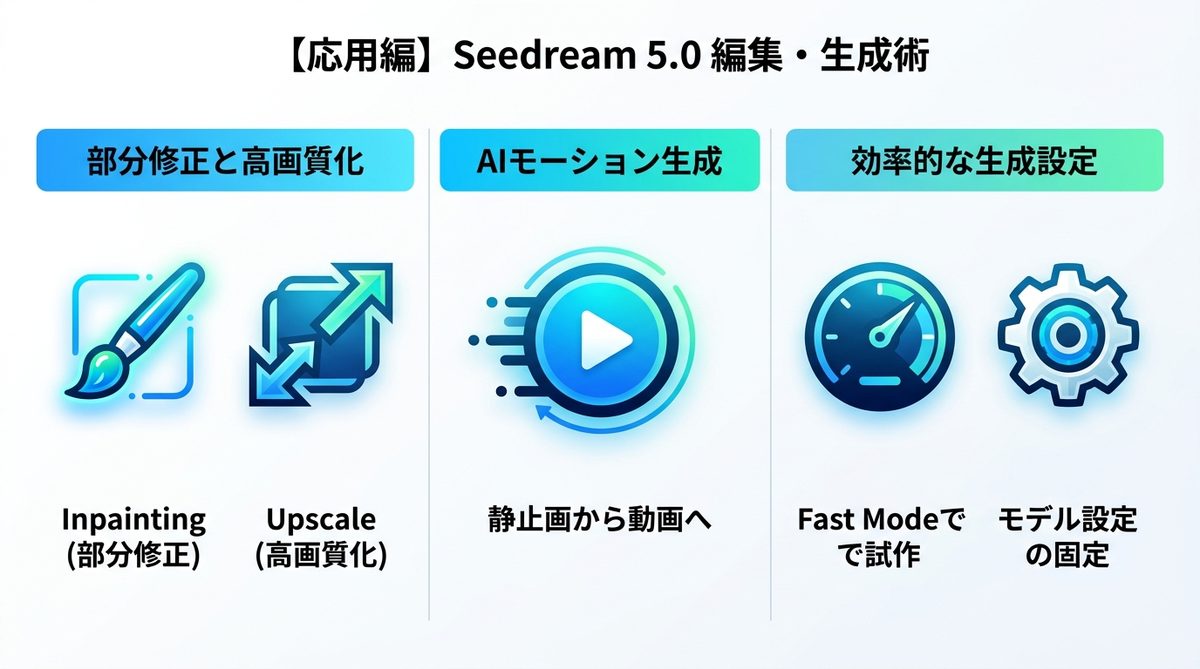
部分修正と高画質化
- Inpainting(部分修正): 生成画像の一部をブラシで塗りつぶし、その部分だけを再生成します。「指の形が少し不自然」「小物を追加したい」といった微調整に最適です。
- Upscale(高画質化): 生成された画像をワンクリックで高解像度化します。Webサイトのメインビジュアルなど、細部まで鮮明さが求められる素材には必須の工程です。
AIモーション生成手順
静止画を生成した後、メニューから「Motion(モーション)」ボタンを選択します。AIが画像内の主要な要素を自動認識し、自然な動きを加えた動画ファイル(MP4等)を出力します。
モデル設定の極意
毎日付与される無料クレジットを賢く使うためには、以下の設定を推奨します。
* まずは「Fast Mode(高速モード)」で構図を確認し、満足いくプロンプトができてから高精細設定で生成する。
* 無駄な生成を防ぐため、モデル設定はデフォルトのSeedream 5.0に固定しておく。
関連記事:【徹底比較】Adobe Firefly料金|動画生成のクレジット上限と外注費削減効果
ビジネス別プロンプトテンプレート集
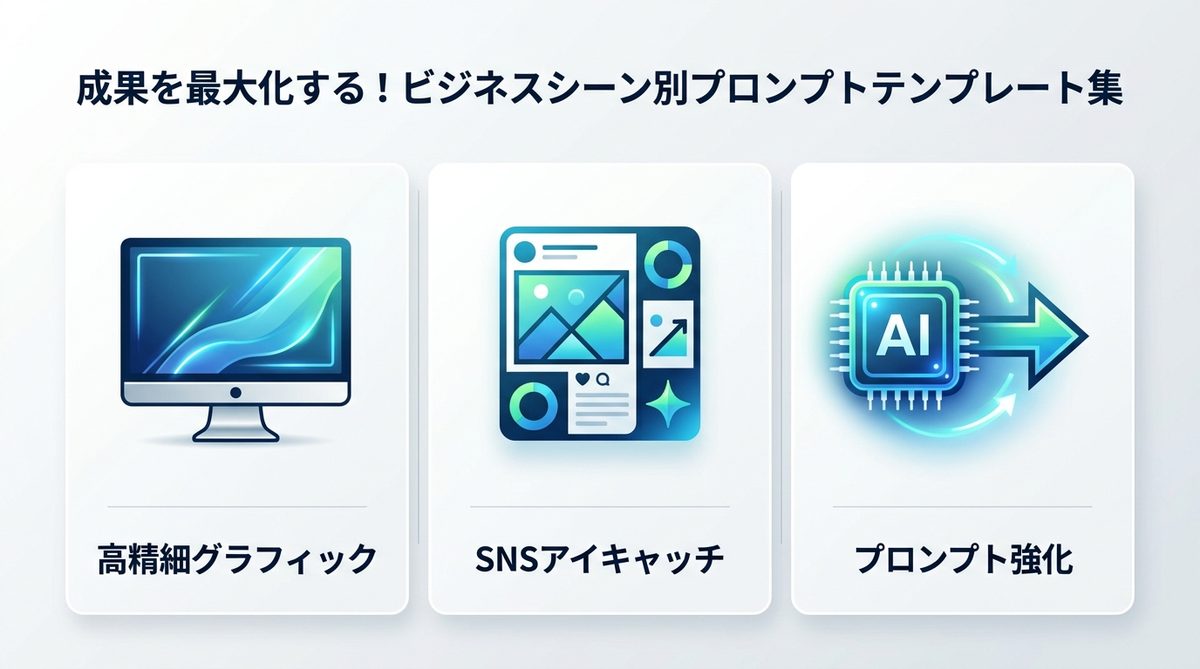
迷ったらコピーして使える、ビジネス現場で実績のあるプロンプトパターンを3つ紹介します。
高精細グラフィック生成
Prompt: "Professional business workspace, minimalist style, bright lighting, high quality, 8k resolution, photorealistic, clean composition for web banner usage."
SNS用画像の文字入れ制御
Prompt: "Trendy Instagram post background, abstract geometric shapes, warm orange and white color palette, space provided for central text, high contrast."
日本語プロンプトの変換
Dreamina AIは日本語にも対応していますが、より緻密な指示には英語が適しています。日本語で入力した後に「Enhance Prompt(プロンプト強化)」ボタンを押すことで、AIが自動的に高品質な英語プロンプトに変換してくれます。
関連記事:【生成AI vs AI翻訳】もう迷わない!最適なツールの使い分け
Dreamina AIのよくある質問
無料枠と商用利用のルール
Dreamina AIは毎日一定量のクレジットが付与されます。生成するモデルの精細度に応じて消費量は変わります。商用利用については、サービス内の利用規約に準拠しており、生成された著作物は原則としてユーザーが利用可能です(※最新の規約を必ず確認してください)。
生成物の著作権と注意点
AIが生成したコンテンツの著作権は、各国の法整備状況に依存します。Dreamina AIは商用利用を前提としたプラットフォームですが、他者の著作権を侵害するようなプロンプト(著名人の名前や既存のキャラクター名など)の使用は厳禁です。
まとめ|Dreamina AIの活用
Dreamina AIは、単なる画像生成ツールではなく、あなたのビジネスを加速させる強力なAIエージェントです。最後に要点をまとめます。
- Seedream 5.0の活用: プロ品質の描写力と高い文字入れ能力で、制作の質が飛躍的に向上します。
- 編集機能の活用: InpaintingとUpscaleを組み合わせることで、プロレベルの納品物を作成可能です。
- プロンプトの最適化: テンプレートを活用し、AIへの指示を英語で洗練させることで生成効率を最大化できます。
まずは今日から、プロンプトを1つ試して最初の1枚を生成してみてください。クリエイティブ業務の景色が変わるはずです。
AIエージェントナビ編集部の見解
AIエージェントナビでは、各記事のテーマについて編集長が「実際どうなの?」という素朴な疑問を「Nav」と名付けたAIエージェントにぶつけています。エンジニアではなく、経営者・ビジネス視点からの率直な見解をお届けします。
編集長の率直な感想
編集長
Nav
編集長
Nav
編集長
Nav
編集部のまとめ
- 画像生成ツールは「芸術系・テキスト精度系・コスパ系」の3系統で整理すると選びやすい
- Dreaminaは1枚$0.035(Seedream 5.0 Lite API単価)で、Nano Banana 2の標準解像度と比べて約半額。SNS素材の大量生成に向いている
- Midjourneyはアート・コンセプト向き。文字入れが必要なマーケティング素材には不向き