【実践編】Claude Code worktreeで思考を止めない!3つのタスク同時進行の極意
 AIエージェントナビ編集部
開発中に急な修正依頼が入り、現在の作業をスタッシュしてブランチを切り替える……そんな「コンテキスト(作業記憶)の破壊」に疲弊していませんか?本記事では、Claude Codeのネイティブ機能であるGit worktree(作業ツリー)を活用し、複数のAIセッションを並行稼働させることで、思考を中断させない「パラレルAI開発フロー」を解説します。
なぜ「Claude Code worktree」がエンジニアの救世主となるのか
各セッションのコンテキストが混ざることを防ぎ、独立した環境でAIを動かすことは、現代の開発スピードにおいて必須のスキルです。
コンテキストスイッチによる「思考の断絶」を回避する仕組み
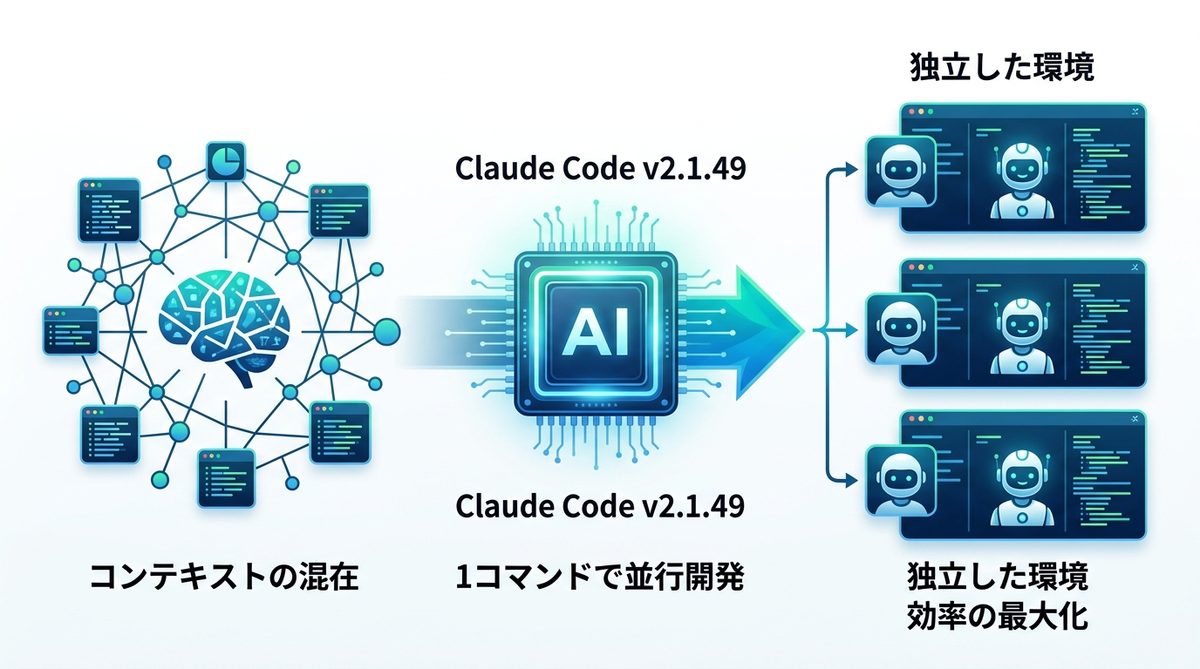
人間の脳と同様に、AIエージェントも一度に処理するタスクが多すぎると「忘却」が発生します。特に、開発中のコードベース(プログラムの基盤)が頻繁に入れ替わると、AIはどの機能修正が優先なのかを混乱します。PCの中に優秀なアシスタントが住み着いた状態をイメージしてください。彼らが別の机に座って別々のタスクを同時並行でこなしていれば、あなたの作業効率は飛躍的に向上するのです。
Claude Code v2.1.49で実現した「1コマンド並行開発」の衝撃
これまではGit worktreeの運用を手動で行う必要がありましたが、Claude Code v2.1.49でネイティブ対応したことで、状況は一変しました。面倒なディレクトリ管理やブランチの競合(衝突)を、コマンド一つでAIに丸投げできるようになったのです。
関連記事:【図解で解説】Claude Codeとは?Claude Coworkとの違いと活用事例
【即実践】Claude Code worktreeの基本運用とコマンド操作
ここからは、実際に現場で使える具体的な操作手順を紹介します。
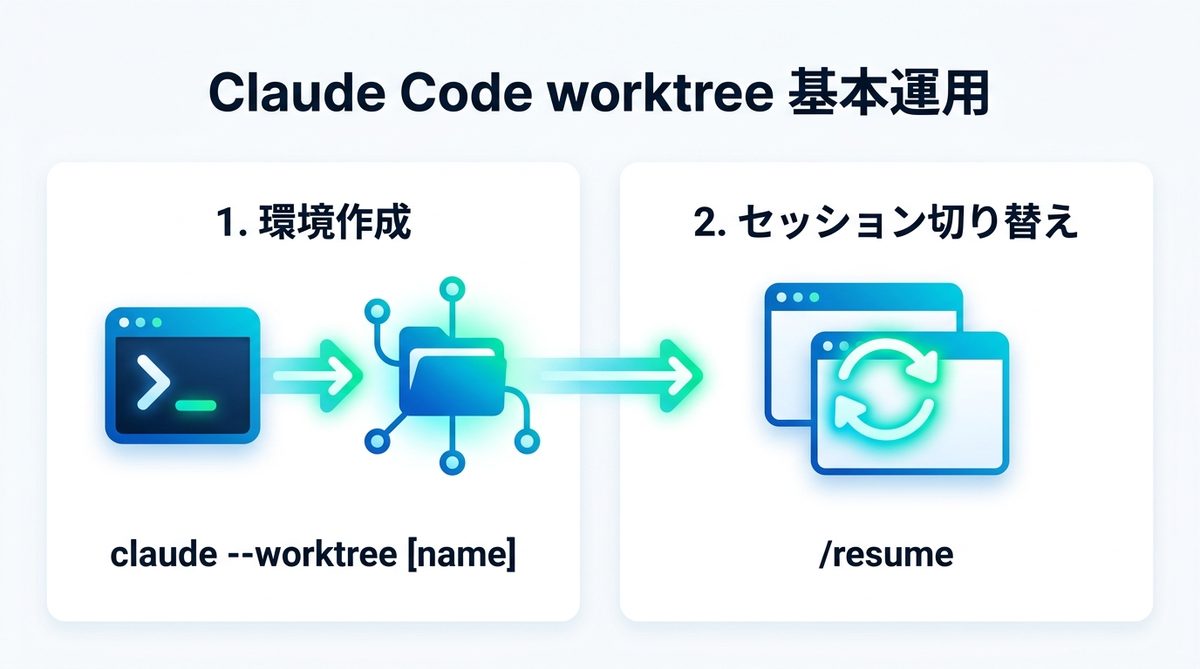
環境作成:claude --worktree [name]で独立セッションを立ち上げる方法
新しいタスクが発生したら、即座に隔離された環境を作成します。以下のコマンドをターミナルで実行してください。
claude --worktree feature-a
これにより、現在のブランチから独立したディレクトリが生成され、Claude Codeがその環境専用のセッションを開始します。名前付けの際は「task-id-description」といった命名規則を社内で統一すると、管理がスムーズになります。
セッションの切り替え:/resumeを活用した複数タスクの往来
作業の切り替えは非常にシンプルです。VS Codeウィンドウを並べ、それぞれのウィンドウで以下の操作を行うだけです。
- 目的のworktreeディレクトリを開く
claudeを起動する- 過去のセッションを再開するなら
/resumeを入力
これで、メインの機能開発を止めることなく、緊急のバグ修正用セッションを即座に復旧させることが可能です。
関連記事:Claude Codeの履歴・セッション再開完全ガイド
現場で失敗しない!依存関係管理とクリーンアップの知恵
複数環境を運用する際に直面する共通の課題を、スマートに解決する手法を解説します。
容量圧迫を防ぐ!node_modulesと.envの賢い共有術
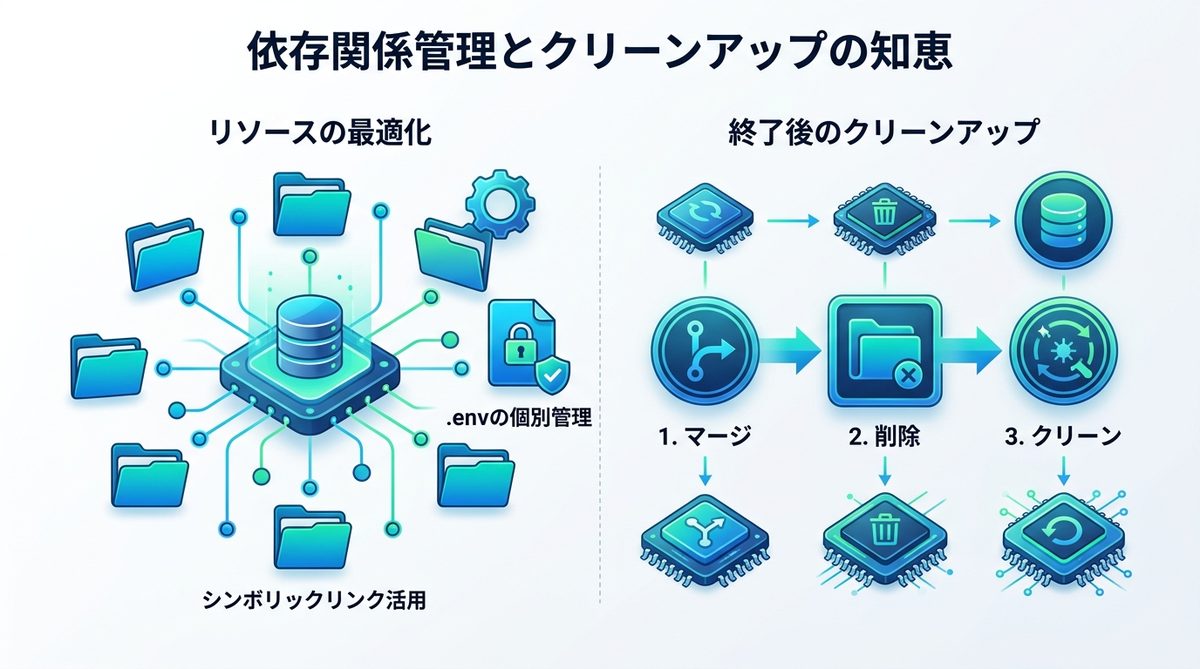
各ディレクトリに重いライブラリをインストールするとディスク容量がすぐに限界を迎えます。以下の運用でリソースを最適化しましょう。
- シンボリックリンクの活用:
node_modulesを共有ディレクトリに設置し、各worktreeからリンクを張る。 - 環境変数の管理:
.envファイルは各ブランチの特性に合わせる必要があるため、共有せず個別に管理し、.gitignoreで誤アップロードを防ぐ。
後腐れなし!タスク終了後のworktree削除と整理ルール
環境を使い捨てる意識が、クリーンな開発環境を維持する鍵です。以下のフローをタスク終了の「儀式」にしましょう。
| 手順 | 内容 |
|---|---|
| 1. マージ | 開発した機能を本流ブランチへ統合 |
| 2. 削除 | git worktree remove [name] でディレクトリを破棄 |
| 3. クリーン | claudeの履歴セッションから古いIDを除外 |
関連記事:【実務直結】Claude Codeの「使用量制限」を回避せよ!AI開発を止めないための運用最適化5選
割り込みタスクを味方に!「パラレルAI開発」最強の運用事例
急な割り込みこそが、AIエージェントの真価を発揮する場面です。
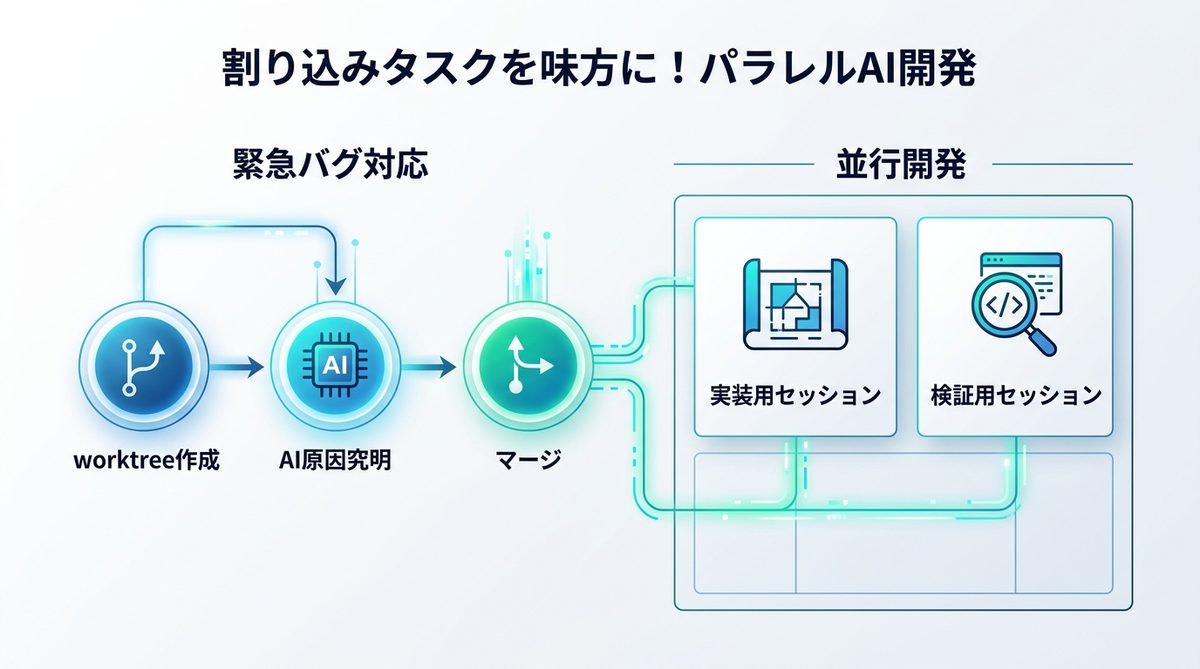
緊急バグ対応が発生した際の「ゼロから復帰」最短ルート
本番環境で障害が発生した際、現在のメイン作業をコミットするまで待つ必要はありません。
- 別worktreeを緊急作成する(
claude -w hotfix-001) - AIにログを渡し、原因究明と修正案を提示させる
- テスト成功後、メインブランチへマージして削除
複数のAIエージェントを使い分ける「並行開発」のチーム運用術
機能実装チームとデバッグチームを「1人で」作り上げる感覚です。
- 実装用セッション: 長期的なアーキテクチャ設計に集中させる
- 検証用セッション: リファクタリング(コードの整理)の副作用をチェックさせる
これらを別々のworktreeで同時に回すことで、開発の進捗は2倍速へと加速します。
関連記事:【生産性2倍へ】Claude CodeによるAI駆動開発の極意|CLAUDE.mdで制御する安全な自律エージェント運用法
まとめ:コンテキストを維持して開発スピードを最大化しよう
思考の分断がないストレスフリーな環境を定着させる
worktreeを用いた並行開発は、単なるツールの使い方ではありません。あなたの「脳のメモリ」を解放し、一つのことに深く集中するための戦略です。思考のコンテキストが保たれることで、バグの混入率は劇的に下がり、アウトプットの質は向上します。
今すぐclaude -wを使い、並行開発の恩恵を体感しよう
この記事で紹介した手順を、次の小さなタスクから試してみてください。
claude --worktree [タスク名]を実行する- 独立した環境でAIの出力を比較する
- 不要になったら
git worktree removeで片付ける
今すぐこのワークフローを導入し、割り込みタスクに追われない、余裕のある開発ライフを始めましょう。