【2026年最新】Claude Codeをスマホから操作する|Remote ControlでPCを「完全放置」して仕事を進める方法
 AIエージェントナビ編集部
AIが手元のPCでせっせとコードを書いているのに、なぜあなたはPCの前に座ったまま、その画面を眺めているのでしょうか。AIエージェントの真の価値は、人間が手出ししなくても自律的にタスクを完結させることにあります。
本記事では、PC内のローカル環境(自分のPC上にあるファイルや設定)を維持したまま、移動中や会議中もスマホからAIに指示出しを行い、仕事を完了させる方法を解説します。
なお、iPhoneやAndroidの中で直接Claude Codeが動くわけではありません。手元のパソコンを動かし続けたまま、その操作をスマホから遠隔で行う――というのがこの機能の正体です。
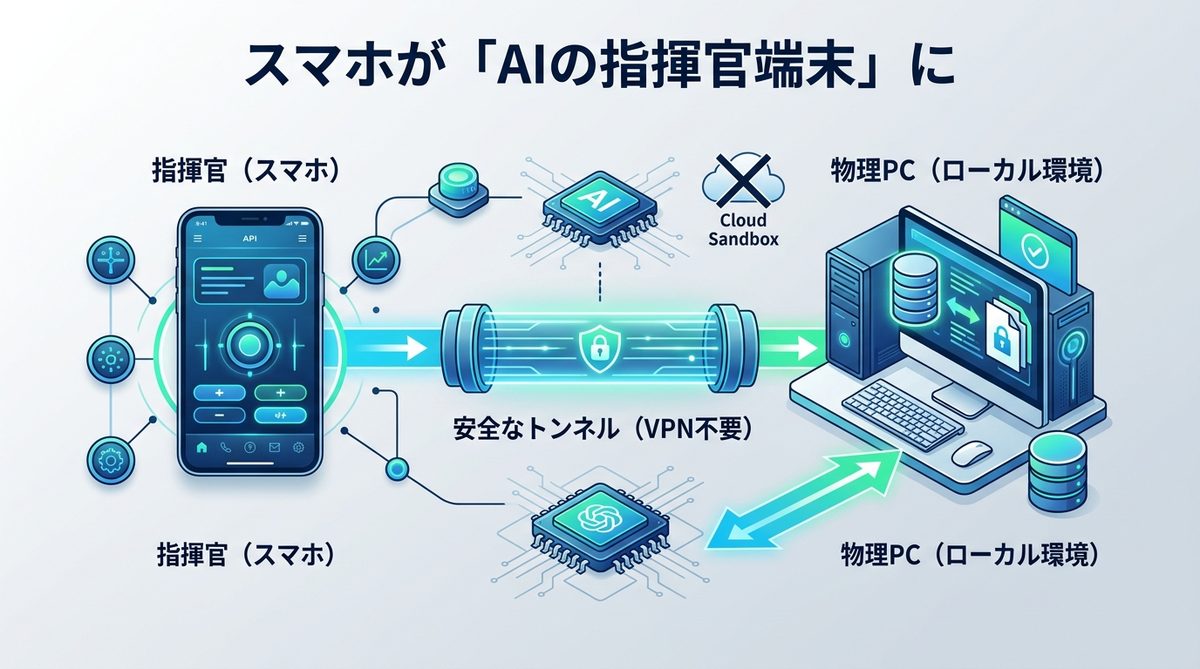
スマホが「AIの指揮官端末」になる!Claude Code「Remote Control」とは
「Remote Control(リモートコントロール)」機能は、Anthropicが提供するClaude Codeの公式遠隔操作機能です。特別なネットワーク構築なしで、あなたのPCとスマホを安全に接続します。
物理PCを直接操る優位性(クラウド版との違い)
ブラウザ版のAIツールは、多くの場合「サンドボックス」と呼ばれる隔離された環境で動作します。そのため、PC内のローカルディレクトリ(フォルダ)にある機密性の高いファイルや、特定のローカル開発環境に直接アクセスすることは困難です。
しかし、Claude CodeのRemote Control機能は、あなたの「物理PC」そのものを司令塔として動かします。PC内に存在する巨大なデータベースや環境設定をAIが直接操作できるため、クラウドへのアップロードという手間が不要になり、業務効率が劇的に向上します。
VPNや設定不要!驚くほど簡単な接続の仕組み
通常、PCを外部から操作しようとするとVPN(仮想プライベートネットワーク)やポート開放といった専門的な設定が必要ですが、本機能は一切不要です。Anthropicのクラウド経由で安全にトンネルを構築するため、非エンジニアの経営者でも直感的に使い始められます。
関連記事:【図解で解説】Claude Codeとは?Claude Coworkとの違いと活用事例
【3分で完了】スマホからClaude Codeを呼び出す準備手順
接続の手順は驚くほどシンプルです。以下のステップに従って、あなたのPCをモバイル対応させましょう。
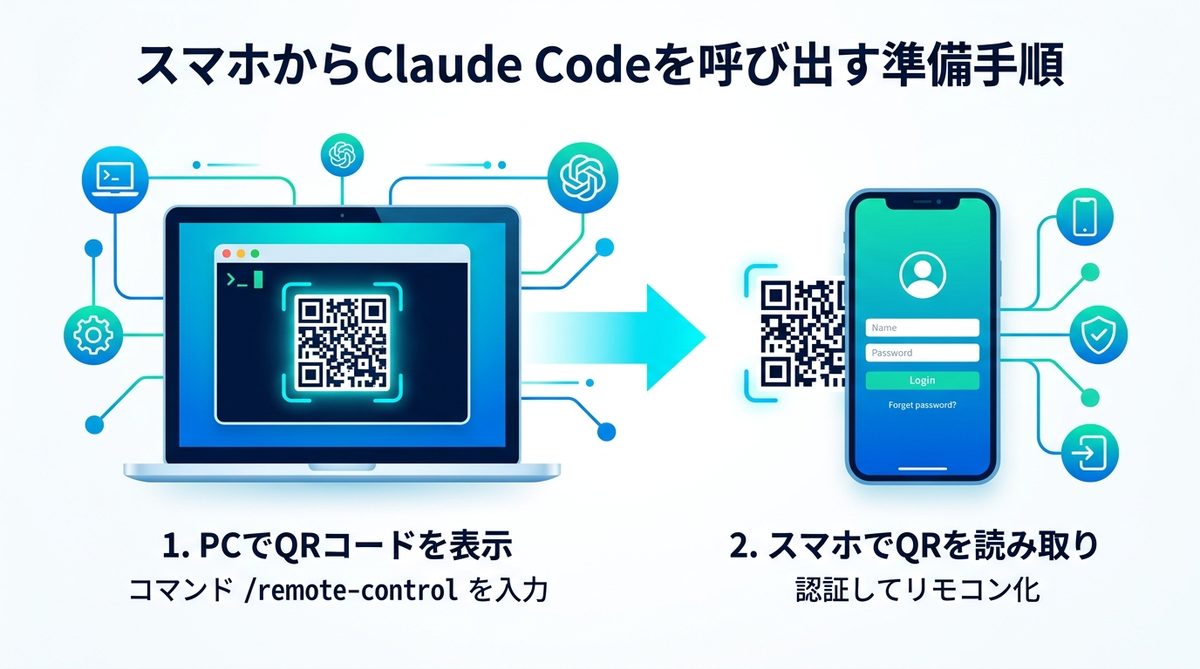
1. PC側でコマンドを実行してQRコードを表示する
PC上でClaude Codeを起動し、ターミナル(コマンド入力画面)に /rc と入力してください(フルコマンドの claude remote-control でも起動できます)。すると、ターミナル上にQRコードと一時的な接続用URLが表示されます。
※この機能を使うにはClaude Code本体をバージョン2.1.52以上に更新しておく必要があります。
2. スマホとの紐付け(QR読み込み)のステップ
お手持ちのスマートフォンで、表示されたQRコードを読み取ります。ブラウザが立ち上がり、Claudeのログイン画面へ遷移します。認証を完了させれば、スマホがPCの「リモコン」として機能し始めます。
関連記事:【初心者向け】Claude Codeで失敗しない!必須コマンド10選と「AIに任せるべき仕事」の境界線
移動中もAIを止めない!「完全放置プレイ」を実現する3つの必須テクニック
AIエージェントに指示を出した後、いちいちスマホを確認していては本来の目的である「時間の創出」ができません。以下の3つのテクニックで、PCを「放置」しても止まらない環境を構築しましょう。
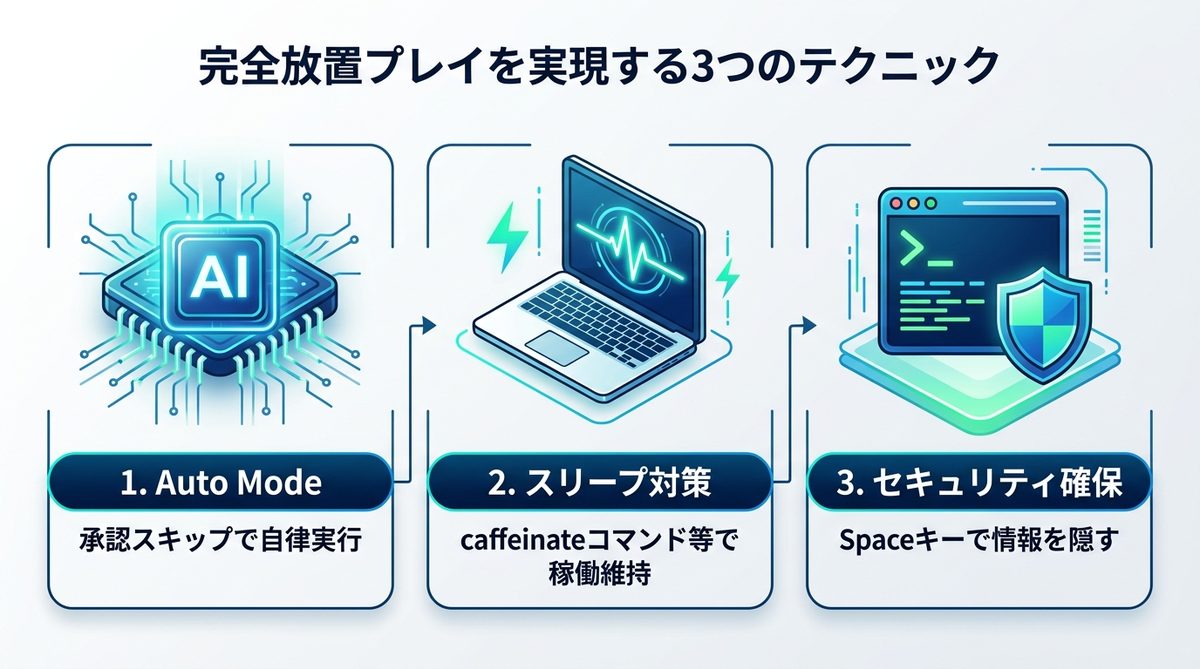
1. Auto Mode(/auto)で承認の手間を省く
AIエージェントがタスクを遂行する際、通常は「このコマンドを実行しても良いですか?」という承認を求めてきます。これをスキップするのが /auto モードです。AIに自律的な判断を任せることで、人間が介入せずとも一気にタスクを完結させることが可能になります。
2. PCを寝かさない!「caffeinate」コマンドによるスリープ対策
PCがスリープ状態になると、当然ながらAIエージェントとの接続も切れてしまいます。これを防ぐには、PCを「強制的に起こし続ける」設定が必要です。
- Macの場合: ターミナルで
caffeinate -dと入力して実行するだけです。これだけでPCはスリープしなくなります。 - Windowsの場合: 標準機能の「電源とスリープ」設定で、「なし」を選択してください。
3. セキュリティを担保する「Spaceキー」活用術
公共の場でPCを操作しているとき、ターミナルに表示されたQRコードを他人に覗かれるのはリスクです。ターミナル上で Spaceキー を押すと、接続情報の表示を瞬時に隠すことができます。必要なときだけ表示させ、終われば非表示にする運用を徹底しましょう。
関連記事:【公式機能のみ】Claude Codeで日本語入力を快適に行う3つの設定と音声コマンド活用術
なぜ「Claude Maxプラン」が最強の遠隔運用ツールなのか
「Proプランで十分では?」と思われるかもしれませんが、自律型エージェントの運用において、プラン選びは非常に重要です。
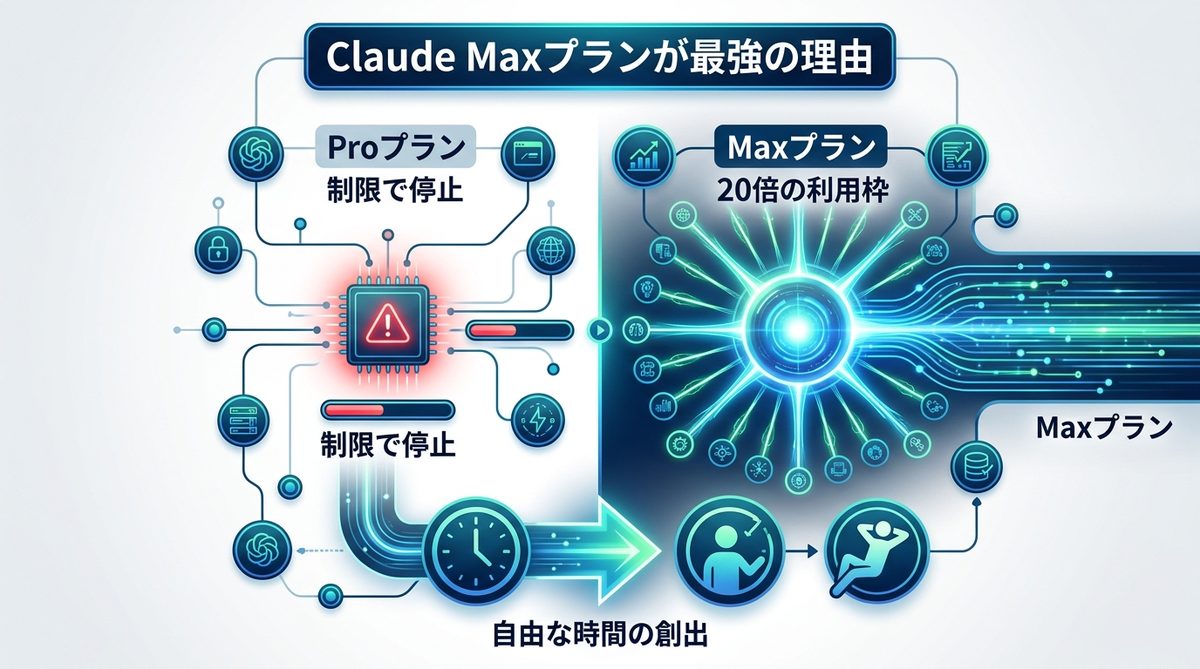
ProとMaxの利用枠差が「放置プレイ」の質を決める
AIエージェントは、試行錯誤の過程で膨大なトークン(情報の単位)を消費します。Proプランの制限に引っかかると、作業の途中でAIが停止してしまいます。MaxプランはProの約20倍の利用枠を誇るため、一度の「放置」で完了できるタスクの規模が圧倒的に異なります。
コストではなく「時間創出のためのライセンス」という考え方
Maxプランの月額料金を「コスト」と捉えるのではなく、「自分の時間を買い戻すための投資」と捉えてください。AIの完了を待つためにPCの前で1時間拘束されるのと、その時間を会議や休憩に充てられるのとでは、経営者としての生産性に数倍の差が生まれます。
関連記事:【2026年最新】Claude Codeをフル活用するなら「Maxプラン」?料金とメリットを徹底解説
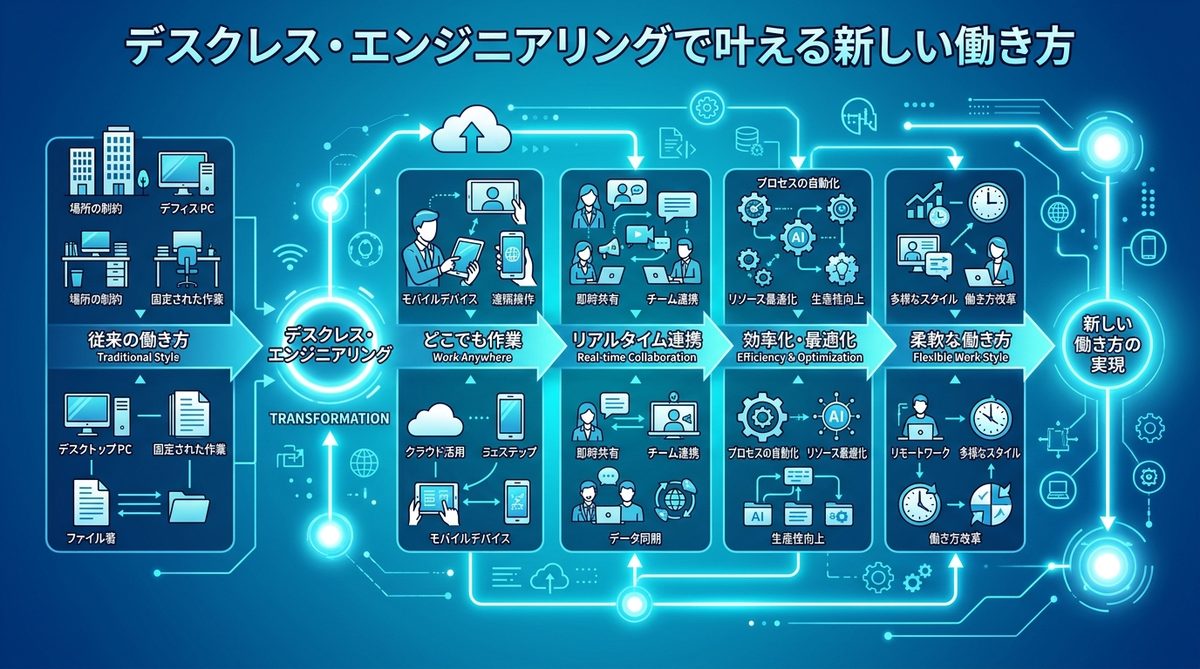
デスクレス・エンジニアリングで叶える新しい働き方
移動中のスキマ時間を、AIエージェントがPC上で働く「実行時間」に変換する。これがこれからの経営者やPM(プロジェクトマネージャー)に求められる「デスクレス・エンジニアリング」です。
会議中や移動中を「AIの実行時間」に変換する
あなたは会議に出席している間に、スマホ一つで「このフォルダの分析をしておいて」と指示を投げます。会議が終わる頃には、PC内でAIがデータ分析を終え、レポートまで完成している。そんな未来は、すでに目の前にあります。
PCを閉じても仕事は進む未来へ
物理的なデスクという制約から解放され、世界中のどこにいても自分のPC内の高度なAI環境を制御できる。この「指揮官」としてのUX(ユーザー体験)こそが、今後のビジネス競争力を左右する鍵となります。
関連記事:【完全解説】Claude Codeでできることは何か?コード生成を超えた「自律エージェント」導入の3ステップ
まとめ
PCを「AIが働く拠点」としてリモート制御することで、あなたの時間は劇的に解放されます。今回の要点は以下の通りです。
- Remote Controlを活用: VPNなしでスマホからPCのローカル環境を直接操作する
- 放置プレイの鉄則:
/autoモードとcaffeinateによるスリープ防止を組み合わせる - プランの重要性: 大量トークンを消費する自律タスクには、中断のないMaxプランが不可欠
- 指揮官への転換: 自分が作業するのではなく、AIに作業を割り振る「マネジメント」に徹する
今すぐPCで /remote-control を実行し、あなたのPCを「24時間働く優秀なスタッフ」に変身させてみてください。まずは今のタスクを一つ、AIに任せてみることから始めましょう。