Claude Code初心者ガイド|非エンジニア向けPC作業自動化の始め方
 AIエージェントナビ編集部
「毎日のルーチンワークに追われ、創造的な仕事に時間が割けない」そんな悩みを抱えていませんか?Claude Codeを活用すれば、PCの中の単純作業をAIに任せ、自分はより付加価値の高い仕事に集中できる環境を作れます。
本記事では、プログラミング知識がゼロのビジネスパーソンに向けて、Claude Codeの導入から安全な活用法までをステップバイステップで解説します。
この記事に対する編集部の見解
- デスクトップアプリは相談・文書生成向けで複数ファイルのインライン編集やコード差分表示はできない
- VS Code拡張はインライン編集と差分確認が可能だがファイル自動読み込みでトークン消費が増える
- CLIはコスト管理・スクリプト自動化・大規模プロジェクト向けで上達後の最終形態になる
Claude Codeは万能な事務アシスタント
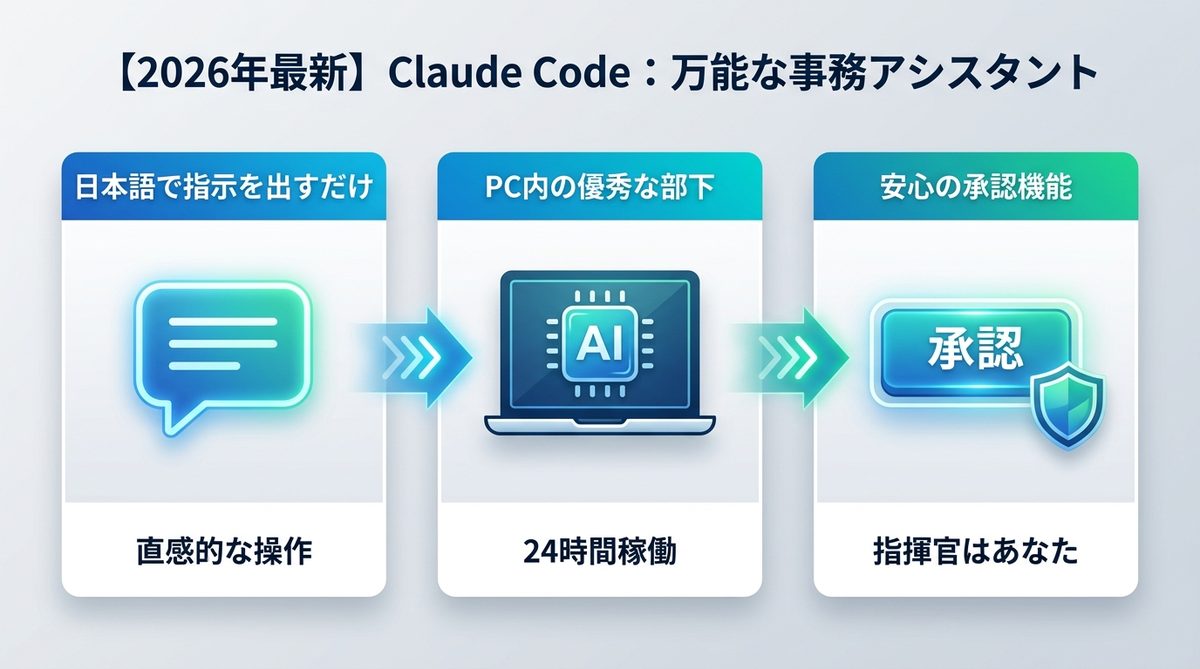
Claude Codeは、決してエンジニア専用の魔法ではありません。あなたのPCを操作し、代行してくれる「有能な事務アシスタント」として捉えてください。
優秀な部下の活用
これまで、PC作業を自動化するには複雑なコードを書く必要がありました。しかし、Claude Codeの登場により、私たちは「日本語で指示を出すだけ」でよくなったのです。PCの中に、24時間文句を言わずに働き続ける優秀な部下が住み着いている状態を想像してください。資料の整理、データの集計、定型的なファイル操作といった業務を、指示一つで終わらせてくれるのです。
安心の承認機能
多くの人が抱く「黒い画面(ターミナル)」への恐怖は、AIが勝手にファイルを消去したり、予期せぬ変更を加えたりすることへの懸念から来ています。しかし、Claude Codeには「承認機能(Confirm)」が備わっています。AIが実行するすべての操作は、あなた自身が「承認ボタン」を押すまで反映されません。つまり、暴走の心配はなく、あなたが常に指揮官としてコントロールできるのです。
関連記事:【初心者向け】Claude Codeで失敗しない!必須コマンド10選と「AIに任せるべき仕事」の境界線
環境選びの診断チャート
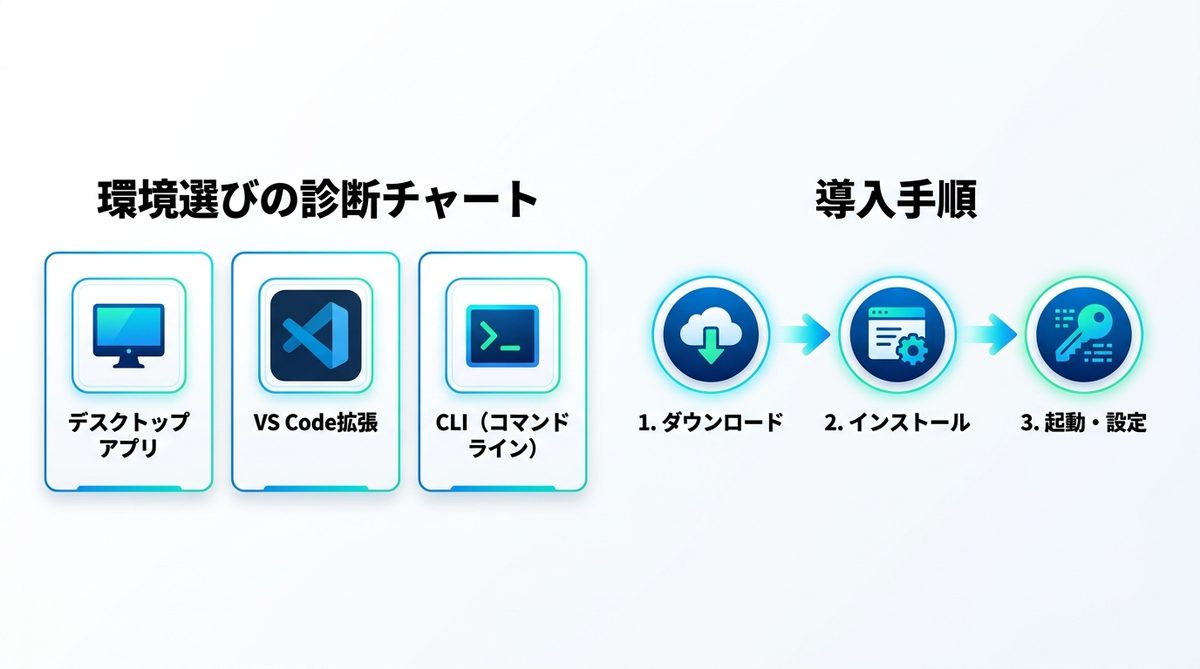
目的やPCスキルのレベルに応じて、最適な導入方法が異なります。まずは自分に合ったものを選びましょう。
ツール別の違い
以下の表を参考に、自身の作業スタイルに最適な環境を選んでください。
| ツールタイプ | 向いている人 | 特徴 |
|---|---|---|
| デスクトップアプリ | 初心者・まずは試したい方 | インストールが容易でUIが直感的 |
| VS Code拡張 | テキスト編集・開発を行う方 | 作業画面とAIが一体化し効率的 |
| CLI(コマンドライン) | 中級者以上・自動化を突き詰めたい方 | 高い自由度と細かい設定が可能 |
※初心者は、環境構築のハードルが最も低い「デスクトップアプリ」から始めることを強く推奨します。
導入手順
難しい設定を避けたい方は、公式サイトから専用インストーラーをダウンロードしましょう。
1. 公式サイトのダウンロードページへアクセスし、お使いのOS(Windows/Mac)用のインストーラーをクリック。
2. ダウンロードされたファイルを開き、画面の案内に従って「インストール」をクリック。
3. アイコンをダブルクリックして起動し、APIキー(AIを利用するための接続鍵)を入力すれば完了です。
関連記事:【開発者向け】AIエージェント開発フレームワーク比較と選び方のコツ
指示書「CLAUDE.md」設定マニュアル
AIに指示を出す際、毎回同じ説明をするのは非効率です。ここで活躍するのが「CLAUDE.md」です。
AI取扱説明書
CLAUDE.mdとは、AIに対して「あなたのPCでは何をしていいか」「何をしてはいけないか」を定義したルールブックです。これをフォルダの最上位に置いておくだけで、AIは常にそのルールに従って行動します。いわば、AI専用の「業務マニュアル」です。
定型テンプレート
以下の内容をメモ帳にコピーし、「CLAUDE.md」という名前で保存して使ってみてください。
- 禁止事項:勝手にフォルダ構成を変更しない。重要な設定ファイルには触れない。
- 確認事項:作業を実行する前に必ず私に計画(Plan)を提示すること。
- 形式:作成した資料は必ず指定の「成果物フォルダ」に格納すること。
関連記事:【完全ガイド】Claude CodeのドキュメントでAIに「業務の常識」を教え込む!最強の指示書「CLAUDE.md」の活用術

エラーを自分で診断する方法
もし画面に知らない文字が出ても、慌てる必要はありません。AIには自己診断機能が備わっています。
コマンド活用法
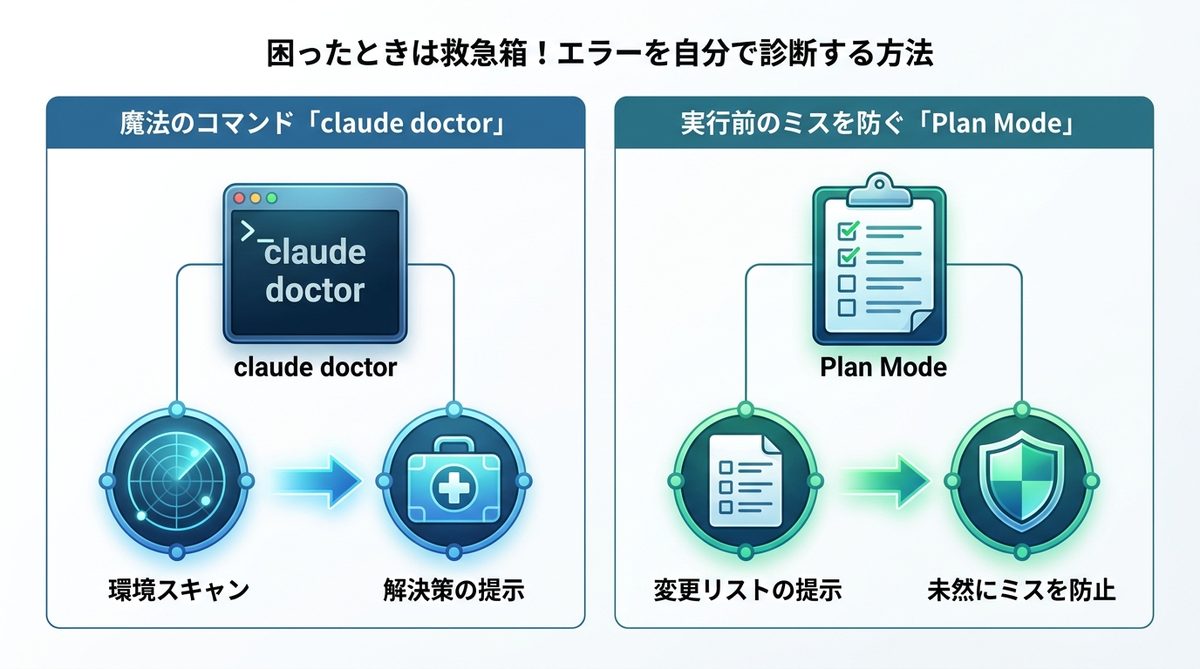
エラーや動作の不調を感じたら、ターミナルに「claude doctor」と打ち込んでみてください。AIが自動的に環境をスキャンし、問題の原因と解決策を提示してくれます。これは、PCに詳しい専門家が常に隣にいて、即座に診断してくれる「救急箱」のような機能です。
Plan Mode活用
Claude Codeには「計画確認(Plan Mode)」という機能があります。作業を実行する前に、AIが「これから何を行い、どのファイルに手を加えるか」を簡潔なリストで提示します。この段階で内容を確認し、問題があれば「ストップ」と伝えれば、不要な変更を未然に防ぐことができます。
関連記事:Claude Code Planモード活用術|AIの暴走を防ぐ設計手順
PC業務を変える3つの活用事例
導入したら、まずは具体的なタスクを一つだけ任せてみましょう。
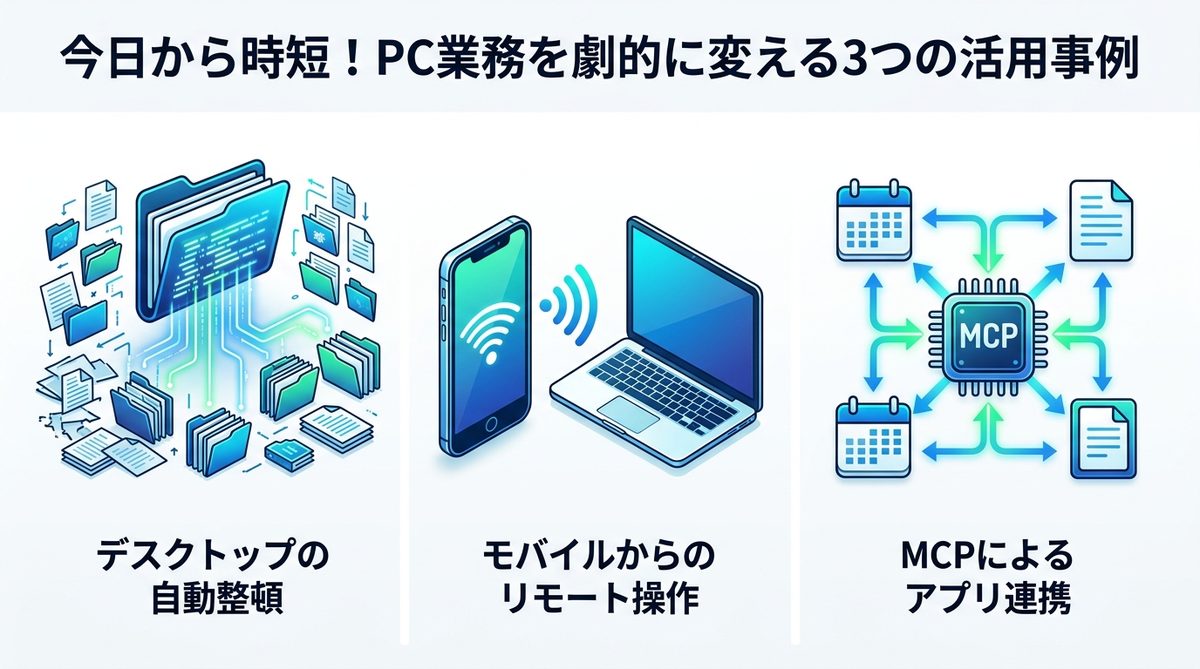
- 散らかったデスクトップやフォルダの自動整頓:デスクトップ上のバラバラなファイルを、日付別や種類別に自動で整理させることができます。
- モバイル連携を活用した「移動中」の指示出し:スマホのClaudeアプリから、PC側のClaude Codeをリモート操作し、帰宅前に書類の整理を完了させるような使い方が可能です。
- MCP(外部アプリとの橋渡し)でタスクを連携させる:AIと他のアプリを繋ぐ架け橋である「MCP(Model Context Protocol)」を使えば、カレンダーから明日の予定を読み取り、関連する会議資料を自動でピックアップさせることもできます。
関連記事:【完全ガイド】MCPでClaude Codeの使い方を拡張!外部ツールを繋いで「AIに作業させる」自動化術
Claude Codeで業務効率を最大化する一歩
最後に、AIを使いこなすためのマインドセットをお伝えします。
作業指示への切替
AIへの指示出しは、「どうやってやるか」ではなく「何を達成したいか」を伝えるのがコツです。「このファイルの中身を要約してExcelにまとめて」と、人間にお願いするように指示を出してみてください。AIは驚くほど正確に意図を汲み取ります。
関連記事:Claude Codeプロンプトガイド|自律稼働させる4ステップワークフロー
まとめ
Claude Codeを活用するための要点をまとめます。
- Claude Codeはエンジニアだけでなく、事務作業を効率化したい全ビジネスパーソン向けのツールです。
- 「承認機能」と「計画確認」により、AIが暴走する心配はありません。
- 初心者はデスクトップアプリから導入し、まずは「CLAUDE.md」を設定しましょう。
- エラーが起きても「claude doctor」があれば自分で解決可能です。
まずはインストーラーをダウンロードし、今日からあなたのPCに「最強の部下」を迎え入れましょう。
AIエージェントナビ編集部の見解
AIエージェントナビでは、各記事のテーマについて編集長が「実際どうなの?」という素朴な疑問を「Nav」と名付けたAIエージェントにぶつけています。エンジニアではなく、経営者・ビジネス視点からの率直な見解をお届けします。
編集長の率直な感想
編集長
Nav
編集長
Nav
編集長
Nav
編集部のまとめ
- デスクトップアプリは相談・文書生成向けで複数ファイルのインライン編集やコード差分表示はできない
- VS Code拡張はインライン編集と差分確認が可能だがファイル自動読み込みでトークン消費が増える
- CLIはコスト管理・スクリプト自動化・大規模プロジェクト向けで上達後の最終形態になる