【2026年最新】Claude Codeの日本語設定を完全攻略!GUI風メニューで言語を固定する全手順
 AIエージェントナビ編集部
Claude Codeを導入したものの、英語での応答が続いてしまい、指示出しにストレスを感じていませんか。本記事では、最新のCLI(コマンドラインインターフェース)設定メニューを活用した恒久的な日本語化と、プロジェクトごとの最適化で「日本語ネイティブな開発環境」を実現する方法を解説します。
Claude Codeはなぜ「日本語設定」が必須なのか?導入メリットを解説
Claude Codeを単なる「英語のツール」として使うのは非常に勿体ないことです。言語設定を適切に行うことで、AIエージェントのパフォーマンスは劇的に向上します。
英語環境がボトルネック?指示の正確さが開発の質を決める理由
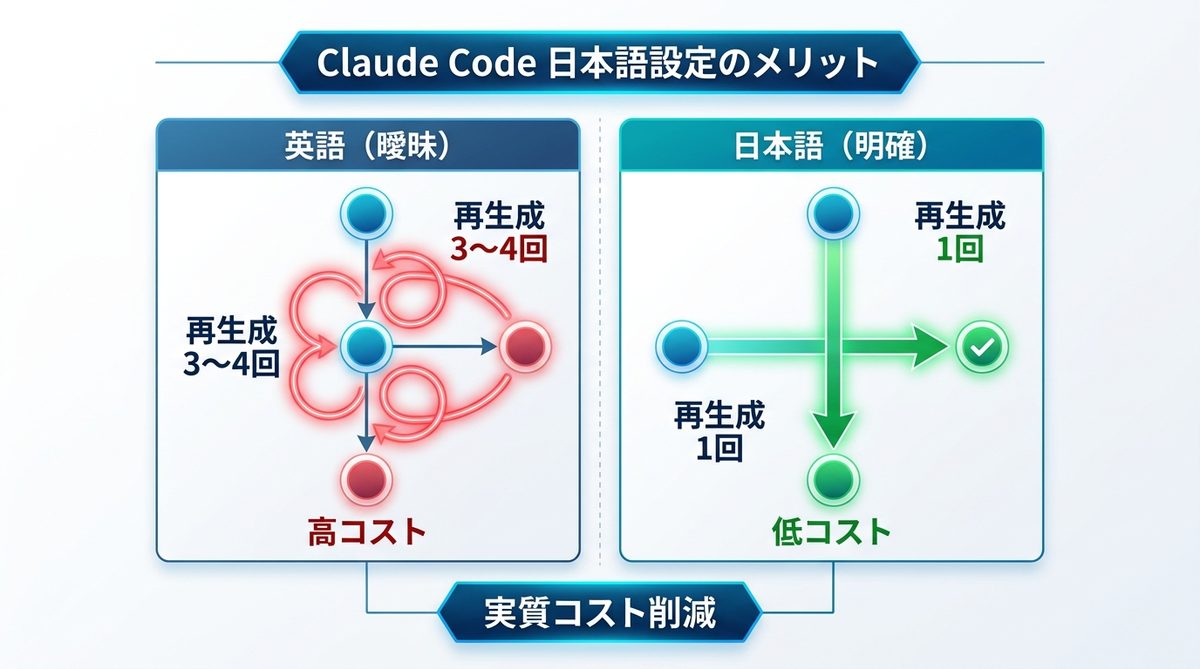
開発現場において、指示の正確さはコードの品質に直結します。英語で抽象的な指示を出す場合、ニュアンスのズレが生じやすく、修正のためのやり取り(往復回数)が増加します。日本語で精密なロジックを伝達することで、AIはあなたの意図を正確に汲み取り、一度の指示で理想のコードを生成できるようになります。
日本語トークン消費への誤解|指示の解釈精度による「実質コスト削減」の仕組み
「日本語はトークン(AIが処理する文字単位)を多く消費するからコストが高い」という誤解がありますが、これは近視眼的な見方です。以下の比較表をご覧ください。
| 指示の質 | AIの理解度 | 再生成回数 | 実質的なコスト |
|---|---|---|---|
| 英語(曖昧) | 低い | 3〜4回 | 高い |
| 日本語(明確) | 高い | 1回 | 低い |
指示の解釈精度を高めることは、無駄なやり取りを排除し、プロジェクト全体のコストを抑えることに繋がります。結果として、日本語で明確に指示する方が経済的と言えます。
関連記事:【図解で解説】Claude Codeとは?Claude Coworkとの違いと活用事例
【2026年最新】claude configを使った対話的日本語設定手順
最新のClaude Code(v2.1.x以降)では、難解な設定ファイル編集は不要です。対話的なGUI風メニューを使い、数ステップで設定を完了できます。
GUI風の操作画面で簡単設定|「Primary Language」を恒久的にJapaneseへ固定する流れ
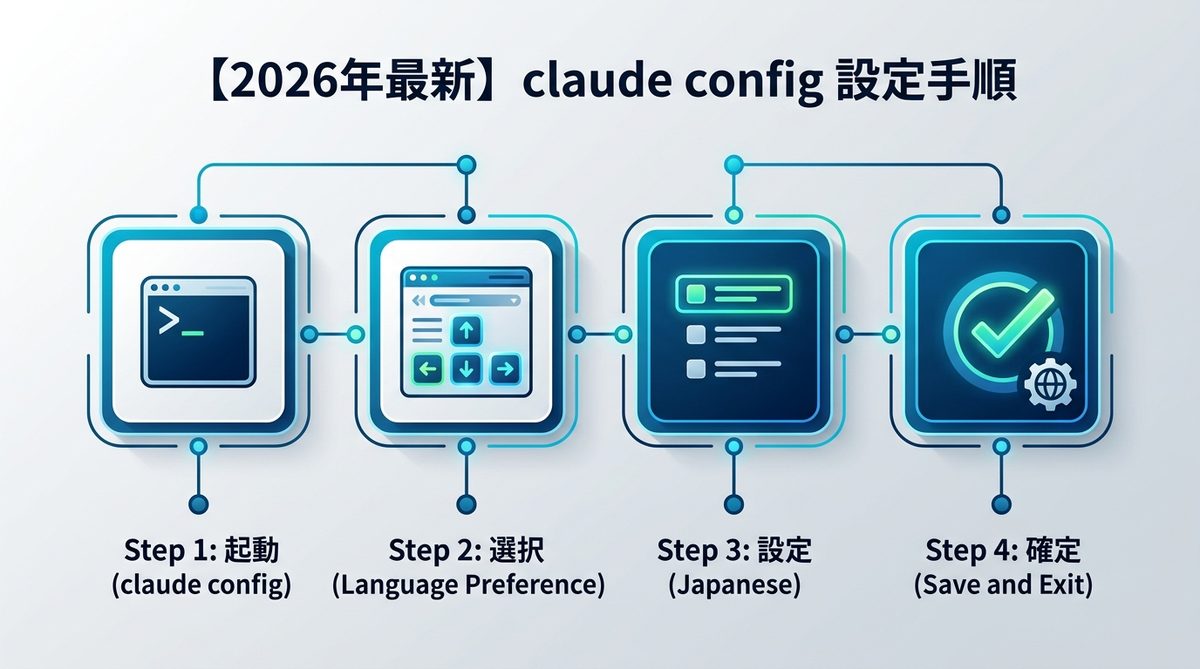
ターミナル上で claude config と打ち込むだけで、設定メニューが起動します。以下の3ステップで恒久的な日本語化が可能です。
- ターミナルで
claude configを実行する。 - メニューから「Language Settings」を選択する。
- 「Primary Language」に「Japanese」を指定して保存する。
これにより、以降のセッションでは自動的に日本語が優先されるようになります。
設定メニューの遷移を疑似体験|読者が迷わないコマンド操作のステップ・バイ・ステップ
設定作業で迷わないよう、具体的な画面遷移をステップ形式で解説します。
- Step 1: 起動:
claude configを入力し、対話型メニューを表示。 - Step 2: 選択:矢印キーを使用して「Language Preference」項目へ移動。
- Step 3: 設定:Enterキーで編集モードに入り、リストから「Japanese」を選択。
- Step 4: 確定:
Save and Exitを選択し、設定をグローバルに反映。
関連記事:【公式機能のみ】Claude Codeで日本語入力を快適に行う3つの設定と音声コマンド活用術
プロジェクト別設定と優先順位の理解|CLAUDE.mdの活用術
全体設定とプロジェクトごとのルールを使い分けることで、より柔軟な開発環境が構築できます。
階層のルール|グローバル設定とプロジェクト設定の優先順位
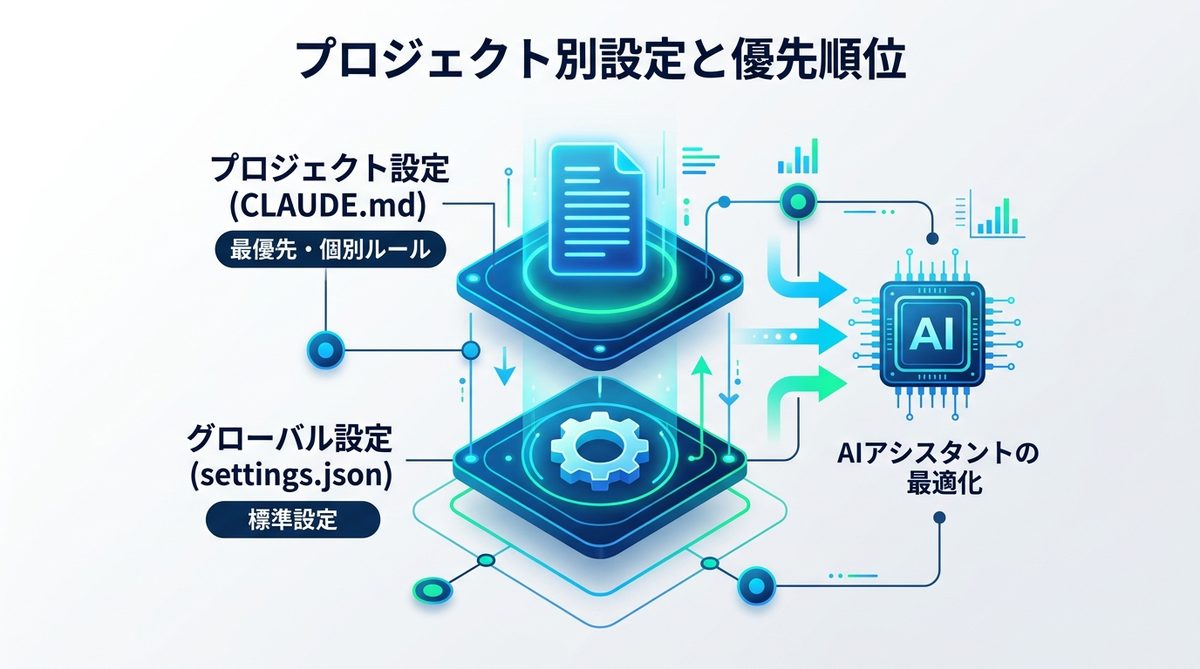
設定には「2つの層」があります。理解しておくべき優先順位は以下の通りです。
- プロジェクト設定(CLAUDE.md):最優先。特定のディレクトリ内での挙動を規定。
- グローバル設定(~/.claude/settings.json):標準の設定値。どこでも適用される基準。
プロジェクト単位で「このプロジェクトでは技術スタックに合わせて特定の専門用語を使い分ける」といったルールを適用したい場合は、CLAUDE.mdへ記述してください。
CLAUDE.mdに日本語の「プロジェクトルール」を書き込む重要性
CLAUDE.mdはAIにとっての「プロジェクトの取扱説明書」です。ここに日本語で詳細なコーディング規約や設計方針を記載しておくことで、AIは常に文脈を理解した状態でサポートを開始します。PCの中に優秀なアシスタントが住み着いた状態を、このファイル1つで実現できるのです。
関連記事:【完全ガイド】AIエージェントに「前提」を二度と言わせない!CLAUDE.mdと.claude/rules/の最適化術
これだけで快適!環境別の文字化け対策と推奨設定
日本語表示でトラブルが発生する場合、多くはターミナルの文字コード設定に起因します。
Windowsユーザー必見|chcp 65001とターミナル環境の最適化
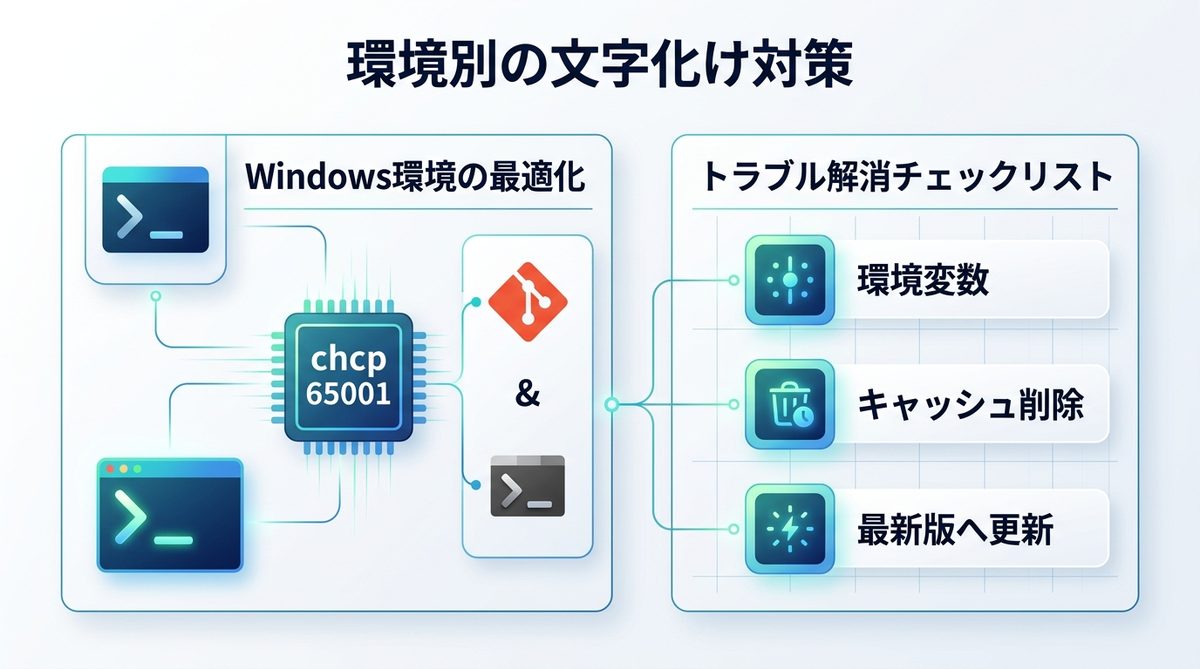
Windowsで文字化けが発生する場合は、ターミナルの文字コードをUTF-8に強制指定する必要があります。
- 対策コマンド:ターミナル起動時に
chcp 65001を実行。 - 推奨環境:Git Bash または Windows Terminalを使用してください。標準のコマンドプロンプトよりも表示安定性が格段に高まります。
なぜか日本語にならない時のチェックリスト
設定を変更しても日本語が反映されない場合は、以下の3点を確認してください。
- 環境変数:LC_ALL や LANG 環境変数が英語(en_US.UTF-8)に固定されていないか。
- キャッシュ:古いセッションが残っている可能性があるため、一度エージェントを終了し、再度実行する。
- アップデート:claude --version を確認し、最新のv2.1.x系であることを確認する。
関連記事:【最新ガイド】Claude Codeのバージョン確認・更新方法|AIエージェントを常に「最適」に保つために
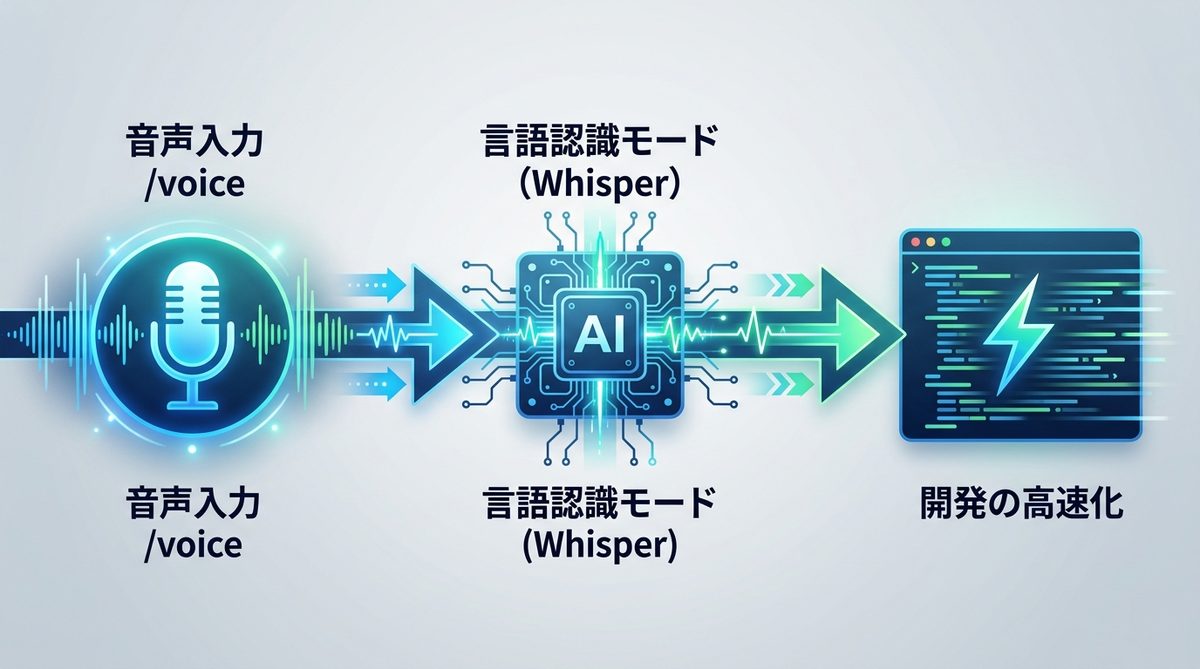
音声入力 /voice の実力|日本語ネイティブ対応で開発をさらに高速化
最新版のClaude Codeは、音声入力機能にも日本語ネイティブ対応のWhisperエンジンを搭載しています。
Whisperエンジンの「Language-Aware」モードとは?
「Language-Aware(言語認識)」モードは、音声のトーンや文脈から自動的に言語を判別し、日本語の複雑なニュアンスを拾い上げる仕組みです。タイピングよりも圧倒的に速く、思考スピードでコードの変更指示が出せます。
音声入力でコーディングを「対話」に変える方法
ターミナル内で /voice コマンドを入力し、マイクに向かって話しかけるだけで、「この関数をもう少し汎用的に修正して」といった指示がそのまま実行されます。キーボードに触れる時間を最小化し、開発という対話を加速させてください。
関連記事:【初心者向け】Claude Codeで失敗しない!必須コマンド10選と「AIに任せるべき仕事」の境界線
まとめ:Claude Codeを日本語で使いこなし、開発の自動化を加速させよう
Claude Codeの日本語化は、単なる言語の問題ではなく、開発効率を最大化するための重要な戦略です。今回紹介した設定手順を整理します。
- 対話型設定:
claude configで「Primary Language」をJapaneseに恒久固定。 - 階層化管理:グローバル設定と
CLAUDE.mdを使い分け、プロジェクト単位で最適化する。 - 環境整備:Windowsでは
chcp 65001で文字化けを解消する。 - 高速化:
/voice機能による音声入力を活用し、開発スピードを一段階引き上げる。
今すぐターミナルを開き、claude config を実行して、あなたのパートナーであるClaude Codeを「日本語ネイティブ」の最強エージェントに育て上げましょう。