Claude Codeでスライドを10分で自動生成するコンテキスト設計の手順
 AIエージェントナビ編集部
「資料作成に毎月何時間費やしているかわからない」「中身の構成よりも、デザインの微調整に追われている」。そんな悩みを抱えるビジネスパーソンにとって、Claude Codeは単なるチャットツールではありません。適切に環境を構築すれば、資料作成という「作業」を、AIを指揮する「監督」の仕事へと変革できます。
本記事では、Claude Codeを資料作成パイプラインの指揮官として活用し、次回からの資料作成を10分で完結させるための具体的な環境構築とコンテキスト設計(AIへの背景情報提供)の手順を解説します。
この記事に対する編集部の見解
- Claude Codeは構成・スクリプト生成の司令塔で、Marp・Python-pptxが実際のスライドファイルを出力する役割分担
- ビジュアルの美しさではGenSparkが優位。Claude Code+Marp/Python-pptxはシンプルな仕上がりになる
- 自社データ連携・PowerPoint出力・大量自動生成が必要な用途ではClaude Code側に強みがある
なぜClaude Codeでスライドを作るのか?
ブラウザ版のAIツールは便利ですが、スライド作成においては「ファイル全体の整合性」や「社内ルール」の維持が課題となります。一方、Claude Codeを活用することで、ローカル環境での高度な自動化が実現します。
資料作成を10分で終える考え方
これまでのスライド作成は、PowerPointを開き、テキストを流し込み、図形を整えるという「作業」の連続でした。Claude Codeによる自動化では、構成案からデザインルールまでを事前にAIへ読み込ませることで、AIが自律的にスライドを構築します。人間は生成された資料の「品質チェック」という監督業務に集中できるため、作成時間は劇的に短縮されます。
セキュリティとカスタマイズ性の両立
社内専用のテンプレートや機密情報を含むデータを扱う際、クラウド上のツールにアップロードすることに抵抗を感じることはありませんか。Claude Codeはローカル環境(自身のPC内)で完結するため、機密性の高い資料を安全に処理できます。さらに、自分専用のライブラリやコードを組み合わせることで、唯一無二の作成環境を構築可能です。
関連記事:AIエージェント活用事例12選|実名企業の成果と失敗に学ぶ2026年版

Claude CodeのSkillsで自動化
Claude Codeには、特定の専門タスクを代行させる「Skills(追加機能)」という仕組みがあります。これを使わない手はありません。
npx skills addの活用
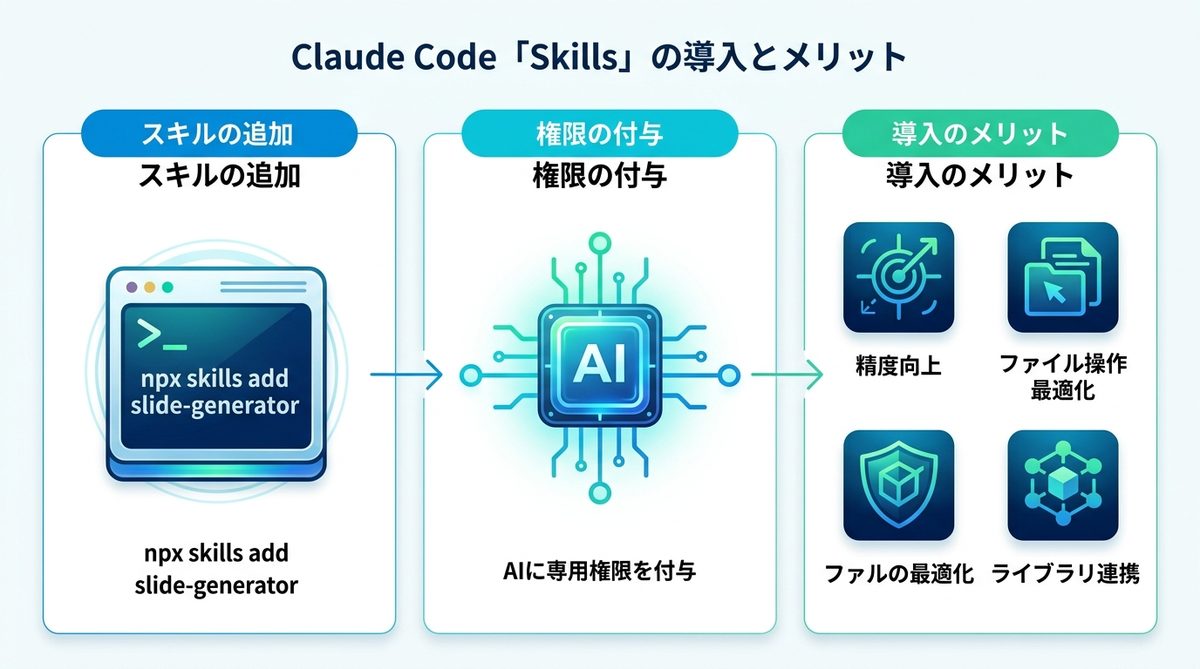
以下のコマンドを実行するだけで、Claude Codeにスライド生成能力を付与できます。
npx skills add slide-generator
このスキルをインストールすることで、AIはスライド生成のための特定のAPIやスクリプトを操作する権限を得ます。インストール後は、プロンプト内で「スライドを作成して」と指示するだけで、適切なフォーマットでの出力が可能になります。
スキル導入による権限付与の利点
スキルを活用する最大の理由は「精度の向上」です。スキル未設定の状態では、AIは一般的な文章生成しか行えませんが、スキルを導入することで、以下のメリットが生まれます。
- ファイル操作権限の最適化:誤ったフォルダを書き換えるリスクを軽減
- ライブラリ連携:Python等のライブラリを活用した複雑な図解生成が可能に
- 文脈の理解度:専門的な指示語をAIが即座に解釈できる
関連記事:【2026年最新】MCPサーバーおすすめ活用術!AIエージェントの業務効率を最大化する導入ガイド
コンテキスト設計|3つの必須ファイル
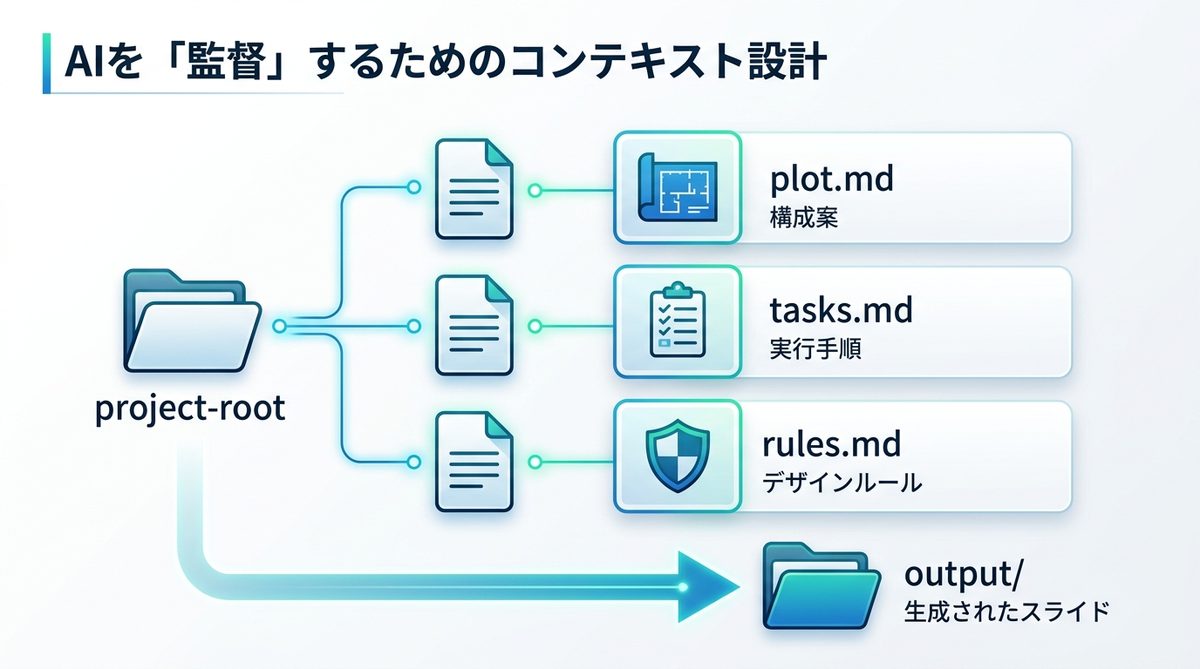
AIに丸投げしても良いスライドは出来上がりません。以下の3つのファイルを用意し、AIに「設計図」を与えることが重要です。
設計図:plot.mdとtasks.md
AIには、あらかじめ以下の2ファイルを読み込ませるルールを徹底しましょう。
- plot.md: プレゼンの骨子、ターゲット、結論を記載します。「何を伝えるか」の指示書です。
- tasks.md: 「まずタイトルを決め、次に各スライドの見出しを作成し、最後に本文を流し込む」といったステップバイステップの実行手順を記載します。
デザインを防ぐrules.mdの書き方
AIが勝手にデザインを崩すのを防ぐために、rules.mdを作成します。ここに以下を記述してください。
- フォント指定(例:メイリオ、フォントサイズ24pt以上)
- 色の定義(会社のブランドカラーのカラーコードを指定)
- 禁止事項(過度なアニメーション、過密なテキストの回避など)
AIが迷わないディレクトリ構成
以下のような構成にすることで、Claude Codeがプロジェクトを迷わずに管理できます。
/project-root
├── plot.md     # 構成案
├── tasks.md    # 手順書
├── rules.md    # デザインルール
└── output/     # 生成されたスライド保存場所
関連記事:【解決】Kirigamiで編集可能なPPTに変換!AI生成スライドの品質を高める実務術
スライド生成:MarpとPython-pptx
生成の仕組みには、用途に合わせて2つの手法を使い分けるのが効率的です。
Marpによるテキスト自動化
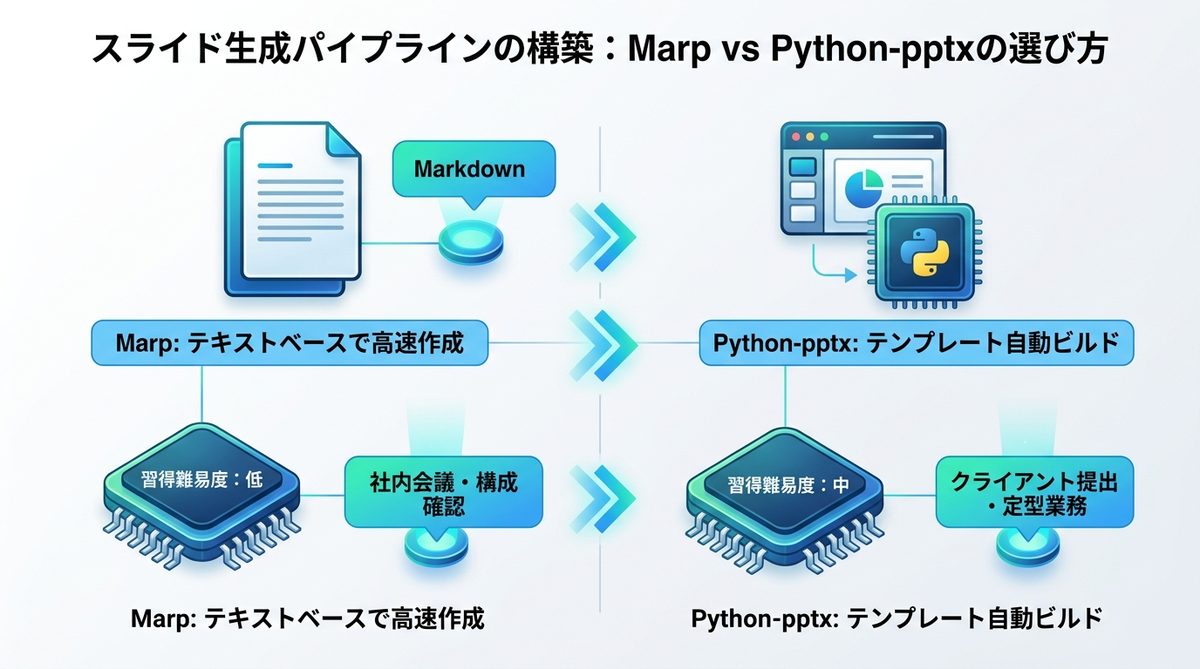
「Marp」を利用すると、Markdown形式のテキストから即座にスライドを生成できます。構成の推敲がメインの段階では、この手法が圧倒的に高速です。
Python-pptxによる自動ビルド
会社の公式テンプレート(.pptx形式)に流し込みたい場合は、python-pptxライブラリを活用します。Claude Codeに「template.pptxを読み込み、指定箇所を置換して保存せよ」と指示することで、完成度の高い資料が完成します。
適材適所のハイブリッド運用術
どちらの手法を使うべきか、以下の基準で判断しましょう。
| 手法 | 向いているケース | 習得難易度 |
|---|---|---|
| Marp | 社内会議・アイデア出し・構成確認 | 低 |
| Python-pptx | クライアント提出・定型業務の自動化 | 中 |
関連記事:【実践解説】AIエージェントでパワーポイント資料を自動作成する方法と活用のコツ
AIアドインの使い分け|ローカルvs公式
すべてをClaude Codeでやる必要はありません。公式アドインと賢く併用しましょう。
公式アドインの得意領域
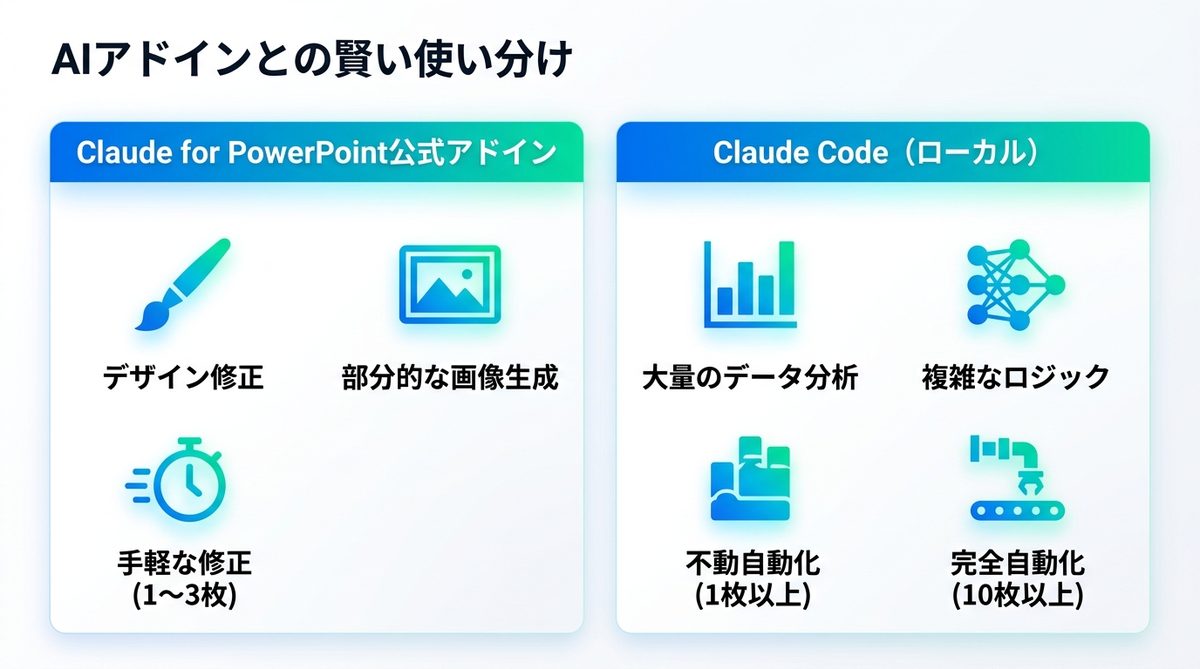
アドインは「既存のスライドのデザイン修正」や「部分的な画像生成」に優れています。軽微な手直しや、手っ取り早く装飾したい場合には非常に便利です。
Claude Codeで作り込む独自資料
一方、Claude Codeは「大量のデータ分析に基づくグラフ作成」や「複雑なロジックを反映した複数枚のスライド生成」など、論理構成が重要な資料に向いています。
修正と自動化の判断基準
- 手軽な修正: 1〜3枚の構成変更なら、公式アドインで即座に修正。
- 完全自動化: 10枚以上の定型資料作成なら、Claude Codeのパイプラインで構築。
関連記事:【図解】Claude Codeエージェント活用術|プログラミング不要で「指示から実行」までを完結させる方法
まとめ:資料作成の自動化
資料作成を「作業」ではなく「監督」へとシフトさせるためには、環境構築と事前の設計が全てです。今回のポイントをまとめます。
- Claude Codeの「Skills」を活用し、AIに資料作成の権限を付与する
plot.md、tasks.md、rules.mdの3ファイルを準備し、AIへの指示精度を高める- 構成重視なら「Marp」、テンプレート反映なら「Python-pptx」と使い分ける
- 軽微な修正はアドイン、複雑な構築はClaude Codeと適材適所で使い分ける
まずは手元のプロジェクトで、今回紹介した3つのファイル構成から始めてみてください。今すぐCLI(コマンドラインインターフェース)環境を整えて、次回のプレゼン準備を「10分」で終わらせましょう。
AIエージェントナビ編集部の見解
AIエージェントナビでは、各記事のテーマについて編集長が「実際どうなの?」という素朴な疑問を「Nav」と名付けたAIエージェントにぶつけています。エンジニアではなく、経営者・ビジネス視点からの率直な見解をお届けします。
編集長の率直な感想
編集長
Nav
編集長
Nav
編集長
Nav
編集部のまとめ
- Claude Codeは構成・スクリプト生成の司令塔で、Marp・Python-pptxが実際のスライドファイルを出力する役割分担
- ビジュアルの美しさではGenSparkが優位。Claude Code+Marp/Python-pptxはシンプルな仕上がりになる
- 自社データ連携・PowerPoint出力・大量自動生成が必要な用途ではClaude Code側に強みがある