Adobe Fireflyの使い方ガイド|初心者が業務で安全に活用する手順を解説
 AIエージェントナビ編集部
「生成AIで画像を作りたいが、著作権が不安でビジネスには使えない」と足踏みしていませんか?
Adobe Fireflyは、クリエイターが安全に活用できるよう設計された生成AIであり、今やデザイン業務を「手作業の制作」から「効率的なディレクション」へと進化させる強力な武器です。本記事では、基本的な使い方から商用利用の仕組み、さらにはAIエージェントと連携した高度な業務自動化までを詳しく解説します。
この記事に対する編集部の見解
- Fireflyは「探す」から「作る」へ:構図のイメージそのままに素材が手に入る
- Adobe Stockとは補完関係:抽象イメージ・図解はFirefly、人物・実在風景はStockが強い
- 両方ともAdobe IDで管理でき、既存業務フローを大きく変えずに使い分けられる
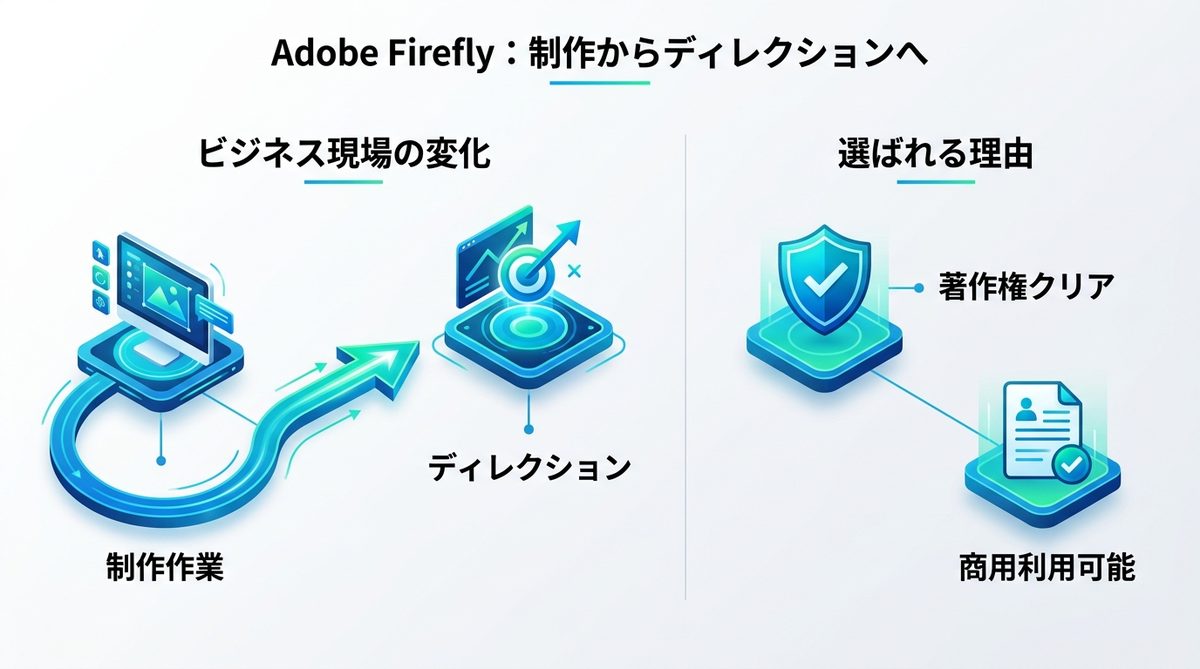
Adobe Fireflyの使い方:制作からディレクションへ
ビジネス現場の変化
Adobe Fireflyの登場により、画像生成は「専門知識を持つ人だけのスキル」ではなくなりました。かつて数時間かけていた素材の作成や背景の加工が、数秒のプロンプト(指示文)入力で完了します。これにより、ビジネスパーソンや経営者は、細かい制作作業に追われるのではなく、どのようなビジュアルでメッセージを届けるかという「ディレクション(指示・統括)」に集中できるようになります。
著作権と商用利用
ビジネス利用において最大の懸念は「生成物の権利」です。Adobe Fireflyは、Adobe Stockの画像など、著作権がクリアな素材を中心に学習しているため、生成された画像に著作権侵害のリスクが極めて低いです。Adobe自身が商用利用を推奨しており、安心して広告素材やプレゼン資料に組み込める点が、他の生成AIとの決定的な違いです。
関連記事:【注目連携】AIエージェントとAdobeの活用法|クリエイティブ業務の効率化を実現する最新トレンド
【3分】Adobe Fireflyの始め方と基本操作
登録とログイン手順
Adobe Fireflyを使い始める手順は非常にシンプルです。
- 公式サイトへアクセス: Adobe FireflyのWebサイトにアクセスします。
- アカウント作成: Adobe IDを持っていない場合は、メールアドレスを入力して新規アカウントを作成します。
- ログイン: ログイン後、ブラウザ上で直接生成ツールを使用可能です。
プロンプト入力のコツ
Adobe Fireflyは日本語での指示に完全対応しています。高品質な画像を生成するコツは、以下の要素を盛り込むことです。
- 被写体: 何を描くか(例:コーヒーを飲むビジネスパーソン)
- 環境・背景: どんな場所で(例:モダンなオフィス)
- スタイル: どのような質感で(例:写真風、3Dレンダリング、油絵)
- 照明・色味: どのような雰囲気で(例:自然光、暖色系)
生成クレジットの仕組み
Adobe Fireflyには「生成クレジット」という仕組みがあり、画像を生成するたびに消費されます。主な特徴は以下の通りです。
- 無料版: 月間のクレジット付与数は限定的であり、生成物には「AI生成」の透かしが入る場合があります。
- 有料版(Adobe Creative Cloudサブスクリプション等): クレジットの付与数が増え、商用利用が完全に保証され、透かしなしで高品質な素材を生成可能です。
関連記事:【AIエージェントで時短】ポスター作成が変わる!活用術と注意点
主要機能:画像生成から編集まで
画像生成とスタイル設定
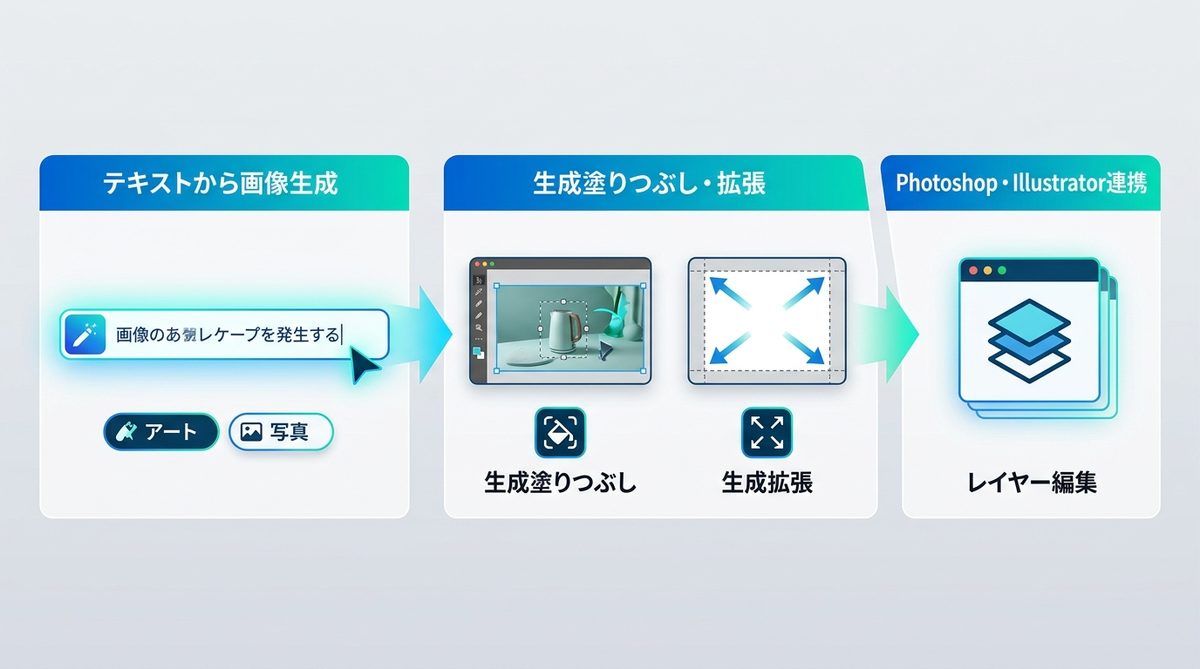
トップページから「テキストから画像生成」を選択し、プロンプトを入力します。右側のコントロールパネルから、「アート」や「写真」といったカテゴリを選択することで、生成物のテイストを瞬時に切り替えられます。
塗りつぶしと拡張の活用
- 生成塗りつぶし: 画像内の不要なオブジェクトを削除したり、逆に特定の場所に新しい要素(例:テーブルに置いたPC)を付け加えたりできます。
- 生成拡張: 画像の枠外をAIが「想像」して描き足します。縦長の画像を横長に広げたい場合に非常に有効です。
他ツールとの連携フロー
Adobeの強みは他のツールとの連携です。
- Photoshopを開き、生成したい領域を選択します。
- 「生成塗りつぶし」パネルを起動します。
- プロンプトを入力して生成します。
- 生成された画像はレイヤーとして保持されるため、後から細かな微調整が可能です。
関連記事:【完全ガイド】Claude CodeとFigmaのMCP連携で、開発の「翻訳ロス」をゼロにする方法
【発展】AIによる制作の完全自動化
効率的な指示テンプレート
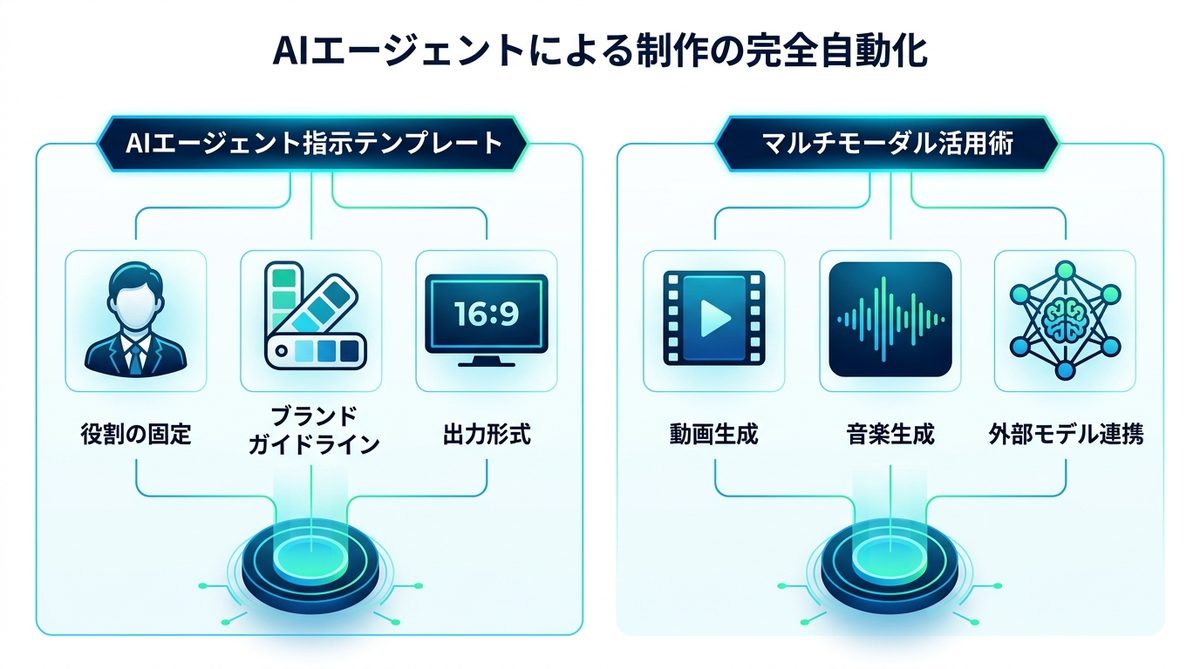
AIエージェントを使いこなすには、一貫性のある指示が不可欠です。例えば、以下のような指示テンプレートを作成し、エージェントに保存しておきましょう。
- 役割の固定: 「あなたはプロの広告デザイナーです」
- ブランドガイドライン: 「当社のブランドカラーは青と白です」
- 出力形式: 「Webサイトのヒーローイメージとして、16:9の比率で生成してください」
マルチモーダル活用術
Adobe Fireflyは画像だけでなく、動画や音楽の生成分野でも進化しています。最新のマルチモーダル(複数の形式を扱う)機能を使えば、静止画から短い動画クリップを作成したり、ブランドイメージに合わせたBGMを生成したりすることが可能です。
関連記事:【AIエージェント最前線】マルチモーダルが拓く業務効率化の新次元
マーケターが知るべきAI選定ロジック
チーム編成の必要性
AI活用において、一つのモデルに全てを依存するのはリスクです。例えば、「画像生成はFirefly」「テキスト生成はClaude 3.5 Sonnet」「コード生成はDeepSeek」といったように、各分野のスペシャリストをチーム化することで、業務全体の品質とコストを最適化できます。
目的別のAIモデル判断軸
用途に応じたモデル選定の目安をまとめました。
| 用途 | 推奨モデル・ツール | 選定理由 |
|---|---|---|
| 画像生成・編集 | Adobe Firefly | 著作権の安全性・商用利用 |
| テキスト・戦略立案 | Claude Sonnet 4.6 | 長文理解と精緻な推論 |
| コード生成 | DeepSeek V4 | コスト効率と高い推論能力 |
関連記事:AIエージェント活用事例12選|実名企業の成果と失敗に学ぶ2026年版
まとめ:制作リソースの最大化
Adobe Fireflyを活用することで、クリエイティブ制作の現場は劇的に変わります。最後に重要なポイントを振り返ります。
- 安全第一: 著作権リスクを気にせず、商用利用可能な環境を構築できる。
- ディレクションへ昇華: 制作作業を効率化し、戦略的な判断に時間を割く。
- チーム編成: 専門特化したAIモデルを組み合わせて、最強の制作体制を作る。
Adobe Fireflyは、まずは触れてみることが上達の近道です。今日、手元にある資料の画像を1枚、「生成拡張」で広げてみることから始めてみてください。業務の新しい可能性がきっと見えてくるはずです。
AIエージェントナビ編集部の見解
AIエージェントナビでは、各記事のテーマについて編集長が「実際どうなの?」という素朴な疑問を「Nav」と名付けたAIエージェントにぶつけています。エンジニアではなく、経営者・ビジネス視点からの率直な見解をお届けします。
編集長の率直な感想
編集長
Nav
編集長
Nav
編集長
Nav
編集部のまとめ
- Fireflyは「探す」から「作る」へ:構図のイメージそのままに素材が手に入る
- Adobe Stockとは補完関係:抽象イメージ・図解はFirefly、人物・実在風景はStockが強い
- 両方ともAdobe IDで管理でき、既存業務フローを大きく変えずに使い分けられる