
AIエージェントとCopilotの違い|任せ方で選ぶ3つの使い方
 AIエージェントナビ編集部
会社でMicrosoft Copilotを使い始めると、「Copilot」「エージェント」「Cowork」という言葉が並び、どれに仕事を頼めばよいか迷いがちです。結論から言うと、Copilotは製品の名前で、AIエージェントは目標を受けて自分で手順を進めるAIという、働き方の名前です。2択で選ぶものではなく、Copilotの中にエージェントとしての使い方が入っています。この記事ではMicrosoft公式の教材をもとに、3つの使い方の違いと、手元の仕事をどれに頼むかの選び方を整理します。
CopilotとAIエージェントの違い
製品名と働き方の違い
「Copilot」はMicrosoftのAI製品の名前で、会話のほかに、エージェントや仕事をまとめて任せる機能まで含んだ総称です。一方のAIエージェントは特定の製品名ではなく、目標や受け持ちの範囲を渡すと、AIが自分で手順を組んで進める働き方を指す言葉です。
Microsoftの公式教材「Choose the right AI tool for the job」は、Copilotの中のエージェントを次のように説明しています。
Agents are purpose-built helpers for repeatable tasks in a defined area or workflow.(訳:エージェントは、決まった分野や業務の繰り返し作業のために作られた専用の助手です)
つまりCopilotとAIエージェントは対立するものではなく、Copilotという製品の中に、エージェントとして働く使い方が用意されている、という関係です。
人の関与度の違い
使い方の違いの芯は、人がどこまで舵を取るかです。同じ教材は、Copilotとの関わり方を次の3段階で整理しています。
- Copilot Chat:1回ずつ自分が指示し、結果を見て次を決める
- エージェント:決まった目的のために作られた助手に、その範囲の仕事を頼む
- Cowork:目標を渡し、手順の計画から実行までを裏で進めてもらう
教材は、これらはどれか1つに決める必要はなく、同じ仕事でも複数のやり方で取り組めると補足しています。
Microsoft Copilotの3つの使い方
教材の比較表を、向いている仕事・関わり方・使う場所の3点でまとめると次のとおりです。
| 使い方 | 向いている仕事 | 関わり方 | 使う場所 |
|---|---|---|---|
| Copilot Chat | 文書の下書き・会議の要約・調べもの・データ分析など1つの作業 | 会話。1回ごとに自分が次を決める | Microsoft Copilot・Teams・Outlook・Word・Excel・PowerPointなど |
| エージェント | 特定の分野や業務で繰り返す、範囲の決まった仕事 | その目的のために作られたエージェントを使う | Copilot Chat・Teams・SharePoint・Outlookなど |
| Cowork | 目標を渡し、アプリをまたいで仕上げてもらう複数の作業 | 任せる仕事。必要なときだけ確認が来る | Microsoft Copilot(Web・デスクトップ・モバイル) |
Copilot Chat:単発作業
Copilot Chatは、メールのやり取りの要約や顧客向け資料の下書き、表計算データの傾向分析など、1つの依頼で1つの成果物を得る作業に向いています。調べものに時間がかかる場合でも、流れは、頼んで結果を見てから次を決める、の繰り返しです。教材は、各作業を自分で選び、結果を確かめてから先に進みたいときにChatを使うよう勧めています。
エージェント:専用の助手
エージェントは、範囲が決まっていて同じ型で繰り返す仕事に向いています。教材が挙げる例は次の4つです。
- 人事:福利厚生や社内規程の質問に答える
- 営業:取引先ごとの作業を手伝う
- ITヘルプデスク:よくある問い合わせを一次切り分けする
- プロジェクト:特定のファイル群や知識に基づいて質問に答える
一方で教材は、エージェントは作られた目的の範囲で力を発揮するもので、幅広く漠然とした目標を丸ごと任せる前提ではないとも書いています。
Cowork:目標の委任
Coworkは、目標を説明して渡すと、Copilotが手順を計画し、メール・ファイル・会議・予定表・Teamsをまたいで作業を進める使い方です。教材は次のように表現しています。
You hand off the goal and Copilot runs with it in the background(訳:目標を渡すと、Copilotがそれを引き受けて裏で進めます)
教材の例では、顧客との打ち合わせに向けて関連メールを探し、過去の議論を要約し、準備資料を下書きするところまでをまとめて任せています。Chatなら1つずつ頼む作業のまとまりを、一度に渡せるわけです。人の役目は、途中で確認や承認を求められたときに答えることです。教材は、ChatもCoworkも同じCopilotで、変わるのは自分の役割だと説明しています。
関連記事:Copilot Coworkとは?仕事を丸ごと任せる自律型AIエージェントを解説
Copilotで使えるエージェント例
標準エージェントの活用
Microsoftが自社で作ったエージェントは、公式サポートページ「Agents built by Microsoft」にまとまっています。最初から使えるものの代表は次の3つです。
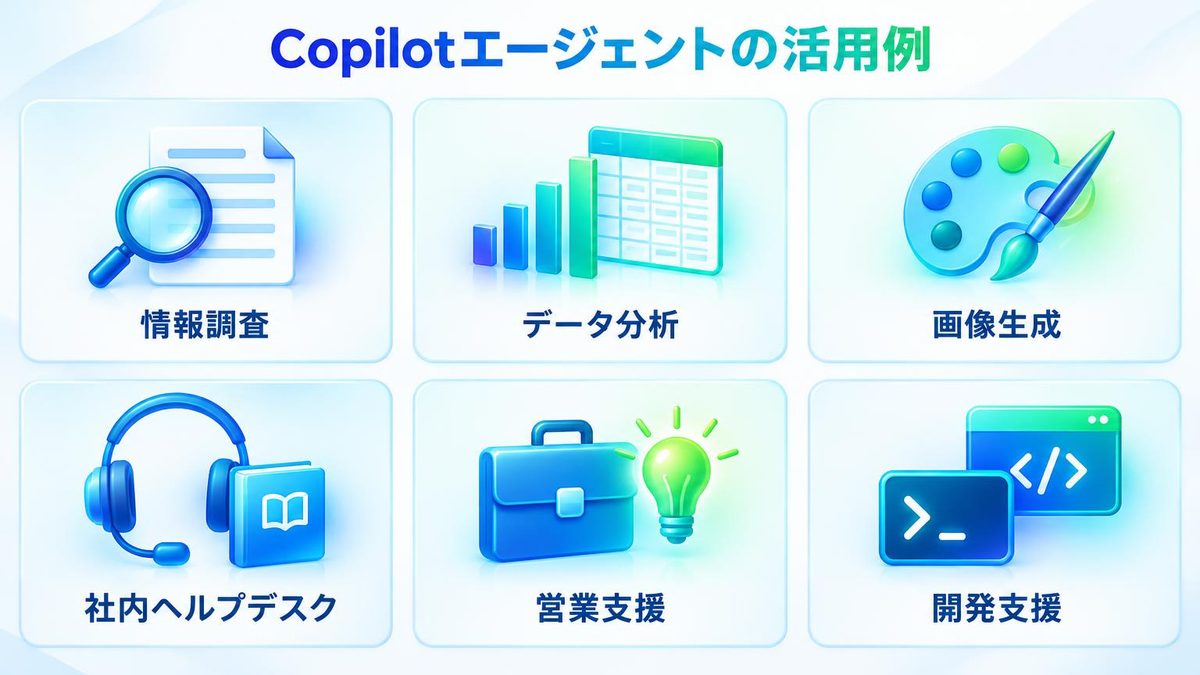
- Researcher:調べものと情報収集を受け持ち、出典も示す
- Analyst:生のデータを分析し、判断に使える示唆と分かりやすい図にまとめる
- Visual Creator:作りたいものを説明すると、試作品や動画などの形にする
このほか、Idea Coach・Writing Coach・Prompt Coach・Learning Coach・Career Coachは、自分で追加すると表示されます。使える機能は契約の種類によって変わる点も、同じページに明記されています。
業務特化型エージェント
Microsoftが用意したもの以外に、会社の業務に合わせたエージェントを作って使うこともできます。先に挙げた教材の例のうち、人事の規程に答えるものや、特定のファイル群に基づいて答えるものは、まさにこの使い方です。社内の資料を参照先として指定するため、汎用のチャットに毎回前提を説明する手間が省けます。作ったエージェントを社内で使えるようにするかどうかは管理者の設定にもよるため、導入前に情シス担当と範囲を決めておくと迷いません。
GitHub Copilotの役割
名前が似ていますが、GitHub Copilotは開発者向けの製品で、ここまで説明してきたMicrosoft Copilotとは別の製品です。そのGitHub Copilotも、エージェントとして動きます。GitHubの公式ドキュメントによれば、Copilotはリポジトリ(コードの保管場所)を調べ、変更を計画し、裏で実装できます。作業はクラウド上の開発環境で進み、ファイルの編集やテストの実行まで行います。同じドキュメントには新しい呼び方と以前の呼び方の説明が並んでおり、機能の名前は移り変わりの途中です。
3つの質問で選ぶ使い分け
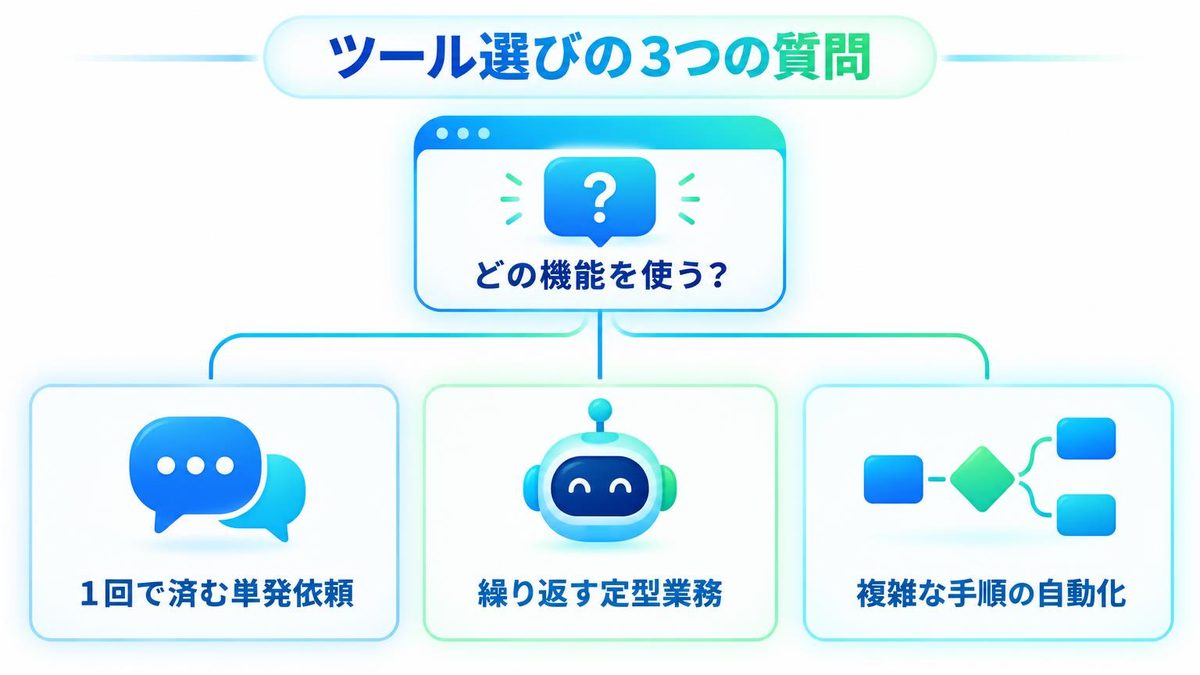
どれに頼むか迷ったときは、教材が示す3つの質問を順に当てはめます。教材自身も、正解が1つとは限らず、Chatで始めて一部をエージェントに頼み、大きな目標をCoworkに渡す組み合わせもあり得るとしています。
単発依頼はCopilot Chat
1つ目の質問は、1つの指示で説明できる1つの作業かどうかです。メールのやり取りの要約や、取引先を調べて1枚の概要にまとめる作業のように1回で頼めるなら、Copilot Chatから始めます。結果を見て直しを頼めばよいので、最も手早く済みます。
定型業務はエージェント
2つ目は、決まった業務の繰り返しに当てはまるかどうかです。社内規程の問い合わせ対応のように、範囲と型が決まった仕事なら、その目的のために作られたエージェントを探します。教材も、規程の質問には人事のエージェントを使う例を挙げています。
手順検討はCowork
3つ目は、1つずつ管理したくない複数の作業を並べていないかどうかです。教材は、木曜日の四半期レビューに必要なものを全部そろえてもらう依頼を例に挙げ、こうした仕事はCoworkに渡すとしています。目安になるのは、指示文が、まずこれ、次にあれ、と手順の長い列になってきたときです。教材は、それが大きな目標を書いている合図だとしています。
エージェントが見当たらない場合
ライセンスと設定の確認
エージェントは、Microsoft Copilotの左側のナビゲーションにある[エージェント]から開きます。使いたいものが出ていなければ、[すべてのエージェント]から追加します。それでも見当たらない、または開くとエラーになる場合について、先ほどのサポートページは次のように書いています。
If you don’t see an agent described below, or you see an error when trying to access an agent, it could be because you don’t have a Microsoft Copilot license or your administrator has not enabled the agent.(訳:エージェントが見当たらない、または開こうとしてエラーが出る場合は、Microsoft Copilotのライセンスがないか、管理者がそのエージェントを有効にしていない可能性があります)
自分では直せない原因なので、まず情シス担当に、自分のアカウントにライセンスが割り当てられているかと、そのエージェントが有効になっているかの2点を確認してもらいましょう。
関連記事:Copilot Studioのエージェントが出ない?5つの関門を順番にチェック
名称の取り違えに注意
Microsoftは、Microsoft 365 CopilotをMicrosoft Copilotに、Microsoft 365 Copilot ChatをMicrosoft Copilot Chatに改称しています。会社のアカウントでも個人のアカウントでも同じ「Microsoft Copilot」の名前が出るため、どの契約で何が使えるのかが分かりにくくなっています。
この分かりにくさは利用者も感じています。Microsoftの利用者フォーラムで、Copilot ChatとMicrosoft 365 Copilotの違いを解説した投稿には、2つの製品に別の名前を付ければ簡単だったのに、という声とともに、次のコメントが寄せられています(改称前の投稿です)。
And it is STILL confusing.(訳:それでもまだ分かりにくい)
エージェントが使えないと感じたら、まず自分が会社(職場・学校)のアカウントでサインインしているかを確かめ、そのうえで上のライセンスと管理者設定を確認する順番が確実です。
まとめ
- Copilotは製品の名前、AIエージェントは目標を受けて手順を進める働き方の名前です。
- Copilot Chatは1回ずつ自分が舵を取る使い方で、1つの作業に向いています。
- エージェントは、範囲の決まった繰り返しの仕事を受け持つ専用の助手です。
- Coworkは目標を渡し、アプリをまたいで裏で進めてもらう使い方です。
- エージェントが見当たらないときは、アカウントの種類・ライセンス・管理者設定の順に確認します。
今日の仕事を1つ選び、1つの指示で済むか、決まった業務の繰り返しか、手順を並べ始めていないか、の3つの質問に当てはめて、頼み先を決めてみてください。