AntigravityでMCP Errorが出る原因と対処法
 AIエージェントナビ編集部
AntigravityでMCP(Model Context Protocol)サーバーを設定したのに、「MCP Error」と表示されて先に進めないことがあります。この表示は原因を教えてくれないため、どこを直せばよいのか分からないまま時間を使いがちです。
この記事では、確認する順番に沿って切り分け方を整理します。
AntigravityのMCP Errorとは
表示場所
Antigravity IDE(統合開発環境)では、プロンプトの入力欄でモデル名が並ぶ行に、警告マーク付きで「MCP Error」と表示されます。CLI(コマンドラインインターフェース)では、MCPサーバーの一覧に接続できていないサーバーとして出ます。
原因が分からない理由
この表示は接続に失敗したことを知らせるだけで、中身までは出ません。認証の問題なのか、設定ファイルが読まれていないのか、サーバーが応答していないのかは、自分で確かめる必要があります。
主な3つの原因
原因は大きく次の3つに分かれます。
- 設定ファイル: パスの間違いや、書き方の誤り。
- 認証(OAuth): クライアント情報の作成漏れや、認証切れ。
- 仕様上の制限と不具合: ツール数の上限や、起動時の初期化失敗。
確認する場所が違うため、次の順番で切り分けます。
設定ファイルの置き場所
2つのパスの混在
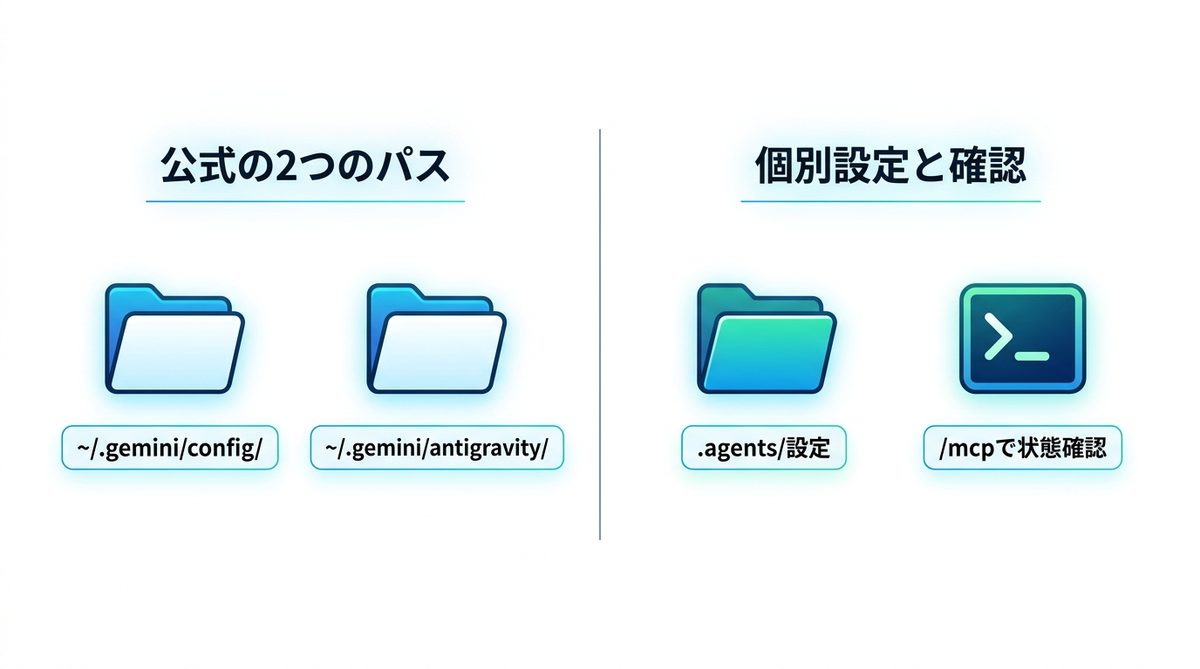
最初に確認したいのが設定ファイルのパスです。Googleの公式ドキュメントは、ページによって次の2つを案内しています(2026年8月16日時点)。
~/.gemini/config/mcp_config.json~/.gemini/antigravity/mcp_config.json
前者はAntigravityの公式ドキュメントとGoogleのCodelab、後者はGoogle Workspace MCPの公式設定手順が示すパスです。どちらが優先して読まれるかは明記されていません。設定を直したのに反映されないときは、両方を確認し、編集していない側に古いファイルが残っていないか見てください。
ワークスペース設定
公式ドキュメントでは、全体に効くグローバル設定とは別に、プロジェクト直下に置く .agents/mcp_config.json がワークスペース単位の設定として案内されています。これがあると、グローバル設定を直しても意図しない設定で動くことがあります。
読み込み状況の確認手順
CLIで /mcp と入力すると、Interactive MCP Manager(対話型の管理パネル)が開きます。公式ドキュメントによると、ここでサーバー設定の再読み込みと接続ログの確認ができます。
Google Workspaceの注意点
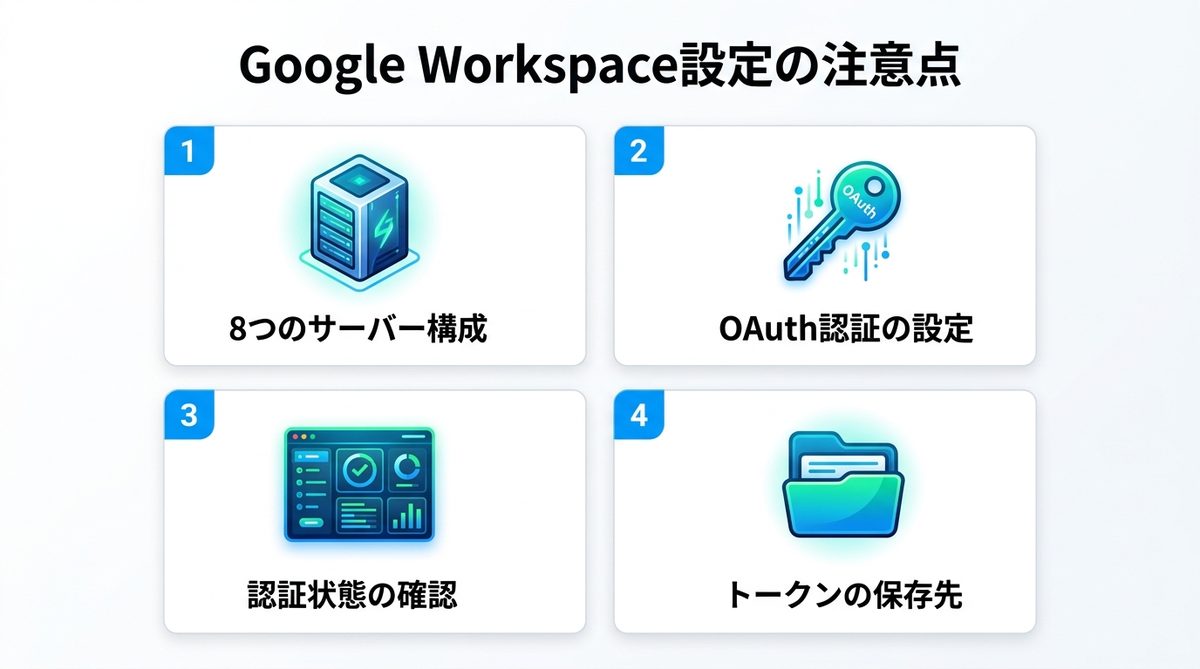
8つのサーバー構成
Google WorkspaceのMCPサーバーは1つではなく、Gmail・Drive・Docs・Sheets・Slides・Calendar・Chat・People APIの8つに分かれています。接続方式はHTTP、認証はOAuth 2.0です。
設定ファイルには、サーバーごとに接続先の serverUrl と認証情報の oauth を書きます。Gmailなら https://gmailmcp.googleapis.com/mcp/v1 のように指定し、使いたいサーバーだけ書けば足ります。
OAuth情報の作成
見落とされやすいのが、利用者自身でOAuthクライアントを作る必要がある点です。公式手順では、Google Cloudコンソールで種類に「Web application」を選び、承認済みリダイレクトURIに https://antigravity.google/oauth-callback を追加したうえで、発行されたクライアントIDとシークレットを設定ファイルの oauth に書く、と案内されています。サーバーのURLだけでは接続できません。
認証状態の見分け方
認証できているかは、次のどちらかで確認します。
- IDE(GUI): 各サーバーの隣に「Sign out」ボタンが出ていれば認証済みです。
- CLI:
/mcpパネルでサーバーの状態が「Authed」になっていれば認証済みです。
なお公式ドキュメントによると、認証済みのトークンは ~/.gemini/antigravity/mcp_oauth_tokens.json に保存されます。
関連記事:【2026年最新】MCPサーバー一覧・おすすめ比較|国内最大120選
報告されている不具合と切り分け
起動時の初期化失敗
公式フォーラムで繰り返し報告されているのが、IDEの起動時にMCPサーバーの初期化が間に合わず失敗するものです。次のような文言が出ます。
context deadline exceeded
[MCP Proxy] Socket connection error: connect ENOENT
この場合は「Manage MCP Servers」を開いて「Refresh」を押すと、その場で解消すると報告されています。ただしIDEを再起動すると再発するため、設定を疑う前にまずこれを試してください。
ツール数の上限
開発者向けの不具合報告では、有効なツールの合計が100個を超えると接続が拒否されると指摘されています。報告されている文言は次のとおりです。
enabled tools would exceed max limit of 100この上限はAntigravityの公式ドキュメントには記載がなく、報告ベースの情報です。またGoogle公式のWorkspace MCPは、8つすべてを有効にしてもツール数はGmail 10・Drive 8・Docs 2・Sheets 6・Slides 2・Calendar 9・Chat 4・People API 3の合計44個で、上限には届きません。
上限が問題になるのは、有志が公開している同名のWorkspace向けサーバー(120以上のツールを持つものがあります)や、自作・サードパーティ製を併用している場合です。
認証情報が送られない
HTTP型のサーバーをOAuthで接続したときに、認証に失敗するという報告もあります。
error: calling "initialize": sending "initialize": Unauthorized認証は済んでいてトークンのファイルもあるのに、接続を始める最初のリクエストにトークンが載らない、という内容です(報告環境はWindows 11)。同じ症状が出たら、まず最新版に更新してから認証をやり直してください。
stdio利用の注意点
「Antigravityはリモート接続専用で、stdio(標準入出力)で動くローカルのMCPサーバーは使えない」という情報を見かけますが、これは公式ドキュメントの記載と食い違います。
Antigravity CLI supports both local stdio processes and remote host MCP server configurations.stdioで接続できない場合は、実行ファイルのパスが正しいか、実行権限があるかといったOS側の設定を確認してください。
それでも直らないときの選択肢
サーバーの個別有効化
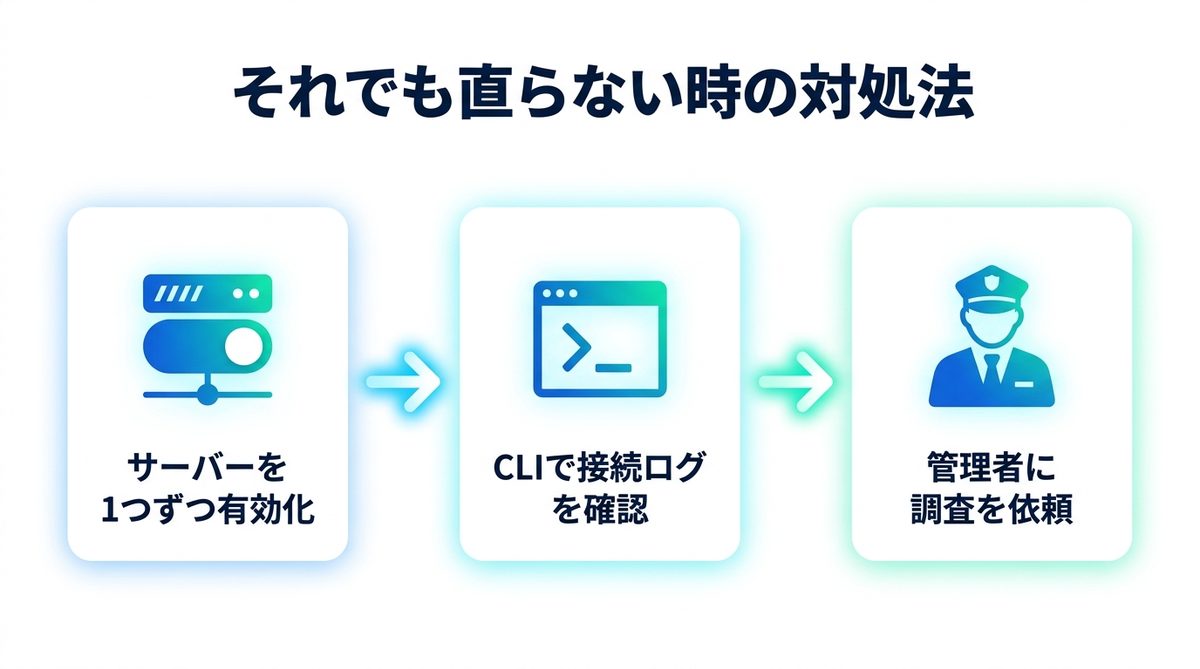
どのサーバーで起きているかを絞り込みます。公式ドキュメントによると、各MCPサーバーの隣のトグルスイッチで有効・無効を切り替えられます。すべてオフにしてから一つずつオンにしていき、エラーが出た時点のサーバーが原因です。
接続ログの確認
/mcp パネルの接続ログでは、次の3点に注目します。
- 応答コード:
401・403・404などが出ていないか。 - 初期化:
initializeに正しい応答が返っているか。 - タイムアウト: プロキシなどで通信が遮断されていないか。
設定の書き間違いなのか、通信の問題なのかを切り分けられます。
公式への問い合わせ
解決しない場合は、公式手順のとおり管理者に依頼し、セキュリティ調査ツールでOAuthのログイベントを確認してもらいます。会社のアカウントでは、組織側の設定で許可されていないこともあります。
関連記事:【検証】Antigravityが使えない原因と対策|2.0の起動エラーと制限回避術
まとめ
「MCP Error」が出たら、次の順番で切り分けてください。
- 「Refresh」を試す: 起動時の初期化失敗であれば、これだけで直ります。
- 設定ファイルのパスを確かめる:
~/.gemini/config/と~/.gemini/antigravity/の両方を見ます。 - 認証を確かめる: OAuthクライアントを作成済みか、「Sign out」や「Authed」が出ているかを確認します。
それでも直らない場合は、/mcp パネルの接続ログに出ている文言を控え、本記事の不具合報告と自分の環境が一致していないか照らし合わせてみてください。