【初心者向け】Claude Codeの必須コマンド6選|黒い画面を怖がらずにAIへ開発を丸投げする方法
 AIエージェントナビ編集部
「ターミナル(黒い画面)での操作が難しそうで、AIエージェントの導入をためらっている」「エンジニアではないので、コードを書くための複雑な環境構築に不安がある」。そんな悩みを抱えていませんか?
実は、2025年2月に登場した「Claude Code」を使えば、専門知識は不要です。あなたのPC内に優秀な技術秘書を住まわせ、指示を出すだけで開発業務を自動化できます。本記事では、非エンジニアの方でも今日から使えるClaude Codeの必須コマンドと、安全な運用ルールを解説します。
目次
1. Claude Codeとは?なぜ「黒い画面」がビジネスを変えるのか
AIを単なるチャットボットとして使う時代は終わりました。Claude Codeは、あなたのPCの操作権を持つ「実行型」のAIです。
ターミナルで動くAI=「直接現場で働く」という強み
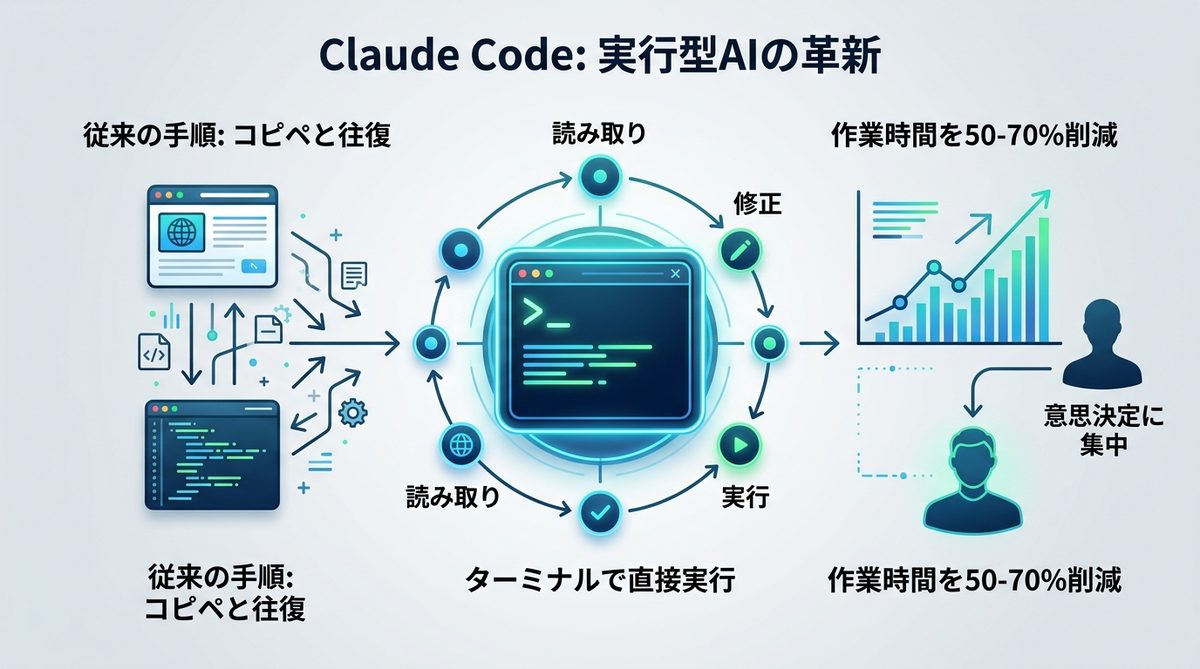
ブラウザでChatGPTやClaudeの画面を開き、コードをコピーして貼り付けていませんか?Claude Codeは、PCのターミナル上で直接動くため、ファイルの内容を読み取り、修正し、プログラムを実行して結果を確認するまでをすべて1つの画面で完結させます。これは、PCの中に優秀な技術秘書が住み着き、目の前で直接作業してくれる状態と同じなのです。
従来の手順と比較:作業時間を50〜70%削減する仕組み
これまで手作業で行っていた「ファイルの開閉」「コードのコピー&ペースト」「動作確認」という工程が、AIとの対話のみで完結します。結果として、開発に関わる繰り返しの事務作業が劇的に減少し、本来注力すべき「企画」や「意思決定」に時間を割けるようになります。
関連記事:【図解で解説】Claude Codeとは?Claude Coworkとの違いと活用事例
2. これだけ覚えればOK!実務で毎日使う必須コマンド6選
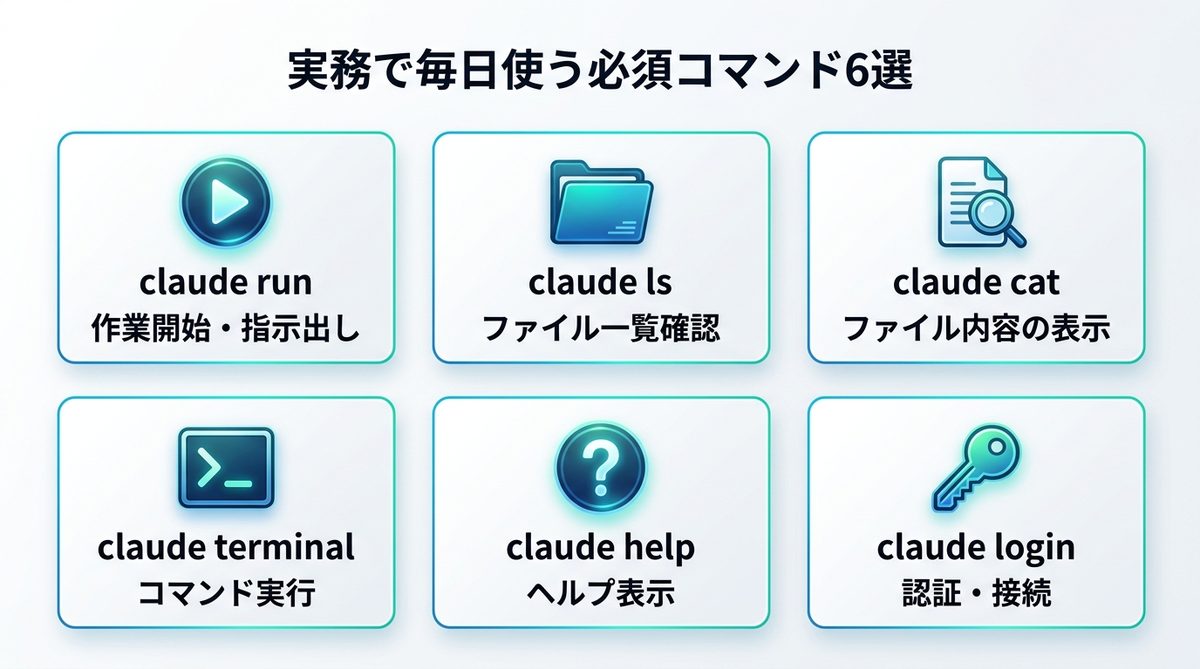
Claude Codeを動かすために、何百ものコマンドを覚える必要はありません。実務で毎日使う6つのコマンドだけを厳選しました。
| コマンド | 役割 | 活用シーン |
|---|---|---|
claude run |
作業開始・指示出し | 具体的なタスクを丸投げする |
claude ls |
ファイル一覧確認 | AIに現在のフォルダ構成を把握させる |
claude cat |
ファイル内容の表示 | 特定のコードの内容をAIに確認させる |
claude terminal |
コマンド実行 | AIにシステム操作やテストを実行させる |
claude help |
ヘルプ表示 | 操作に迷った時に使い方を相談する |
claude login |
認証・接続 | 利用開始時のアカウント設定 |
claude run:AIにタスクを丸投げする最強コマンド
「このフォルダ内のデータを集計してグラフ化するスクリプトを書いて」といった具体的な指示を出す際に使用します。AIが自ら設計・コーディングを実行する様子を目の当たりにできます。
claude ls / claude cat:AIの視界を共有するコマンド
lsで「今どのファイルがあるか」を伝え、catで「このファイルの中身を読んで」と指示します。AIにプロジェクトの全体像を把握させるための補助輪として不可欠です。
claude terminal / claude help:状況を確認・再起するためのコマンド
terminalを使うと、AIにLinuxコマンド(システム制御命令)を実行させることが可能です。また、操作で困ったらhelpを入力すれば、AIがいつでも操作方法を教えてくれます。
関連記事:【公式機能のみ】Claude Codeで日本語入力を快適に行う3つの設定と音声コマンド活用術
3. 【重要】失敗しないための「安全運用ルール」とガバナンス
「AIに勝手にPCを操作されるのは怖い」と感じる経営層の方へ、安全を守るための運用ルールを提案します。
なぜ「読み取り専用」的な感覚で使っても大丈夫なのか
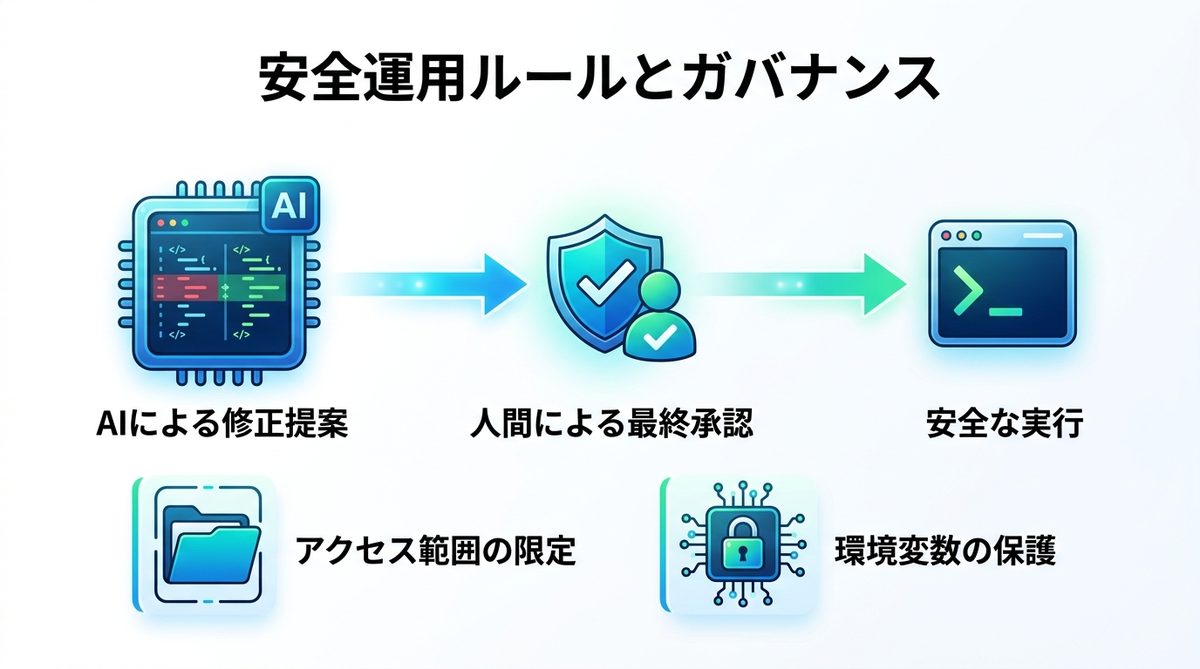
Claude Codeは、コードを変更する際に必ず「差分(変更箇所)」を人間が確認するプロセスを挟みます。AIがいきなりファイルを書き換えるのではなく、「ここをこう修正しますが良いですか?」と提案してくるため、人間が最終承認するワークフローを維持できます。
経営層が押さえるべき「AIエージェントの暴走」防止策
AIのアクセス範囲を特定のフォルダに限定する(カレントディレクトリでの運用)ことが基本です。また、重要なシステム環境変数にはAIがアクセスできない権限設定にしておくことで、万が一の誤操作リスクを物理的に遮断できます。
関連記事:【エンジニア必見】Claude Code HooksでAIを完全統治する:3つの制御技術と実装レシピ
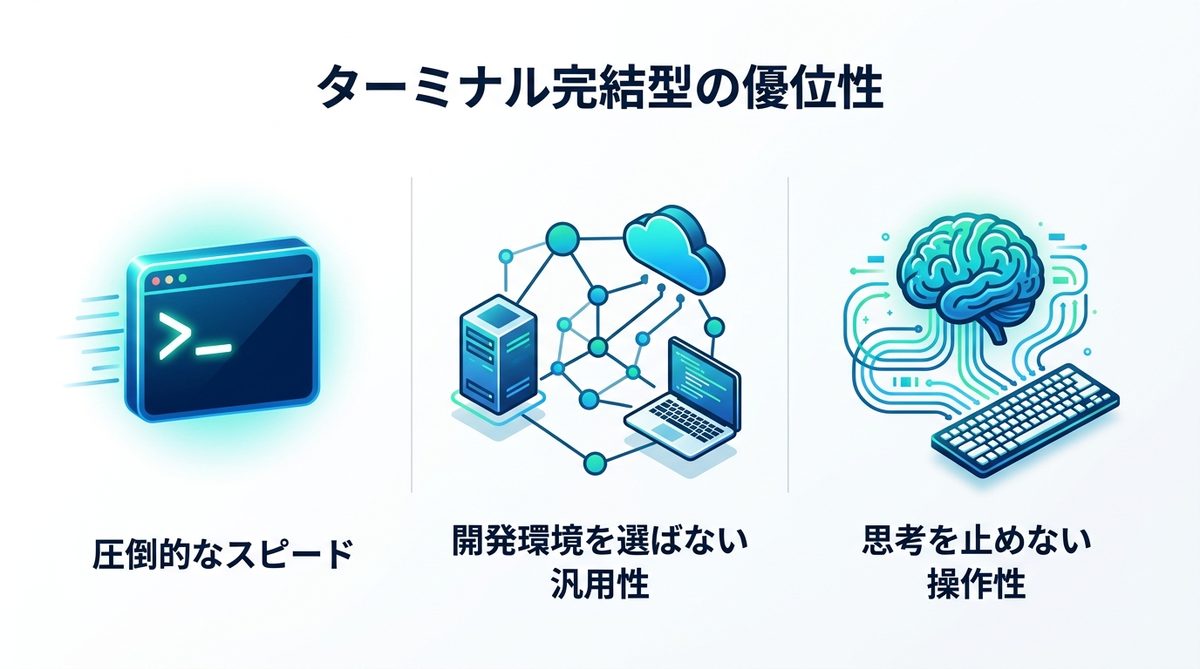
4. なぜ「ターミナル完結型」がVS Cursorよりビジネスに向いているのか
GUI(マウス操作)ベースのツールと比べ、ターミナル完結型は圧倒的なスピードを誇ります。
開発環境を選ばない「汎用性」の高さ
マウス操作を前提としたVS Cursorのようなツールと異なり、Claude Codeは文字ベースで動くため、サーバー管理やリモート環境、あるいはスペックの低いノートPCでも同じ操作感で開発が可能です。
キーボードから手を離さない「思考の継続性」
画面の切り替えやマウス移動が発生しないため、思考を途切れさせることがありません。「AIと会話しながら、その場で解決策を実装する」という体験は、生産性を飛躍的に高めます。
関連記事:【完全ガイド】Claude CodeとCursorの連携・使い分け|「補完関係」を活かした最強の開発環境構築
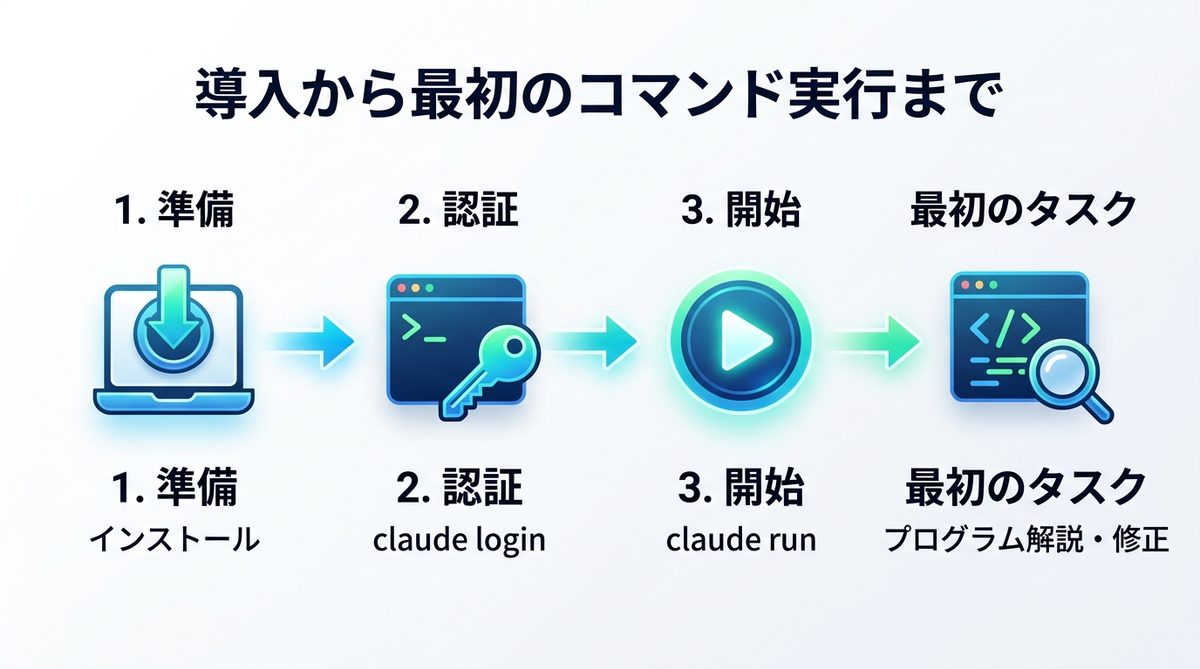
5. 導入から最初のコマンド実行まで:今日から始める準備ステップ
導入はシンプルです。以下の手順で進めてください。
- 準備: Anthropic社の公式サイトからClaude Codeをインストールする。
- 認証: ターミナルを開き
claude loginを入力して認証を行う。 - 開始: 任意のプロジェクトフォルダで
claude runを実行し、最初の指示を入力する。
まずは、既存のプログラムの解説を依頼する、あるいは小さなスクリプトの修正など、失敗のリスクが極めて低いタスクから始めてみてください。
関連記事:【初心者向け】Claude Codeで失敗しない!必須コマンド10選と「AIに任せるべき仕事」の境界線
まとめ
Claude Codeは、黒い画面を恐怖の対象から「強力な技術秘書」へと変える革新的なツールです。
- 効率化: 従来の手作業を50〜70%削減できる。
- 簡単操作: 主要6コマンドを覚えるだけで導入可能。
- 安全性: 人間の承認プロセスを通すことで、誤操作を防ぐ運用ができる。
- 最強の生産性: キーボード完結型で思考を止めずにAIと協業できる。
AIエージェントとの協業は、もはや未来の話ではありません。今すぐClaude Codeをインストールし、最初のコマンドを入力して、開発スピードの加速を体験しましょう。