【完全ガイド】Claude CodeのドキュメントでAIに「業務の常識」を教え込む!最強の指示書「CLAUDE.md」の活用術
 AIエージェントナビ編集部
「AIに指示を出しても、的外れな回答ばかり返ってくる」「自社の複雑なルールをいつまでも理解してくれない」……。こうした悩みを抱えていませんか?
実は、生成AIが本来の力を発揮できない原因の多くは、ツールそのものではなく「指示の出し方」にあります。Claude Codeを「技術書」ではなく、自社の業務を理解させる「指示書」として使いこなすことで、AIは単なるツールから、文脈を汲み取れる強力な右腕へと変わります。
本記事では、非エンジニアでも迷わない導入手順と、AIエージェントを自社仕様に染め上げる「CLAUDE.md(クラウデ・エムディー)」の極意を解説します。
目次
【2026年版】Claude Codeは「黒い画面」不要!VS Code拡張機能で始める安全な導入
かつてAIエージェントの利用は黒い画面(CLI:コマンドライン・インターフェース)での操作が主流でしたが、現在はGUI(グラフィカル・ユーザー・インターフェース)環境で完結します。
CLI操作を卒業!VS Codeから直接呼び出す「Sparkアイコン」の利点
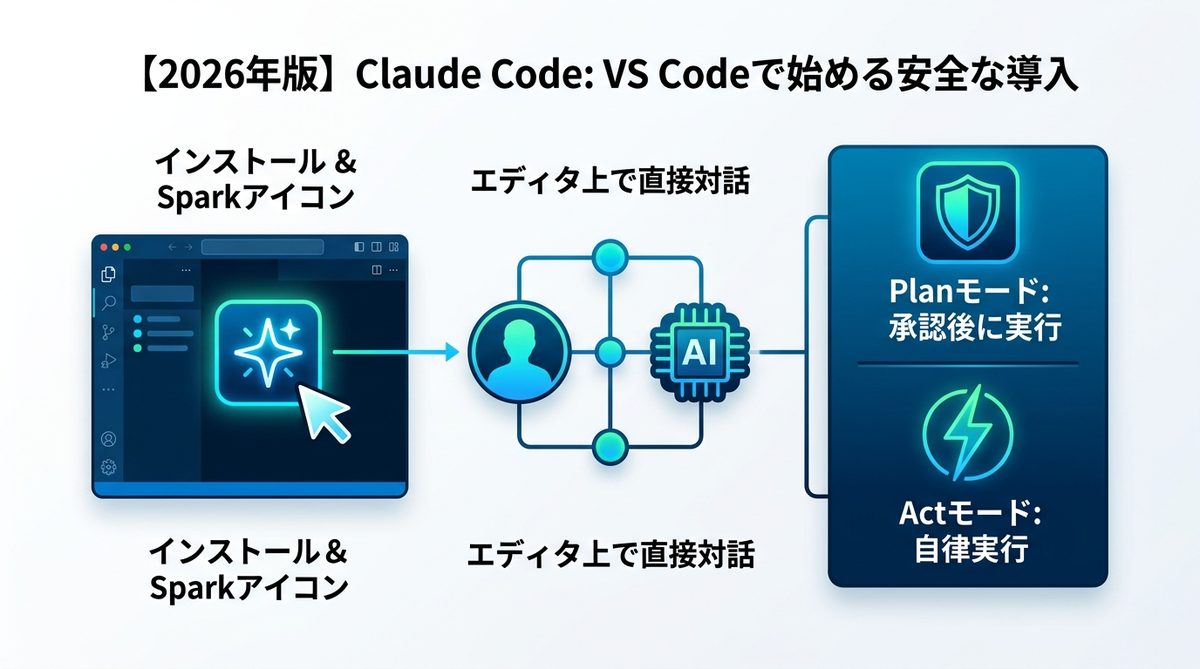
2026年現在のClaude Codeは、VS Code(Visual Studio Code)の拡張機能として提供されています。ターミナルで複雑なコマンドを打つ必要はありません。
- VS Codeの拡張機能マーケットプレイスで「Claude Code」を検索しインストールします。
- サイドバーに表示される「Sparkアイコン(火花のようなロゴ)」をクリックします。
- Anthropicアカウントでサインインするだけで、準備は完了です。
エディタ上で直接対話ができるため、AIが作成したコードをその場で確認し、即座に修正や反映を行うことが可能です。
Plan/Actモードで安心運用!「勝手に書き換えさせない」ための権限設定
「AIに勝手にファイルを書き換えられるのは怖い」という不安をお持ちの方も多いでしょう。Claude Codeには、安全性を担保するための2つの実行モードがあります。
| モード | 特徴 | 用途 |
|---|---|---|
| Planモード | AIが計画を提示し、人間が承認するまで実行しない | 初心者・慎重に進めたい作業 |
| Actモード | 計画に基づき、AIが自律的に実行まで行う | 慣れたタスクの自動化 |
まずはPlanモードで「AIが何をしようとしているか」を確認する癖をつけることで、意図しないコード破壊を未然に防げます。
関連記事:【完全ガイド】Claude CodeのPlan Modeとは?AI開発の品質を劇的に高める「設計→実行」ワークフロー
なぜ「CLAUDE.md」が重要なのか?AIに「会社の常識」をインストールする仕組み
AIを「部下」として育成するためには、プロジェクトごとの「憲法」を作成する必要があります。それが「CLAUDE.md」です。
CLAUDE.mdとは何か?AIの頭脳に常駐させる「ルールブック」の概念
CLAUDE.mdは、特定のプロジェクトフォルダ内に配置するテキストファイルです。AIエージェントはこのファイルを起動時に必ず読み込みます。PCの中に「会社のルールを完全に記憶した優秀なアシスタント」を住まわせるようなもので、毎回同じ注意点を指示する必要がなくなります。
知っておくべき三階層構造(グローバル・プロジェクト・ルール)
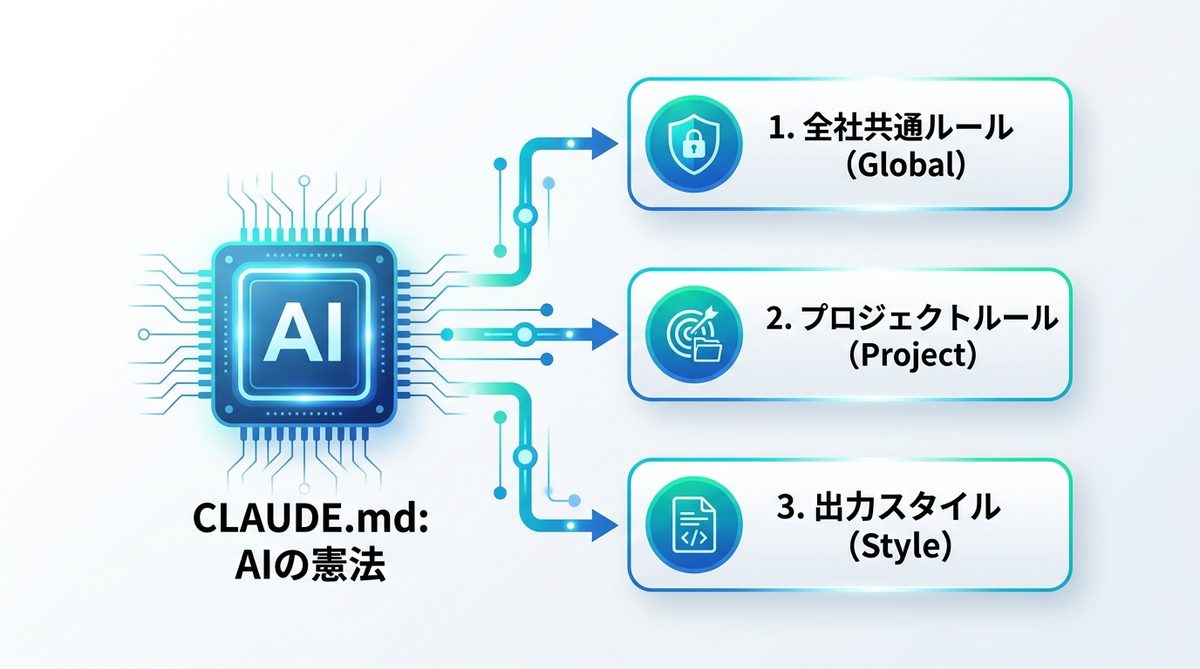
効率的に指示を伝えるためには、以下の3つの階層を意識して記述します。
- 全社共通ルール(Global Rules): セキュリティ要件や利用規約など、全プロジェクト共通の制約。
- プロジェクトルール(Project Context): プロジェクトの目的、専門用語の定義、ターゲット顧客層など。
- 出力スタイル(Style Guide): 「コードコメントは日本語で」「専門用語は英語併記で」といった形式面でのルール。
関連記事:【完全ガイド】AIエージェントに「前提」を二度と言わせない!CLAUDE.mdと.claude/rules/の最適化術
コピペで使える!ビジネスを加速させる「CLAUDE.md」テンプレート
以下のテンプレートをプロジェクトのルートディレクトリに「CLAUDE.md」として保存するだけで、AIの出力精度は劇的に向上します。
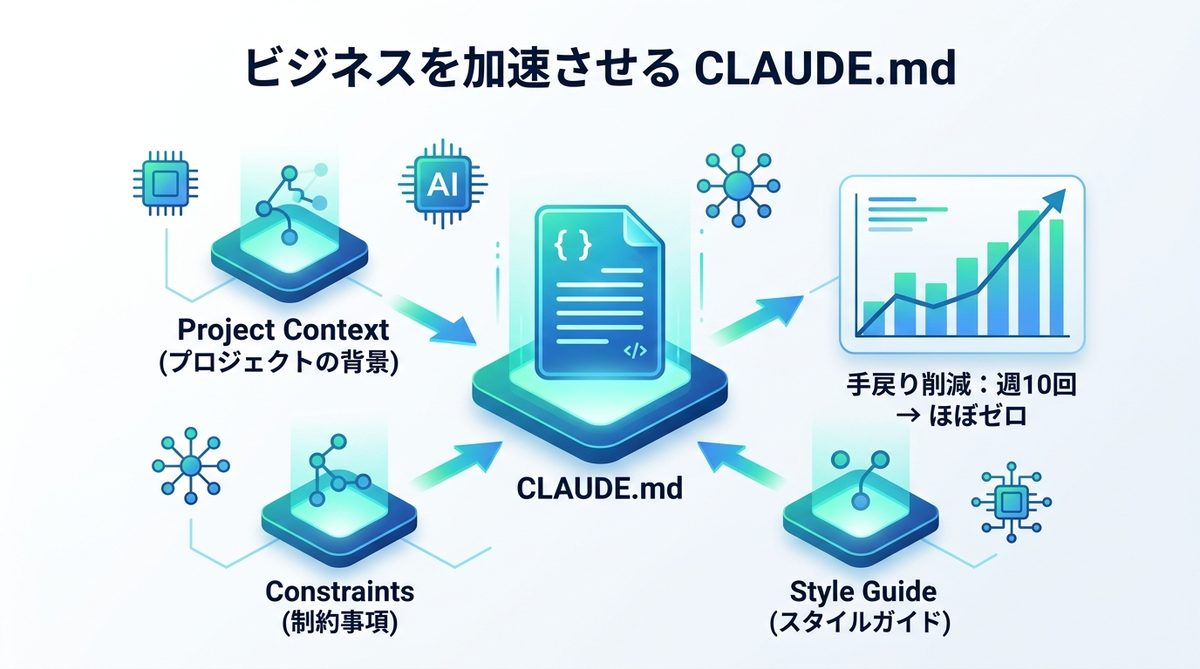
【テンプレート】AIが自律的に動くための3つの記述項目
# Project Context
目的:〇〇業務の効率化。対象は非エンジニア部門。
主要用語:【KPI】=重要業績評価指標、【ROI】=投資対効果。

# Constraints (守るべき制約事項)
- 生成するコードには必ず日本語のコメントを付けること。
- 機密情報(パスワードやAPIキー)は絶対に出力に含めないこと。
- 作業完了後は、必ず修正内容を箇条書きで報告すること。

# Style Guide
- 回答は簡潔かつ専門用語を適宜補足して行う。
- 修正提案時は「なぜそうしたか」の根拠を添えること。
実例で解説!「手戻り」を防ぐための具体的指示の出し方
たとえば、「コードの修正」を依頼する際、テンプレートがないと「ここを直して」と毎回指示する必要があります。しかし、CLAUDE.mdに「修正時は必ず既存の関数定義を尊重すること」と記述しておけば、AIは前後の文脈を汲み取り、エラーを起こさないコードを自律的に提案してくれます。これにより、手戻りの回数を週に10回からほぼゼロへ削減することが可能です。
関連記事:【生産性2倍へ】Claude CodeによるAI駆動開発の極意|CLAUDE.mdで制御する安全な自律エージェント運用法
ノーコード的に使いこなす!MCP活用による外部ツール連携の極意
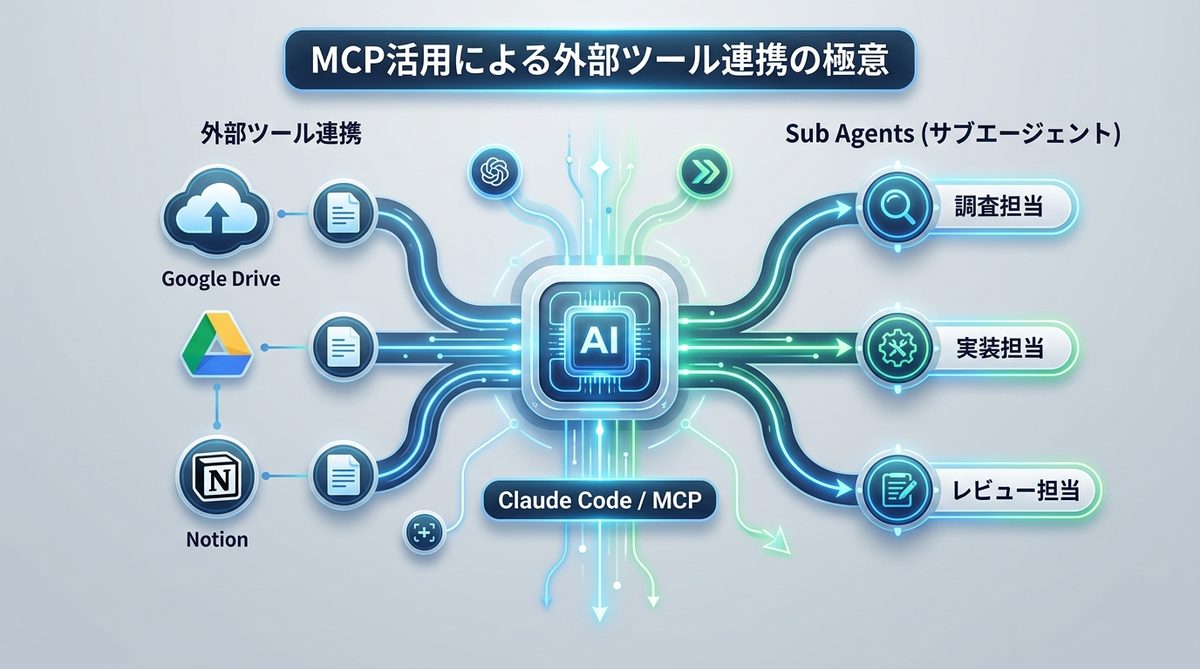
Claude Codeは単独で動くだけではありません。MCP(Model Context Protocol:モデル文脈プロトコル)を介して、外部ツールと接続できます。
Google DriveやNotionとの連携で「情報源」をAIに渡す
MCPを活用すれば、Google Drive内のマニュアルやNotion上のプロジェクト定義書を、AIが直接参照できます。「社内ドキュメントを読み込ませる」作業がノーコードで実現できるため、常に最新の情報に基づいた回答を得られます。
Sub Agents(サブエージェント)にタスクを丸投げする管理術
複雑なプロジェクトは、Sub Agents(サブエージェント)機能で細分化しましょう。AIに「調査担当」「実装担当」「レビュー担当」といった役割を与え、並行処理させることで、人間はプロジェクトマネージャーとして「進捗と品質のチェック」に集中できます。
関連記事:【完全ガイド】MCPでClaude Codeの使い方を拡張!外部ツールを繋いで「AIに作業させる」自動化術
【Q&A】AIエージェント運用で気になる「セキュリティと適性」の壁
自社の機密情報は守られる?プラン別データ管理の仕組み
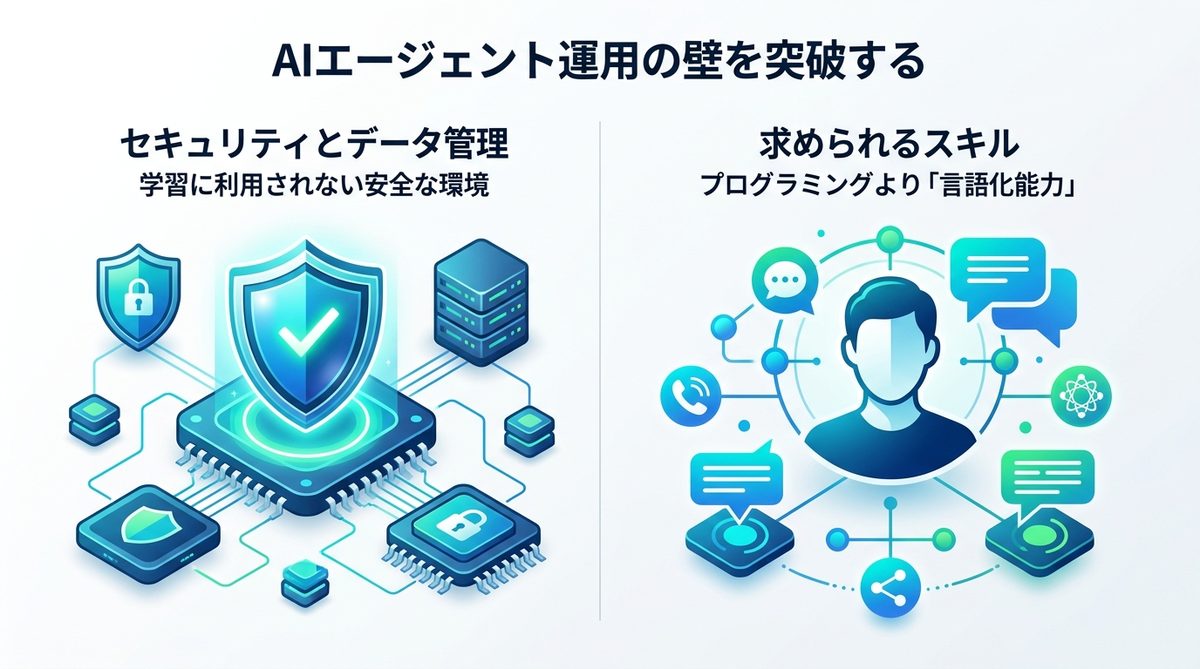
Team/Enterpriseプランでは、入力されたデータがモデルの学習に利用されない設定がデフォルトで有効です。安心して業務データを取り扱える環境が整っています。
非エンジニアでも大丈夫?Claude Codeがもたらすビジネスの変化
Claude Codeを使う上で最も重要なスキルは、プログラミング能力ではなく「言語化能力」です。何をしてほしいのか、どんなルールで動いてほしいのかを明確に言語化できる人こそが、AI時代に重宝されるリーダーとなります。
関連記事:【図解で解説】Claude Codeとは?Claude Coworkとの違いと活用事例
まとめ
Claude Codeを使いこなすためのポイントは以下の通りです。
- VS Code拡張機能で導入する: CLIを使わずGUI環境で安全にAIを運用する。
- Planモードを活用する: 実行前にAIの計画を確認し、業務の安全性を確保する。
- CLAUDE.mdで指示を固定する: 3階層構造のルールブックを作成し、AIの認識を最適化する。
- MCP連携で外部情報を与える: Google Drive等のデータをAIに読み込ませ、「即戦力」として育成する。
Claude Codeは、適切な指示書を与えることで、あなたの意図を完璧に汲み取る「優秀な部下」に進化します。まずはVS Codeに拡張機能をインストールし、手元の業務ルールをCLAUDE.mdに書き出して、AIとの最初の共同作業を今すぐ始めましょう。