Claude Code設定と環境構築|CLIとVS Codeで開発を自動化する手順
 AIエージェントナビ編集部
AIエージェントの導入を検討しているものの、設定が複雑で期待した通りのパフォーマンスが出ていないとお悩みではありませんか?本記事では、Claude Codeを単なるツールとしてではなく、自身の開発パートナーとして最大限に使いこなすための環境構築から最適化設定までを解説します。
本記事では、CLI(コマンドラインインターフェース)とVS Code拡張機能を組み合わせたハイブリッド運用を実現し、開発効率を劇的に向上させるための具体的な手順を紹介します。
この記事に対する編集部の見解
- AIの能力は十分で、ネックは人間が何をやらせるかを明確に指示できるかどうか
- 初心者はコマンド習得より「やりたいことを箇条書きで整理してから依頼する」習慣が先
- AIをうまく使える人=自分のやりたいことを言語化できる人という構図が明確になった
AI指示が開発のボトルネックになる理由
多くのエンジニアが「AIエージェントが意図した通りに動かない」という壁に突き当たります。これはAIの能力不足ではなく、指示の出し方や環境の設計に原因があるのです。
マネジメント思考への転換
AIエージェントを単なる「コード生成マシン」として扱うのは、優秀なエンジニアをただの入力作業者として扱うようなものです。Claude Codeを「高度な判断力を持つジュニアエンジニア」と見なし、全体設計を伝え、タスクの進捗を確認し、必要に応じて軌道修正を行う「マネジメント」の視点を持つことで、AIの出力精度は劇的に改善します。
コンテキスト解像度の重要性
AIエージェントは、読み込める情報の範囲(コンテキスト)によって出力が左右されます。どれだけ性能の高いモデルを使っても、プロジェクトの背景、コーディング規約、意図が伝わっていなければ、期待する成果物は生まれません。AIに「何を達成したいのか」を明確に共有するための環境作りが、開発のスタート地点となります。
関連記事:【初心者向け】Claude Codeで業務を自動化する|「コンテキスト」を制してAIの出力を劇的に改善する5つの手法

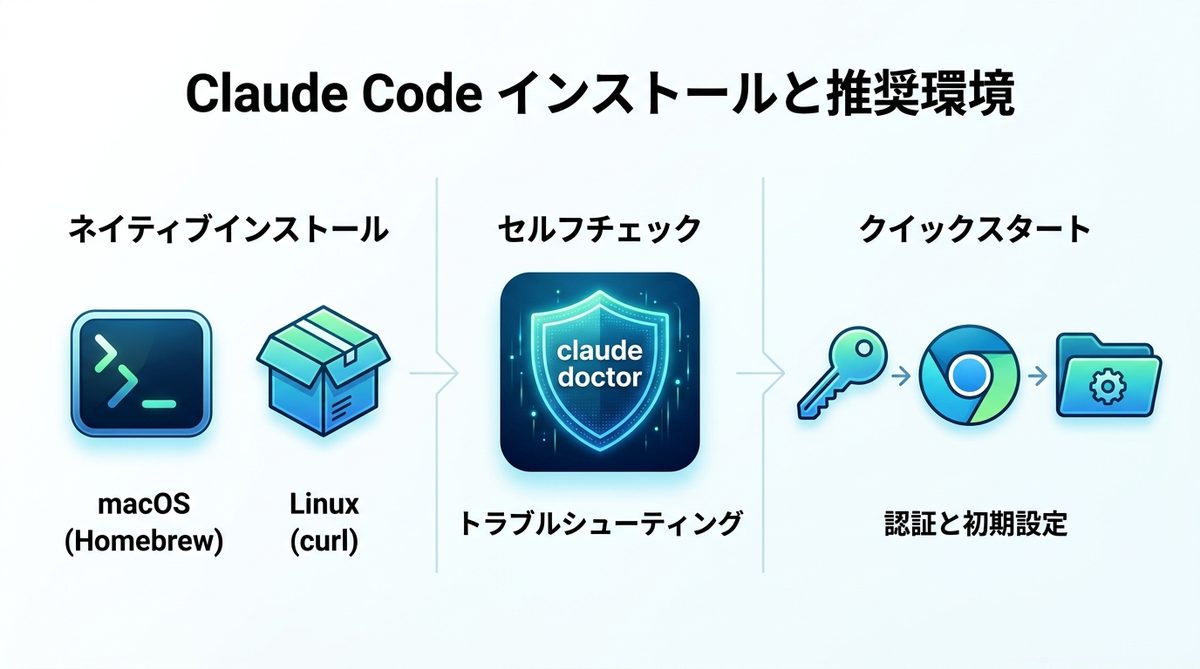
【2026年最新】Claude Codeの導入と推奨環境
Claude Codeを安定して運用するためには、推奨されるネイティブなインストール手順を踏むことが重要です。
ネイティブ構築の推奨
一時的なnpm経由のインストールではなく、OSに最適化されたインストールを実行しましょう。
- macOSの場合 (Homebrew推奨):
bash

brew install claude-code - Linux/その他:
bash

curl -fsSL https://install.claude.ai/code | sh
この方法でインストールすることで、システムパスの管理が容易になり、コマンド一つでプロジェクトルートからClaude Codeを呼び出せるようになります。
claude doctorを活用したセルフチェックとトラブルシューティング
導入直後に接続エラーや権限不足を感じたら、まずは公式診断コマンドを実行してください。
claude doctor
このコマンドは、APIキーの有効性、ネットワーク接続、必要な権限の確認を自動的に行い、解決策を提示します。自己解決のスピードが開発のテンポを維持します。
初期起動クイックスタート
初回起動時はAPIキーの紐付けが求められます。
claudeコマンドを実行。- ブラウザが立ち上がり認証コードを入力。
~/.claude/フォルダが自動生成されることを確認。
関連記事:【初心者向け】Claude Codeの必須コマンド6選|黒い画面を怖がらずにAIへ開発を丸投げする方法
階層構造で理解するClaude Code設定
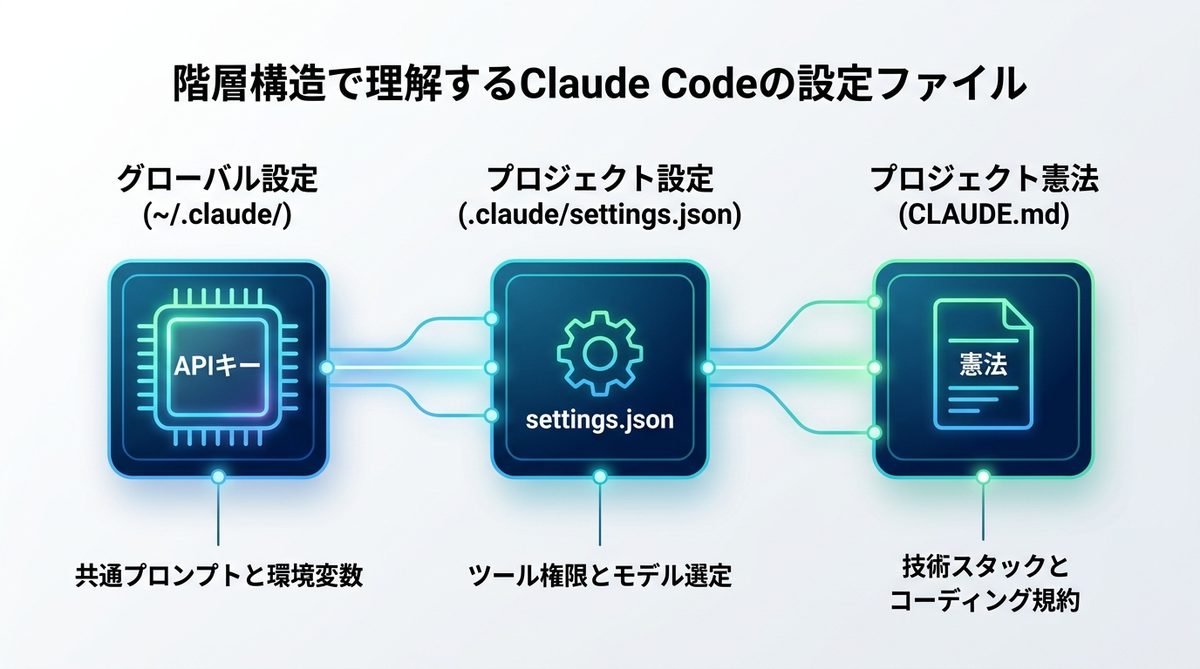
Claude Codeの設定は階層化されています。これを理解することで、環境ごとの制御が可能になります。
~/.claude/(グローバル設定):APIキーと全体的な環境変数の管理
ホームディレクトリの隠しフォルダ~/.claude/は、PC全体での動作を規定します。主にAPIキーや、全てのプロジェクトで共通して読み込ませたいプロンプトを設定します。
.claude/(プロジェクト設定):settings.jsonで制御するツール権限
プロジェクト単位で.claude/settings.jsonを配置することで、特定のツール利用許可や、モデルの選定を最適化できます。
- 設定例:
json

{

"autoApproval": ["read-file", "grep"],

"model": "claude-3-5-sonnet-latest"

}
CLAUDE.mdの書き方:AIに守らせるべきプロジェクトの「憲法」を作成する
最も重要なのがプロジェクトルートに配置するCLAUDE.mdです。これはAIエージェントに対する「プロジェクト憲法」です。
- 記述すべき内容例:
- 技術スタック(React, TypeScript, Tailwind等)
- コーディングルール(命名規則、テストの書き方)
- プロジェクトの目標(なぜこの機能を作るのか)
関連記事:【完全ガイド】AIエージェントに「前提」を二度と言わせない!CLAUDE.mdと.claude/rules/の最適化術
MCPサーバーとVS Code連携
Claude Codeの真価は、外部ツールとの連携にあります。
MCPサーバー導入
MCP(Model Context Protocol)サーバーを介して、GitHubのIssue管理やDB操作を自動化できます。.claude/settings.jsonにMCPサーバーのパスを登録することで、AIエージェントが外部リソースを直接操作可能になります。
CLIとVS Codeの役割分担
- CLI (ターミナル): 大規模なリファクタリングや、初期の環境構築、タスクの連続実行に向いています。
- VS Code拡張: エディタ内での細かな修正、ファイル間の参照確認、対話的なコーディングに適しています。
作業環境の最適化
.claude/ディレクトリをGit管理下に置くことで、チームメンバー全員が同じコンテキストでAIエージェントを活用できるようになります。
関連記事:Claude Codeルール設定術|.claude/rules/でAIを自律制御する手順
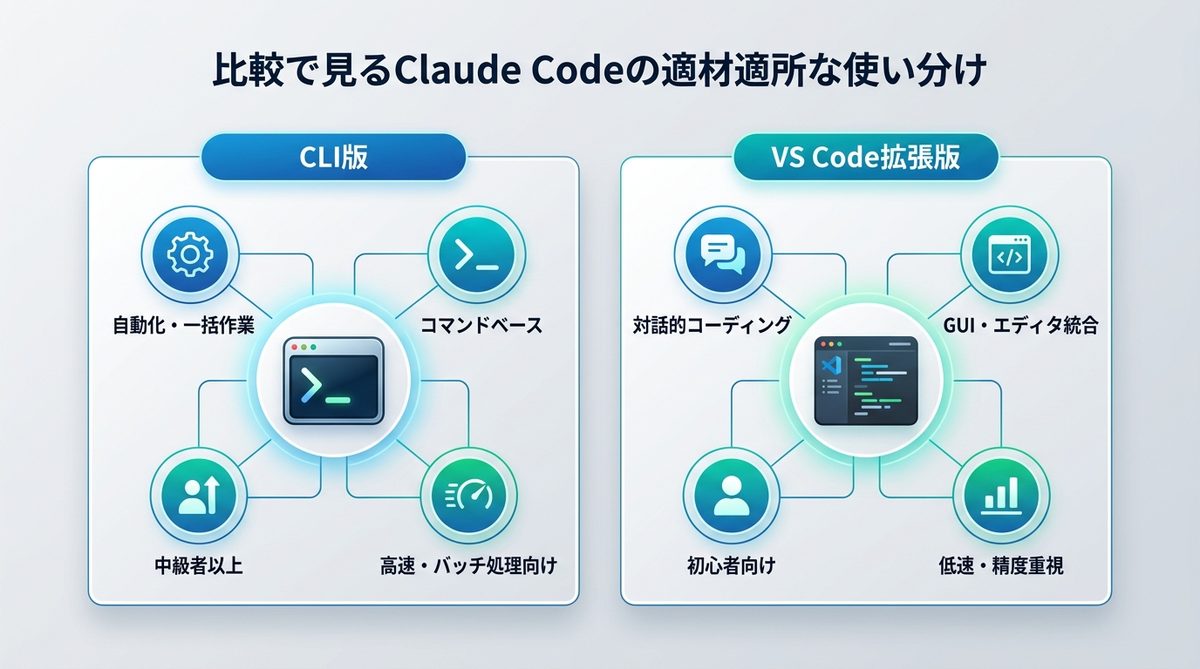
Claude Codeの適材適所な使い分け
CLIとVS Code拡張、状況に応じて賢く使い分けましょう。
| 特徴 | CLI版 | VS Code拡張版 |
|---|---|---|
| 主な用途 | 自動化・一括作業 | 対話的コーディング |
| 操作感 | コマンドベース | GUI・エディタ統合 |
| 習熟度 | 中級者以上 | 初心者向け |
| パフォーマンス | 高速・バッチ処理向け | 低速・精度重視 |
関連記事:【開発者向け】AIエージェント開発フレームワーク比較と選び方のコツ
まとめ:開発の主導権を握る
Claude Codeは単なる自動化ツールではありません。開発プロセスのマネジメントを最適化し、人間が本来注力すべき「創造的な設計」に集中するための強力な基盤です。
本記事の要点
- Homebrewやcurlでインストールし、claude doctorで常に環境を健全に保つ。
- CLAUDE.mdをプロジェクトの「憲法」として徹底活用し、AIに文脈を理解させる。
- CLIとVS Code拡張の役割を明確に分担し、ハイブリッドな運用体制を構築する。
まずは今すぐ、あなたのプロジェクトのルートディレクトリにCLAUDE.mdを作成し、開発方針を言語化してみてください。AIエージェントとの協調体験が、そこから劇的に変わるはずです。
AIエージェントナビ編集部の見解
AIエージェントナビでは、各記事のテーマについて編集長が「実際どうなの?」という素朴な疑問を「Nav」と名付けたAIエージェントにぶつけています。エンジニアではなく、経営者・ビジネス視点からの率直な見解をお届けします。
編集長の率直な感想
編集長
Nav
編集長
Nav
編集長
Nav
編集部のまとめ
- AIの能力は十分で、ネックは人間が何をやらせるかを明確に指示できるかどうか
- 初心者はコマンド習得より「やりたいことを箇条書きで整理してから依頼する」習慣が先
- AIをうまく使える人=自分のやりたいことを言語化できる人という構図が明確になった