【2026年最新】Claude Codeインストール完全ガイド|macOS・Windows対応
 AIエージェントナビ編集部
「メールを自動で整理して」「毎朝の売上データをまとめてレポートにして」――。
Anthropicが開発した自律型AIエージェント「Claude Code」を使えば、こうした指示を出すだけで、AIが自律的に作業を完了させてくれます。
あなたのPCが、最強のビジネスパートナーへと進化するのです。
この記事では、Claude Codeを使い始めるために必要な「インストールから初回起動まで」の手順を、macOSとWindows両方に対応して解説します。
プログラミングの知識がなくても、この記事の手順通りに進めれば、2026年現在の最新環境で必ず完了できます。
目次
1. Claude Codeとは?――PCを自在に操る自律型AIエージェント
インストール手順に入る前に、改めてClaude Codeがどのようなツールなのかを理解しておきましょう。Claude Codeは、Anthropicが開発した、ターミナル(CLI)上で自律的に動作する強力なAIエージェントです。
単なるチャットではない「行動するAI」
ChatGPTや通常のClaude.aiは、人間の問いかけに対してテキストで回答する「チャットAI」でした。対して「AIエージェント」であるClaude Codeは、指示を与えることで、それを達成するために必要な計画を自ら立て、ツールを選定し、ファイル操作やコマンド実行までを一気通貫で自律的に行います。これは、AIの脳(LLM)に手足を与えたようなもので、まさに「行動するAI」です。
経営者・ビジネスパーソンが得られる具体的なメリット
経営者やビジネスパーソンにとって、Claude Codeは「眠らないアシスタント」となります。例えば、「毎朝の売上データをまとめてレポートにして」「このフォルダにあるファイルをプロジェクトごとに整理して」と一度ミッション(指示)を設定すれば、あとはAIが自らデータを取得・集計・ドキュメント化まで完結させます。人手不足が深刻化する現代において、属人化しがちな定型業務を解消し、あなたが本来集中すべき「付加価値の高い仕事」に時間を使えるようにする、最強の武器となります。
関連記事:【図解で解説】Claude Codeとは?Claude Coworkとの違いと活用事例

2. インストール前に確認すること
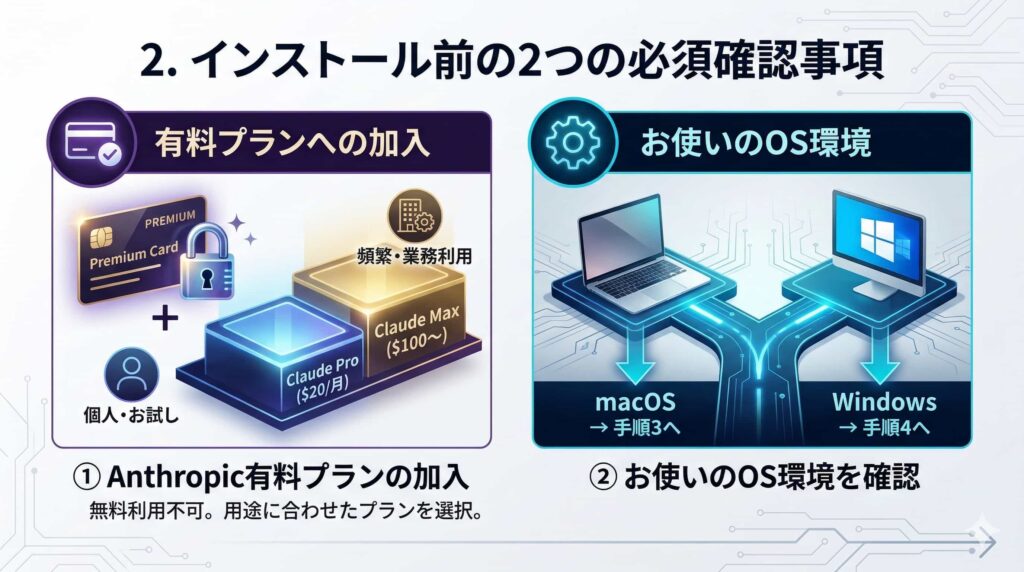
Claude Codeを円滑に導入するために、以下の2点を確認してください。
Anthropicの有料プランへの加入
Claude Codeは無料では使えません。Anthropicの有料プランへの加入が前提となります。まだアカウントをお持ちでない方は、claude.aiにアクセスしてアカウントを作成し、以下のいずれかのプランに加入してください。
-
Claude Pro(月額$20): 個人利用・試しに使ってみたい方向け
-
Claude Max(月額$100〜$200): 頻繁に使う方・業務利用向け
関連記事:【中規模ビジネス向け】Claude Codeの料金体系と主要API比較ガイド
お使いのOSの確認
この記事では以下の2つのOSに対応しています。自身の環境に合わせて進めてください。
-
macOS: Macをお使いの方 → 「3. macOSへのインストール手順」へ
-
Windows: Windowsパソコンをお使いの方 → 「4. Windowsへのインストール手順」へ
3. macOSへのインストール手順
Macをお使いの方は、以下の4ステップでインストールが完了します。
ステップ1:ターミナルを開く
ターミナルとは、Macに文字で命令を送るための画面です。インストール作業で一度だけ使います。
-
キーボードの Command(⌘)キーを押しながらスペースキー を押します。
-
画面上部に検索窓が表示されるので「ターミナル」と入力してEnterを押します。
-
黒または白の画面が開けば準備完了です。
ステップ2:Claude Codeをインストールする
ターミナルが開いたら、以下の文字列をそのままコピーしてターミナルに貼り付け、Enterを押します。
curl -fsSL https://claude.ai/install.sh | sh
文字がたくさん流れて、再び入力できる状態になったらインストール完了です。
ステップ3:Claude Codeを起動してログインする
引き続きターミナルに以下を入力してEnterを押します。
claude
初回起動時はログイン方法の選択肢が英語で表示されます。キーボードの上下キーで 「subscription」という単語が含まれる選択肢 を選び、Enterを押してください。ブラウザが自動で開くので、Anthropicのアカウントでログインします。「ログインに成功しました」と表示されたら完了です。
ステップ4:インストールを確認する
最後に、正しくインストールされているかを確認します。ターミナルに以下を入力してEnterを押してください。
claude doctor
バージョン情報と「✓」マークが表示されれば、インストールは正常に完了しています。ターミナルは閉じて構いません。
4. Windowsへのインストール手順
Windowsをお使いの方は、補助ツールの導入を含めた5ステップで完了します。
ステップ1:Git for Windowsをインストールする
Git for WindowsはClaude Codeが内部で使うツールです。インストーラーの「次へ」を押し続けるだけで完了します。
-
ブラウザで git-scm.com/downloads/win を開きます。
-
「Click here to download」をクリックしてインストーラーをダウンロードします。
-
ダウンロードされたファイルをダブルクリックして開きます。
-
インストーラーが起動したら、すべての選択肢はデフォルトのまま「Next」を押し続け、最後に「Install」を押して完了です。
ステップ2:PowerShellを開く
PowerShellとは、Windowsに文字で命令を送るための画面です。macOSのターミナルと同じ役割です。
-
キーボードの Windowsキー(田)+ Xキー を同時に押します。
-
メニューが表示されるので「Windows PowerShell」または「ターミナル」をクリックします。
-
青または黒い画面が開けば準備完了です。
※注意:画面の冒頭に「PS C:\Users\(ユーザー名)>」と表示されていればPowerShellです。
ステップ3:Claude Codeをインストールする
PowerShellが開いたら、以下の文字列をそのままコピーしてPowerShellに貼り付け、Enterを押します。
irm https://claude.ai/install.ps1 | iex
文字がたくさん流れて、再び入力できる状態になったらインストール完了です。
ステップ4:Claude Codeを起動してログインする
引き続きPowerShellに以下を入力してEnterを押します。
claude
初回起動時はログイン方法の選択肢が英語で表示されます。キーボードの上下キーで 「subscription」という単語が含まれる選択肢 を選び、Enterを押してください。ブラウザが自動で開くので、Anthropicのアカウントでログインします。「ログインに成功しました」と表示されたら完了です。
ステップ5:インストールを確認する
正しくインストールされているかを確認します。PowerShellに以下を入力してEnterを押してください。
claude doctor
バージョン情報と「✓」マークが表示されれば、インストールは正常に完了しています。PowerShellは閉じて構いません。
5. インストール後のファーストステップ
インストールが完了したら、実際に使い始めましょう。基本的な使い方は以下の通りです。
基本的な使い方の流れ
-
ターミナル(macOS)またはPowerShell(Windows)を開きます。
-
作業したいフォルダに移動します(例:
cd Documents/my_project)。 -
claudeと入力してEnterを押せば、AIエージェントとの会話が始まります。 -
あとは日本語で「このフォルダにあるデータを集計して」「毎朝自動でレポートを作るスクリプトを作って」と話しかけるだけです。
6. よくあるトラブルと対処法
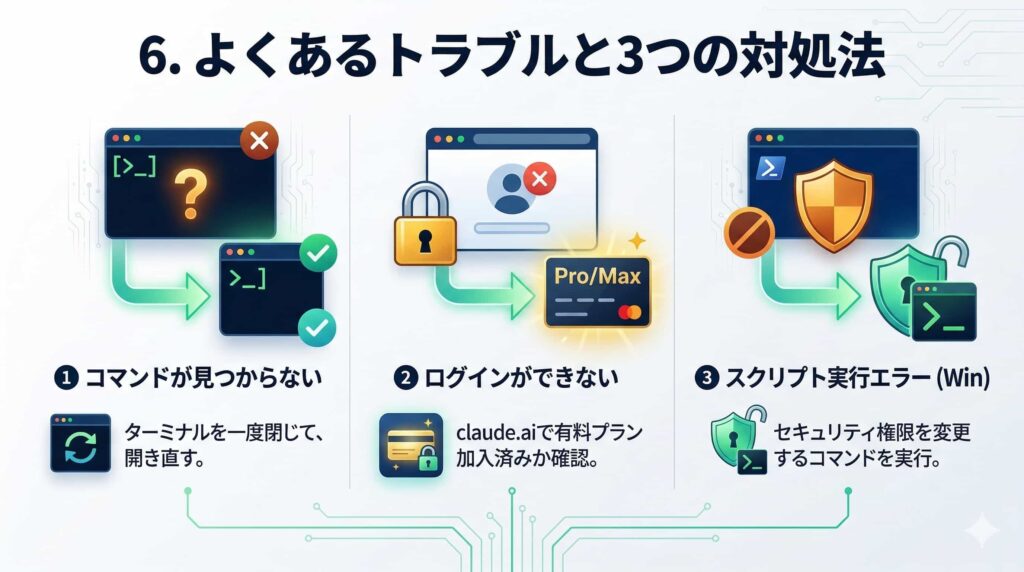
インストール中に問題が発生した場合は、以下を確認してください。
「claudeコマンドが見つからない」と表示される場合
ターミナルまたはPowerShellをいったん閉じて、新しく開き直してから再度 claude と入力してみてください。インストール直後は画面を開き直さないと反映されないことがあります。
ログインができない場合
ブラウザでclaude.aiにアクセスし、有料プラン(ProまたはMax)に加入済みかどうかを確認してください。無料プランのままではログインできません。
Windowsで「このスクリプトの実行はシステムで無効になっています」と表示される場合
PowerShellのセキュリティ設定が原因です。以下のコマンドを先に実行してから、ステップ3のインストールコマンドをもう一度試してください。
Set-ExecutionPolicy -ExecutionPolicy RemoteSigned -Scope CurrentUser
まとめ
Claude Codeのインストールは、大きく「ターミナルを開く→コマンドを貼り付ける→ログインする」の3ステップです。初めて黒い画面を操作する方には少し緊張するかもしれませんが、やることはコピペだけなので安心して進めてください。2026年、AIエージェントはビジネスの必須ツールです。インストールが完了したら、ぜひ業務の自動化に挑戦し、その圧倒的な生産性を体感してください。