【完全ガイド】Claude Code linux環境への導入手順!黒い画面が「AIを召喚する魔法」に変わる設定術
 AIエージェントナビ編集部
Linuxでターミナルを操作する際、複雑なコマンド入力や難解なログ解析に時間を取られていませんか。Claude Codeを導入すれば、手元の環境にAIが常駐し、面倒な操作を自律的に代行してくれます。本記事では、Linux環境に特化したClaude Codeの導入から活用方法までを解説します。
目次
なぜ今、Linuxで「Claude Code」を動かすべきなのか
ターミナルを「魔法の窓」に変えるAIエージェントとは
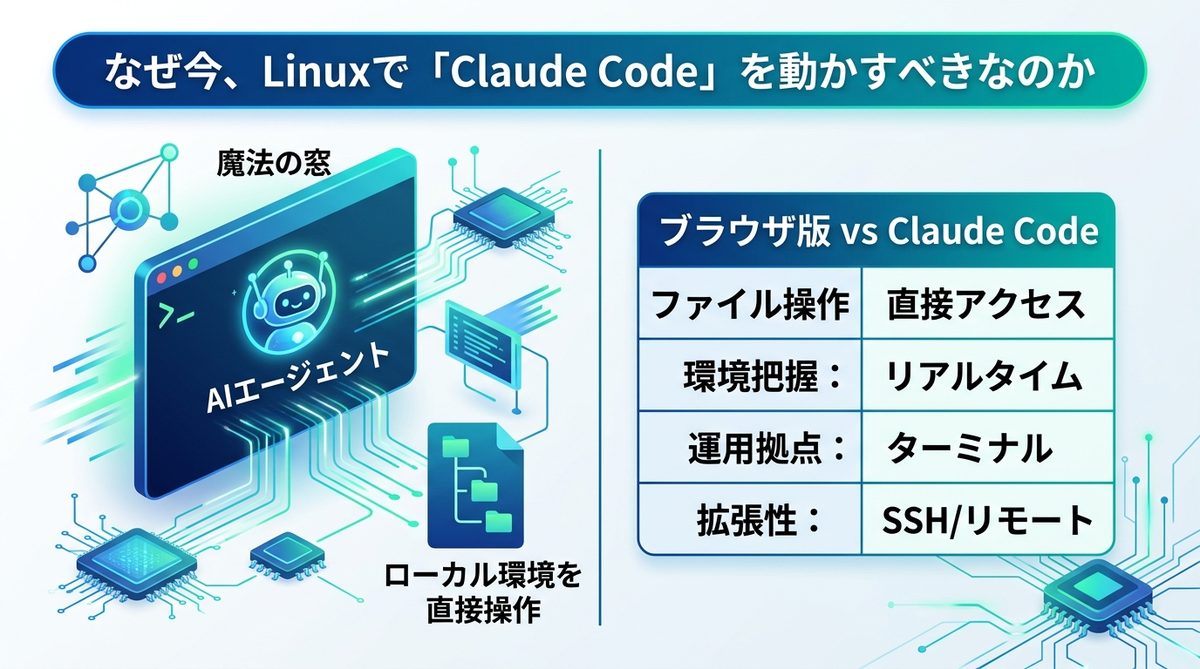
これまでターミナルは、エンジニアがキーボードを叩いて命令を打ち込む「難解な場所」でした。しかし、Claude Codeの登場により、それは「AIを召喚する魔法の窓」へと変貌しました。PCの中に、コードを読み解き、エラーを修正し、提案までしてくれる優秀なデジタルアシスタントが住み着いた状態を想像してください。あなたはただ、日本語(または英語)で「このスクリプトのエラーを直して」と指示するだけで、AIが自らディレクトリ内を探索し、問題を特定し、解決策を提示します。
ブラウザ版・GUI版との決定的な違い
Claude Codeは、ブラウザ上のチャット画面とは根本的に性質が異なります。
| 特徴 | ブラウザ版・GUI版 | Claude Code(CLIツール) |
|---|---|---|
| ファイル操作 | アップロード/ダウンロードが必要 | ローカル環境を直接操作 |
| 環境の理解 | スナップショットのみ | 開発環境の全容をリアルタイム把握 |
| 運用拠点 | ブラウザ(UI中心) | ターミナル(シェル中心) |
| 拡張性 | 限定的 | SSH経由でのリモート運用が可能 |
最大の強みは「ローカル環境への直接アクセス権」です。ファイルをコピーして貼り付ける手間は不要。さらに、SSH(セキュアシェル)で接続したリモートサーバー上でも動作するため、サーバー管理の現場で真価を発揮します。
関連記事:【開発者向け】AIエージェント開発フレームワーク比較と選び方のコツ
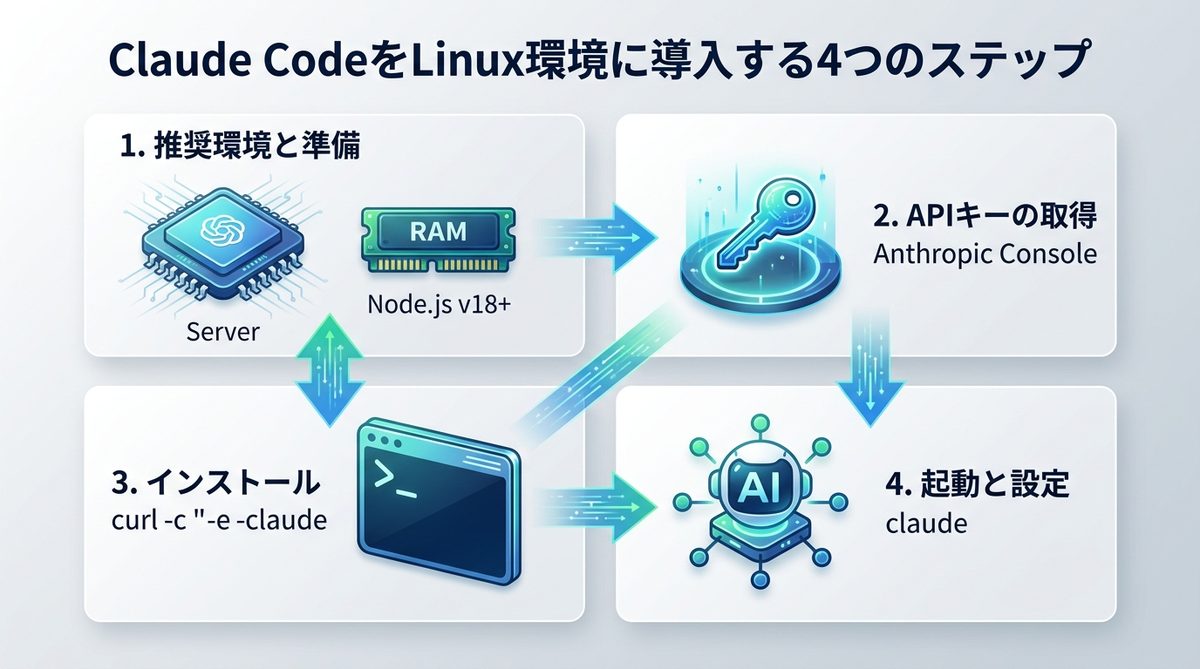
【図解】Claude CodeをLinux環境に導入する4つのステップ
1. 推奨動作環境と事前準備
Claude Codeを快適に動かすためには、以下の環境が推奨されます。
* OS: Ubuntu 20.04以降、Debian 10以降、Alpine Linux 3.19以降など
* メモリ(RAM): 最低2GB以上(AIのコンテキスト=記憶容量を維持するため、余裕を持つことが望ましいです)
* 事前準備: Node.jsのインストール(v18以上推奨)
2. Anthropic ConsoleでAPIキーを取得する
AIを稼働させるための「通行証」であるAPIキーを取得しましょう。以下の手順で行います。
1. Anthropic Consoleにログインします。
2. 左側のメニューから「API Keys」を選択します。
3. 「Create Key」をクリックし、任意の名前をつけてキーを発行します。
4. 重要: 表示されたキーは一度しか表示されません。必ず安全な場所に保存してください。
3. インストールコマンドを実行しよう
以下のコマンドをターミナルにコピー&ペーストするだけで、インストールが完了します。
curl -LsSf https://claude.ai/install.sh | sh
このコマンドが内部的にツールを配置し、実行可能な状態へと自動設定してくれます。完了後、パスを通す(システムのどこからでも呼び出せるようにする)作業が必要な場合がありますが、画面の指示に従うだけで完了します。
4. APIキーを設定して起動する
インストール後、初めてclaudeと入力すると、キーの入力を求められます。先ほど取得したキーを貼り付ければ、AIエージェントとの対話が開始されます。
関連記事:【2026年最新】Claude CodeをVS Codeで設定する手順|公式拡張機能で開発環境を爆速化!
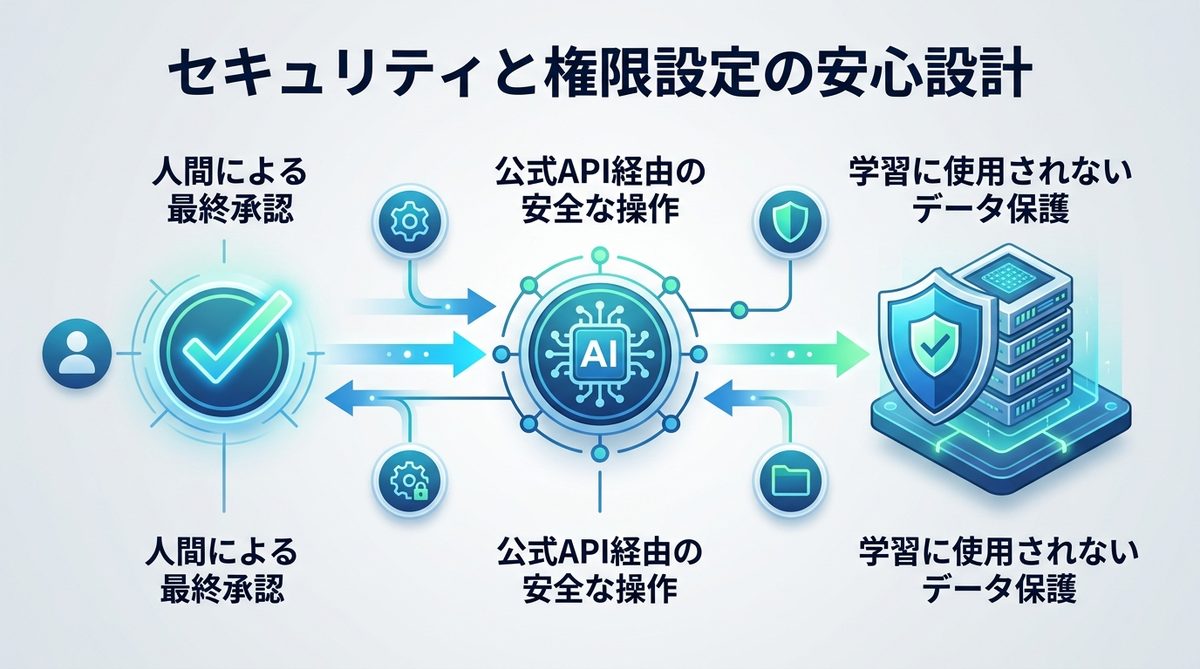
セキュリティと権限設定の不安を解消する
AIに操作を許可する際の考え方
「AIにファイルを触らせるのが怖い」という懸念はもっともです。しかし、Claude Codeは公式API経由で動作しており、あなたのPC外でAIが勝手に暴走する仕組みではありません。操作のたびにAIが「このファイルを書き換えても良いですか?」と確認する設計(Human-in-the-loop:人間が介在するプロセス)になっているため、最終的な決定権は常にあなたが持っています。
コードとログの取り扱いについて
企業での利用を検討されている場合、データの取り扱いが懸念されるはずです。Claude Codeを通じて送受信されるデータは、Anthropicの法人向けポリシーに基づき、モデルの学習には使用されません。セキュリティを重視する場合は、API使用時に「プロンプトのログを保存しない」設定をConsole側で行うことが可能です。
関連記事:【エンジニア必見】Claude Code HooksでAIを完全統治する:3つの制御技術と実装レシピ
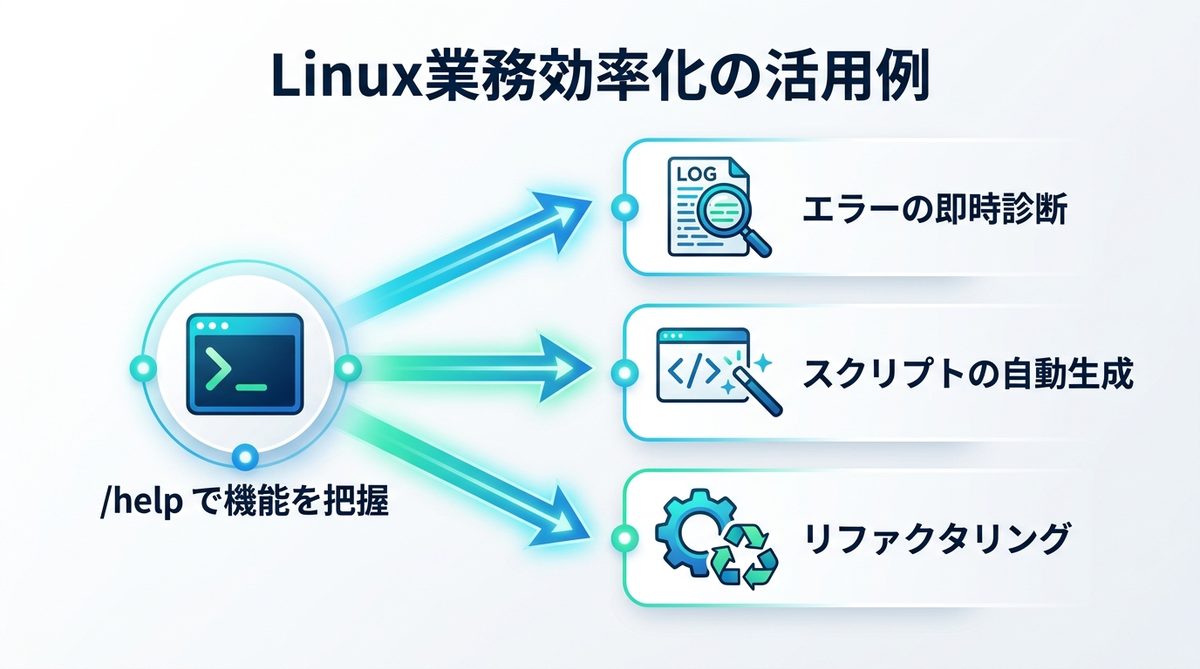
インストール後にすぐ試せる!Linux業務効率化の活用例
1. まずはここから!/helpコマンドで機能を把握する
起動したら、まずは/helpと入力してください。利用可能なコマンド一覧が表示されます。まずは「今、何ができるのか」を把握することが、AIを使いこなす近道です。
2. ログ解析からスクリプト修正までを自動化する
日常のタスクを劇的に変える3つの活用シーンを紹介します。
* エラーの即時診断: ログファイルを開き、「`/ask このエラーの原因を調べて」と入力するだけで、解決策を即座に回答。
* スクリプトの自動生成: 「バックアップ用のシェルスクリプトを書いて」という指示だけで、実環境に合わせたスクリプトを生成。
* リファクタリング(コードの整理): 既存のコードを読み込ませ、「可読性を向上させて」と指示するだけで、修正案を提示し、そのまま適用まで自動化。
Linuxサーバー管理が劇的に変わるリモート運用術
SSH環境下でClaude Codeを使いこなす
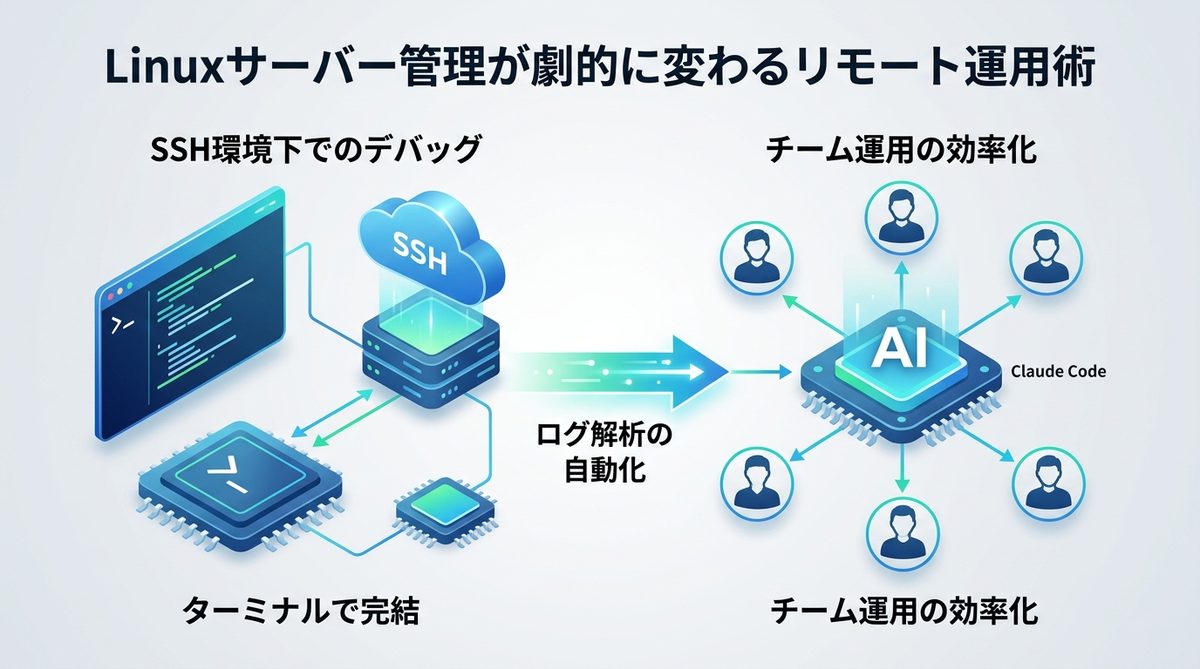
Claude Codeは、SSH接続先のリモートLinuxサーバー上でも同様に動作します。これにより、クラウド上のサーバーにログインしたまま、AIと対話しながらデバッグを行うことが可能です。これまで複数のウィンドウを行き来していた作業が、一つのターミナル上で完結します。
開発効率を最大化するチーム運用のポイント
チームで利用する場合、統一された環境設定が重要です。各メンバーのターミナルにClaude Codeを導入し、共通の規約をAIに読み込ませることで、個人のスキルレベルに依存しない安定したコード品質を維持できます。週20時間かかっていたログ解析が、AIのサポートにより、ほぼ全自動化されたという事例も増えています。
関連記事:【中規模ビジネス向け】Claude Codeの料金体系と主要API比較ガイド
まとめ
Claude Codeは、Linuxのターミナルを単なる黒い画面から、高度なAIが常駐する強力な作業空間へと進化させます。
- 公式API経由の安全な操作: 人間による確認プロセス(Human-in-the-loop)で安全性を担保。
- CLIならではのメリット: ローカルファイルへの直接アクセスとSSH運用で効率を最大化。
- 導入はシンプル:
curlコマンド一つで即座にAIアシスタントを召喚可能。
環境構築は手順通りに行えば非常にシンプルです。まずはインストールを行い、claude /helpと入力して、手元のターミナルにAIの魔法をかけてみましょう。