【図解】Claude Code・Projectsで作業再開を迷わない!AIに記憶をバトンタッチする3つの鉄則
 AIエージェントナビ編集部
「昨日の作業の続きを…」とAIに伝えても、なぜか的外れな回答が返ってくるという経験はありませんか?AI開発における最大のボトルネックはAIの記憶力ではなく、私たち人間の「情報の引き継ぎ不足」にあります。本記事では、Web版ClaudeとCLI版のClaude Codeの両方において、セッションの切り替わりをスムーズにするための「ハンドオーバー(引き継ぎ)技術」を解説します。
目次
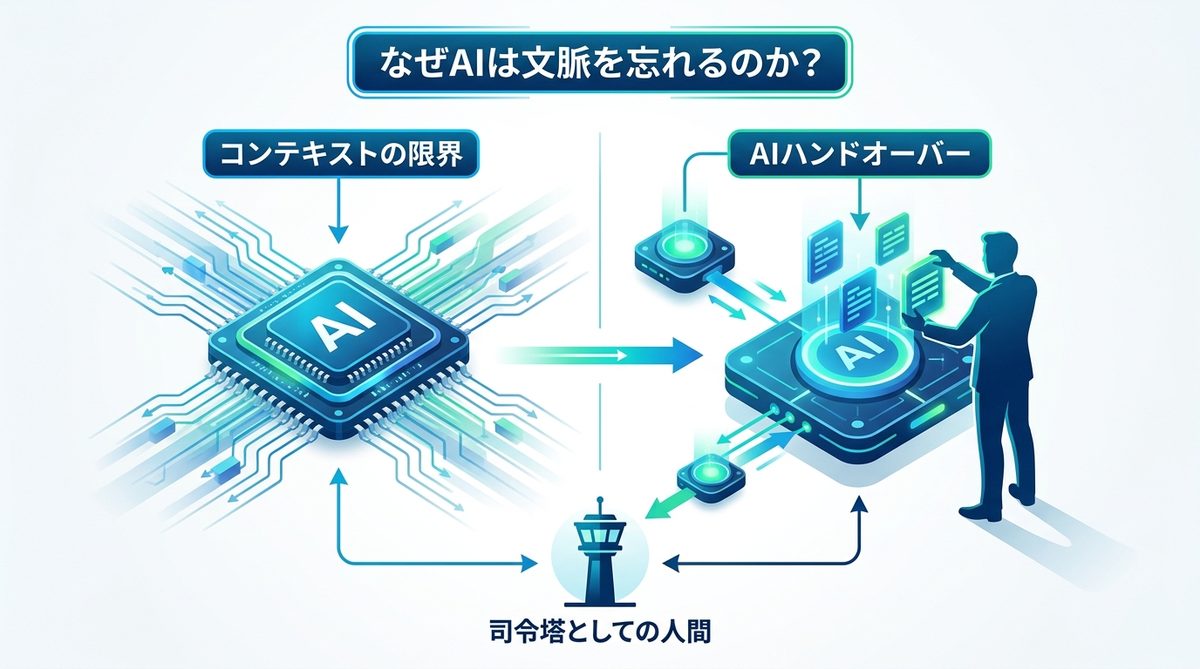
なぜ「続きから」と言ってもAIは文脈を忘れるのか?
AIにとっての「セッション再開」とは何なのか
AIが保持するコンテキスト(記憶容量)は、PCの作業メモリのようなものです。人間が「続きから」と指示する際、AIはその指示単体は理解できても、それまでの数千行に及ぶ議論の内容や、変更したコードの微妙なニュアンスをすべて瞬時に「思い出している」わけではありません。コンテキスト(情報を保持できる限界)を超えた過去の情報は、AIにとって「遠い昔の出来事」として処理されてしまうのです。
ツールに依存しない「AIハンドオーバー」というマインドセット
ボタン一つで作業状態が完全に復元されることを期待してはいけません。AIを強力なアシスタントとして活用する鍵は、人間がAIの「司令塔」となり、必要な情報を適切なタイミングで再入力することにあります。この「AIへの情報の引き継ぎ=ハンドオーバー」という運用ルールを確立することこそが、効率的なAI開発の鉄則なのです。
関連記事:【図解で解説】Claude Codeとは?Claude Coworkとの違いと活用事例
【Web/Desktop版】Projects機能で開発コンテキストを永続化する
Projectsの作成手順と知識ベースの構築
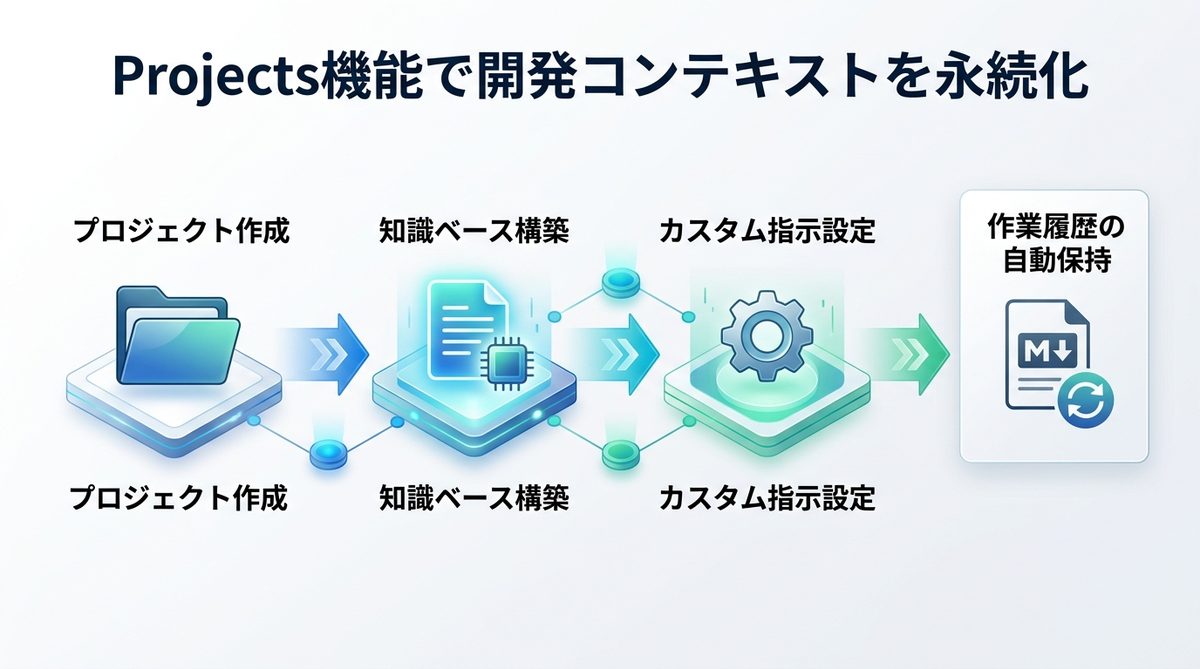
Web版のProjects(プロジェクト)機能を使うことで、特定のタスクに集中した環境を構築できます。以下の手順でセットアップを行いましょう。
- プロジェクトを新規作成し、タスク名(例:"Eコマースサイト構築")を付ける
- 開発言語、フレームワーク、規約を記載した「設計書」や「README.md」を知識ベースにアップロードする
- プロジェクト固有の「カスタム指示」を設定する
この運用により、AIはプロジェクトを立ち上げるたびに、あらかじめ与えられた「正解の前提条件」を参照した状態で作業を開始できます。
カスタム指示を使って「作業履歴の保持」を自動化する方法
プロジェクト設定内の「カスタム指示(Custom Instructions)」に以下のルールを書き込んでおくと、AIは終了時に自発的な整理を行うようになります。
- 「作業を終了する際は、必ず現在の達成状況、次に着手すべきタスク、残っている懸念点をMarkdown形式で出力せよ」
この指示を組み込むだけで、AIは「次回の開始準備」を終えた状態で対話を終了できるようになります。
関連記事:【エンジニア必見】Claude Code rulesの活用法|コンテキストを最適化し、AIエージェントを「部下」に育てる設計思想
【CLI版】Claude Codeで作業を中断する際の「ステータス出力」テクニック
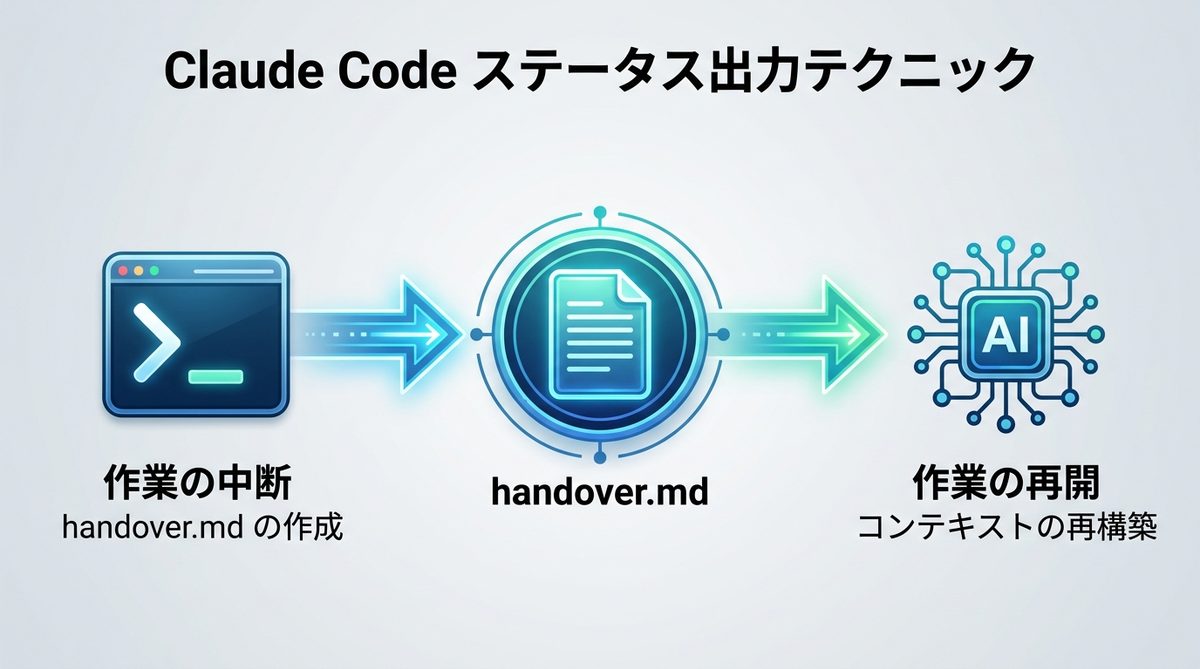
セッション終了時に行うべきMarkdownサマリーの書き出し
ターミナルで動作するClaude Codeは、ブラウザよりもダイレクトにファイルシステムへアクセスできる強みがあります。作業を切り上げる際、以下のプロンプトを実行して情報をローカルに保存しましょう。
- 「現在の達成状況、次にやるべきこと、残っているバグを
handover.mdというファイルに保存して終了して」
この handover.md が、AIにとっての「前回の作業ログ」になります。
カレントディレクトリの情報を活用した文脈の再構築
セッションを再開する際は、ただ「続きをやって」と打つのではなく、前回のログを読み込ませるのが重要です。以下の手順でAIにコンテキストを再インストールさせます。
- Claude Codeを起動する
- 「以下の
handover.mdを読み込んで内容を把握して。その後、開発を再開して」と指示する - 必要に応じてディレクトリ内の変更差分を確認させる
このプロセスを通すことで、AIは「以前の自分」を瞬時に呼び戻し、作業の文脈を完璧に引き継ぐことができます。
関連記事:【3ステップ】Claude Codeの履歴を活かして中断した作業を瞬時に再開する方法
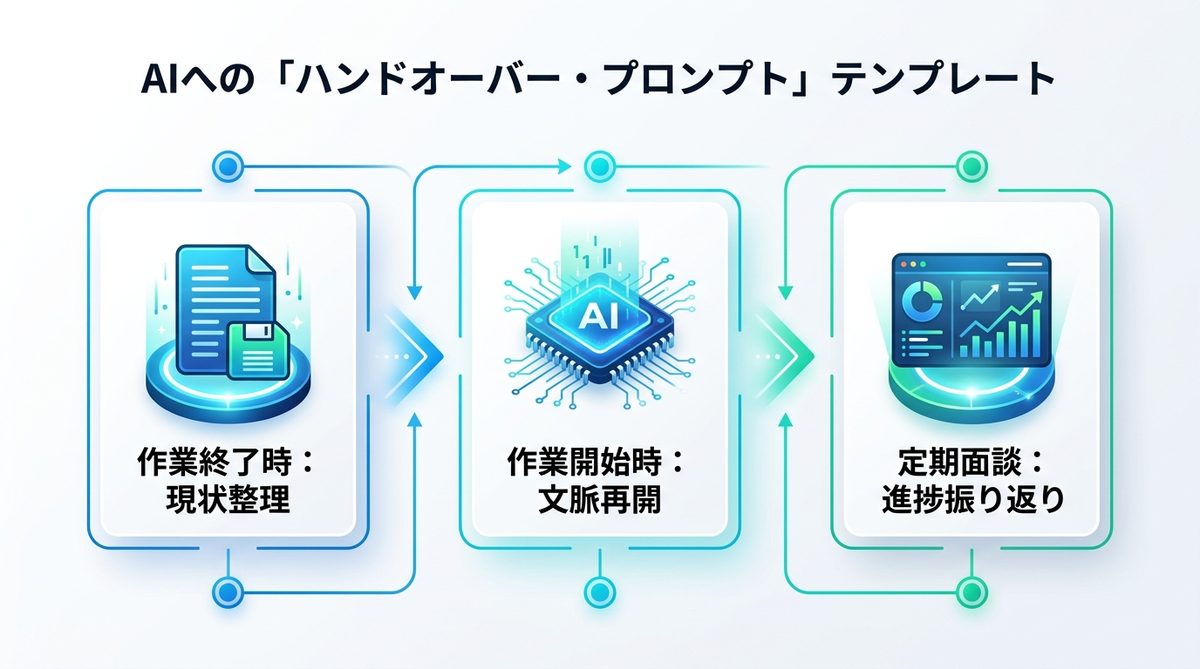
【実戦】明日から使える!AIへの「ハンドオーバー・プロンプト」テンプレート
本記事で紹介する、AIとの円滑な連携を実現する3つのプロンプトパターンです。
1. 作業終了時:現状を整理して「次回への種」を残すプロンプト
「これまでの進捗、次に着手すべき具体的なタスク、現在残っている懸念点やバグのリストをMarkdown形式でまとめて。この内容を handover.md に書き出して終了して」
2. 作業開始時:AIに文脈を再インストールするプロンプト
「 handover.md を読み込んで。そこに記載された達成状況と残課題を元に、直近のコンテキストを再構築して開発を再開して」
3. 定期面談:作業スタンスを振り返るためのプロンプト
「現在のプロジェクトの進捗を振り返り、当初の計画から逸脱していないか、また効率を落としているボトルネックがあれば教えて」
関連記事:【完全ガイド】AIエージェントに「前提」を二度と言わせない!CLAUDE.mdと.claude/rules/の最適化術
AIエージェントと長く付き合うための「情報整理」のコツ
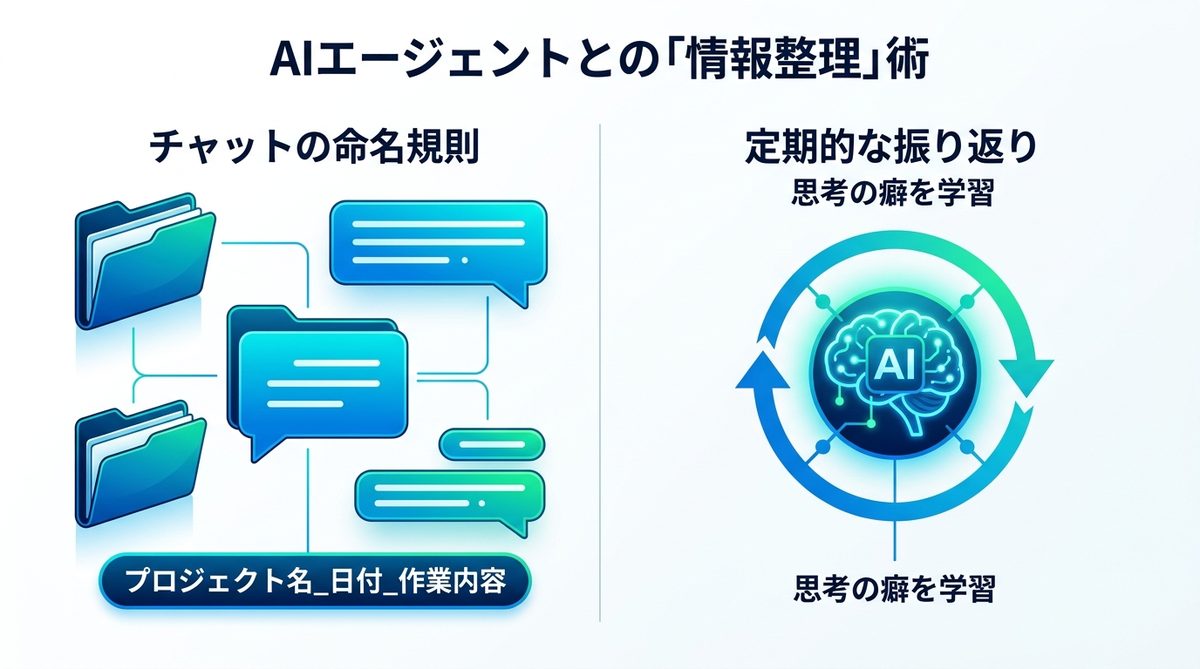
チャットが埋もれないための命名規則とフォルダ分け
チャット履歴は「プロジェクト名_日付_作業内容」という形式で整理する習慣をつけましょう。数ヶ月前の作業を振り返る際、検索性が劇的に向上します。
AIに定期的に「自分の作業スタンス」を振り返らせる
週に一度は、AIに対して「先週の取り組みの中で最も効果的だったアプローチと、改善すべき点はどこか?」と問いかけてみてください。AIはあなたの「思考の癖」を学習し、より最適化された提案をしてくれるようになります。
関連記事:【完全ガイド】Claude Code initが変える開発効率。AIを「即戦力」に変える職務記述書(CLAUDE.md)の最適化術
まとめ
AI開発において「魔法のセッション再開ボタン」は存在しませんが、私たちがAIに渡す情報こそが、最強のツールになります。今回紹介したハンドオーバー(引き継ぎ)の運用ルールを振り返りましょう。
- コンテキストの理解:AIは「遠い過去」を忘れる。人間が司令塔として情報を補填する。
- Web/Desktopの運用:Projects機能とカスタム指示を活用し、前提情報を自動で読み込ませる。
- CLIの運用:終了時に必ず
handover.mdを生成し、再開時に読み込ませる。 - プロンプト技術:終了時・開始時のハンドオーバー・プロンプトをテンプレート化する。
AIに作業のバトンを正確に渡せれば、あなたの生産性は飛躍的に向上します。さあ、今すぐ直近の作業状況をMarkdownにまとめて、AIへのバトンタッチを始めましょう。