Claude Designの使い方|プロトタイプ作成から効率化する全手順
 AIエージェントナビ編集部
「デザインツールを使いこなす時間がない」「プロトタイプ作成のたびにエンジニアの手を止めてしまう」。そんな課題を抱えるビジネスパーソンや経営者は少なくありません。2026年4月に正式リリースされた「Claude Design」は、こうした悩みを解消し、デザインの民主化を実現する画期的なツールです。
本記事では、Claude Designの基本操作から、DESIGN.mdを活用した効率的なデザインシステム構築、さらにはClaude Codeと連携した開発サイクルまでを網羅的に解説します。
この記事に対する編集部の見解
- LP・スライド・SNS投稿など幅広いビジュアルコンテンツを言語指示だけで生成できる
- DESIGN.mdでブランドカラーやフォントを一度定義すれば毎回の指示は短くて済む
- プロンプトの詳細さより「ブランド定義の初期設定」こそが使いこなしの分岐点
Claude Designとは
Claude Designは、PCの中に優秀なUI/UXデザイナーが住み着いた状態を作り出す、ブラウザ完結型のデザイン生成環境です。従来、デザイン作成には専門的なツールやスキルが必要でしたが、Claude Designはその壁を取り払います。
生成の仕組みとメリット
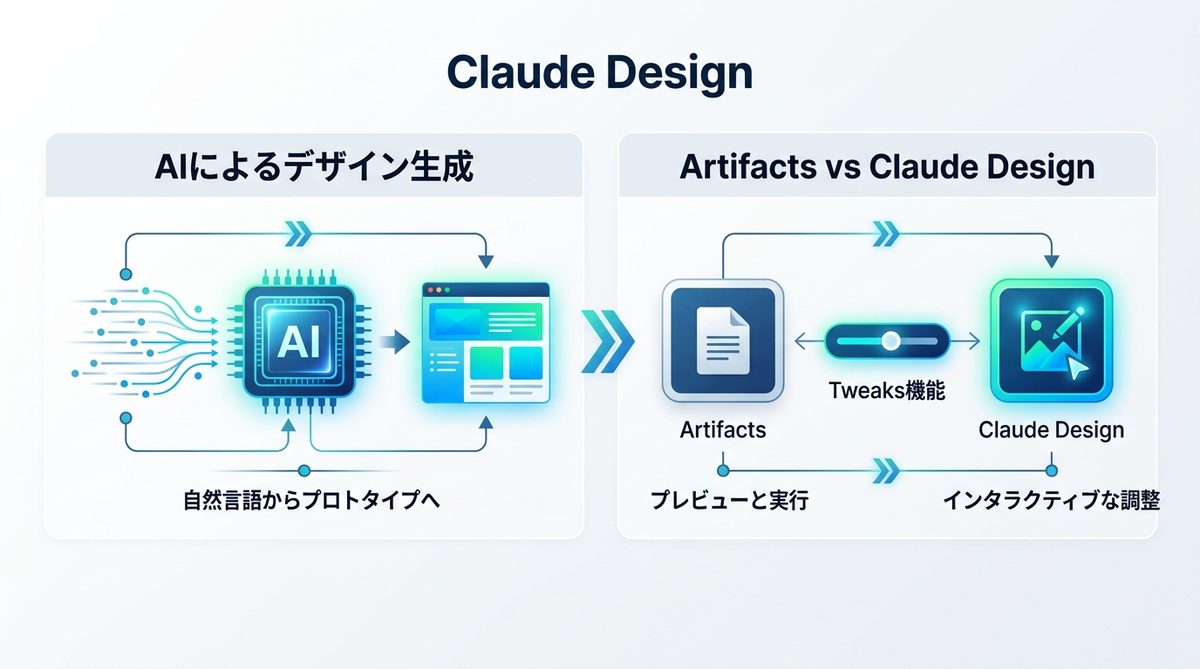
Claude Designは、自然言語での指示を即座に視覚的なプロトタイプへ変換します。「ECサイトのLPを作って」「社内プレゼン用のスライドを構成して」といった曖昧な要望に対し、文脈を理解した高品質なデザイン案を提示します。これにより、誰でも短時間で洗練されたレイアウトを作成できるのが最大のメリットです。
Artifactsとの違い
Claude DesignとArtifacts(成果物表示用ウィンドウ)は、役割が明確に異なります。
| 比較項目 | Artifacts | Claude Design |
|---|---|---|
| 主な用途 | コード・文章のプレビュー | プロトタイプ・UIデザイン |
| 編集の柔軟性 | 基本的に読み取り・実行 | インラインでの要素調整が可能 |
| 編集ツール | なし | Tweaks(微調整)機能搭載 |
Artifactsが「結果を表示する」ことに特化しているのに対し、Claude Designは「生成したものをインタラクティブに調整する」ためのキャンバス機能を持っています。
関連記事:【活用事例】Claude Designでビジネスはどう変わる?デザインシステムを自動化する5つの実践法
Claude Designの基本操作
まずはClaude Designを使いこなすための第一歩、起動とインターフェースの基本を理解しましょう。
起動方法とプラン要件
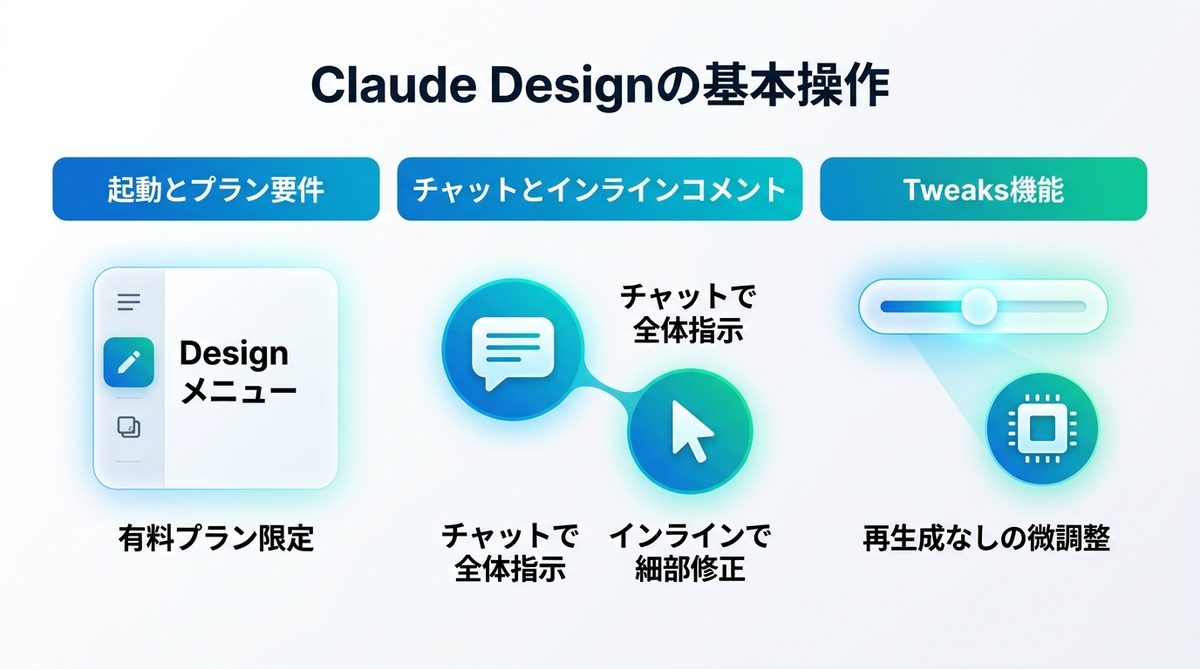
Claude Designは、サイドバーの「Design」メニューからいつでも起動可能です。現在、Pro、Max、Team、Enterpriseの各有料プランで利用可能です。無料のフリープランユーザーはアクセスできないため、本格的なデザイン業務には有料プランへのアップグレードを推奨します。
チャットとコメントの使い分け
Claude Designでは、全体の構成をチャット欄で指示し、細部の色味や配置変更をデザイン画面上の「インラインコメント」で行うのがベストプラクティスです。全体を俯瞰する際はチャットを、ピンポイントな修正にはインラインを活用しましょう。
TweaksによるUI微調整
「Tweaks(微調整)」機能は、デザイン全体を再生成せずに、ボタンの角丸や文字サイズだけを修正できる非常に強力な機能です。計算コストを抑えつつ、直感的なUI編集が可能です。
関連記事:【完全ガイド】Claude CodeとFigmaのMCP連携で、開発の「翻訳ロス」をゼロにする方法
Claude Designの活用ワークフロー
Claude Designを活用することで、ゼロからデザインを構築する時間を大幅に削減できます。
テンプレートとプロンプト活用
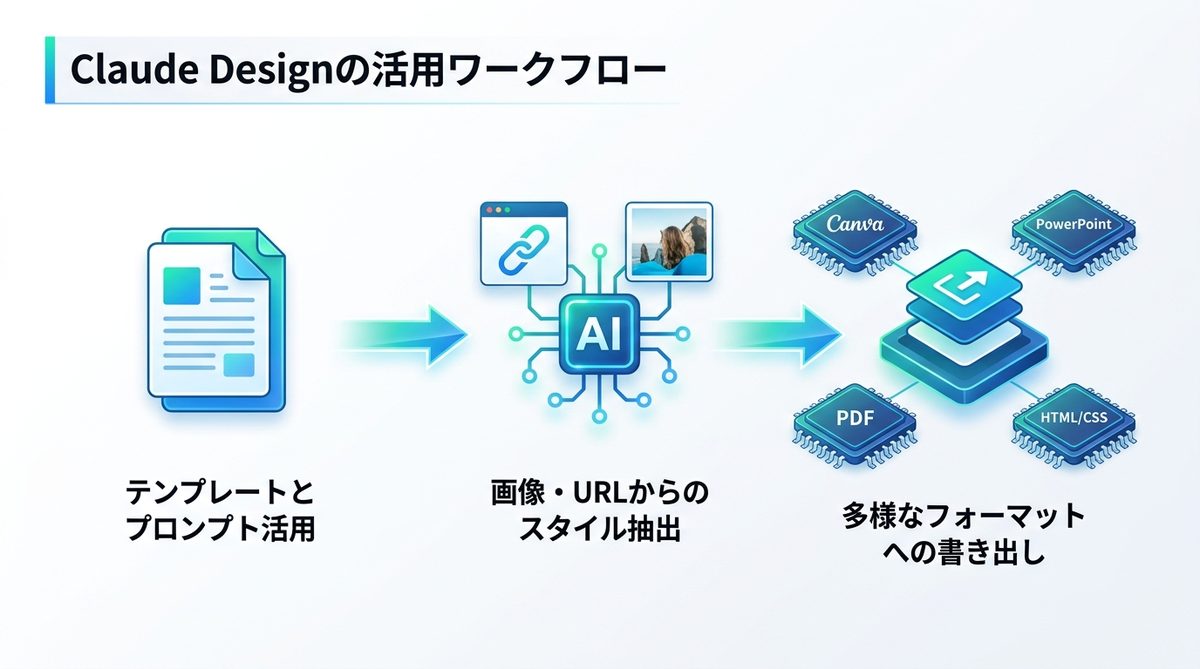
Claude Designには豊富なテンプレートが用意されています。プロンプト(指示文)に「ターゲット層」「目的」「トーン&マナー」を含めるだけで、精度の高いドラフトが数秒で完成します。
各形式への書き出し方法
作成したデザインは、用途に応じて多様なフォーマットでエクスポート可能です。右上のメニューから「Export」を選択し、以下の形式から選択してください。
* Canva:デザインのさらなる編集用
* PowerPoint:スライド資料用
* PDF:ドキュメント共有用
* HTML/CSS:実装用コードの抽出
画像・URLの読み込み術
Claude Designは、参考画像や既存WebサイトのURLを読み込むことで、そのデザイン言語(スタイル)を抽出できます。「このサイトのデザインを参考に、新しいLPを作って」と指示するだけで、ブランドイメージを維持した生成が可能です。
関連記事:【完全ガイド】Claude Codeで画像入力を活用する方法|UI修正からエラー解析まで開発を爆速化する術
DESIGN.mdでのシステム構築
AIに一貫したデザインを継続的に作らせるためには、事前の設定が重要です。
DESIGN.mdの役割と設定
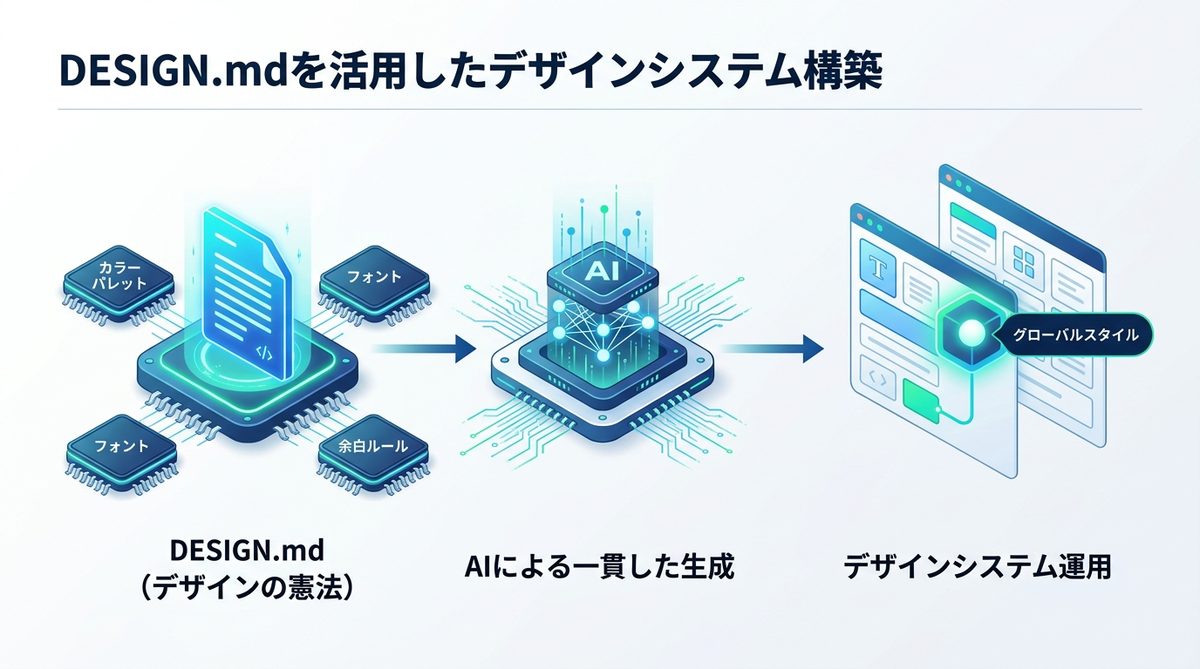
DESIGN.mdは、プロジェクト全体のカラーパレット、フォント、余白のルールなどを記述する「デザインの憲法」のようなファイルです。これを設定することで、AIは迷うことなく貴社のブランドルールに基づいた提案を行えるようになります。
一貫性を保つ構成設定
DESIGN.md内で「グローバルスタイル(全ページ共通設定)」を定義してください。これにより、デザイン生成のたびに修正を依頼する手間が省け、デザインシステムとしての運用が可能になります。
関連記事:【エンジニア必見】Claude CodeとFigmaの連携でデザイン資産を「正のソース」へ変える方法
Claude Code連携と開発加速
Claude Designは単なるプロトタイプツールに留まりません。Claude Codeと連携することで、デザインから実装への橋渡しを劇的に高速化します。
データ引き渡しの一気通貫フロー
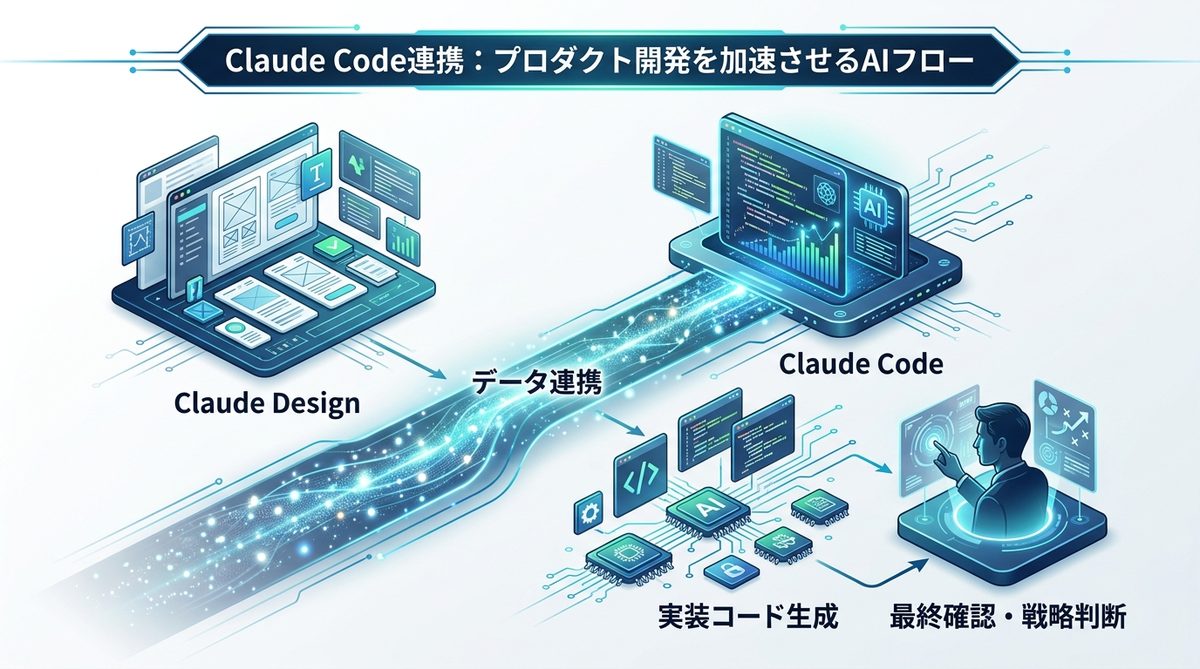
Claude Designで確定したUIは、Claude Codeへとデータを受け渡し可能です。Claude Code側で読み込ませることで、デザインの意図を理解した状態で実装用コード(ReactやTailwind CSSなど)の自動生成が始まります。
AIエージェントの連携術
Claude Designがデザインを担当し、Claude Codeがコード生成を担当する「AIエージェントチーム」を構築することで、フロントエンド開発の工数を大幅に圧縮できます。人間は「最終確認」と「ビジネス戦略の判断」に集中できるのです。
関連記事:AIエージェント活用事例12選|実名企業の成果と失敗に学ぶ2026年版
導入効果とROIの試算
ここでは、一般的な業務におけるAI導入の効果をシミュレーションします。
工数とコストの比較
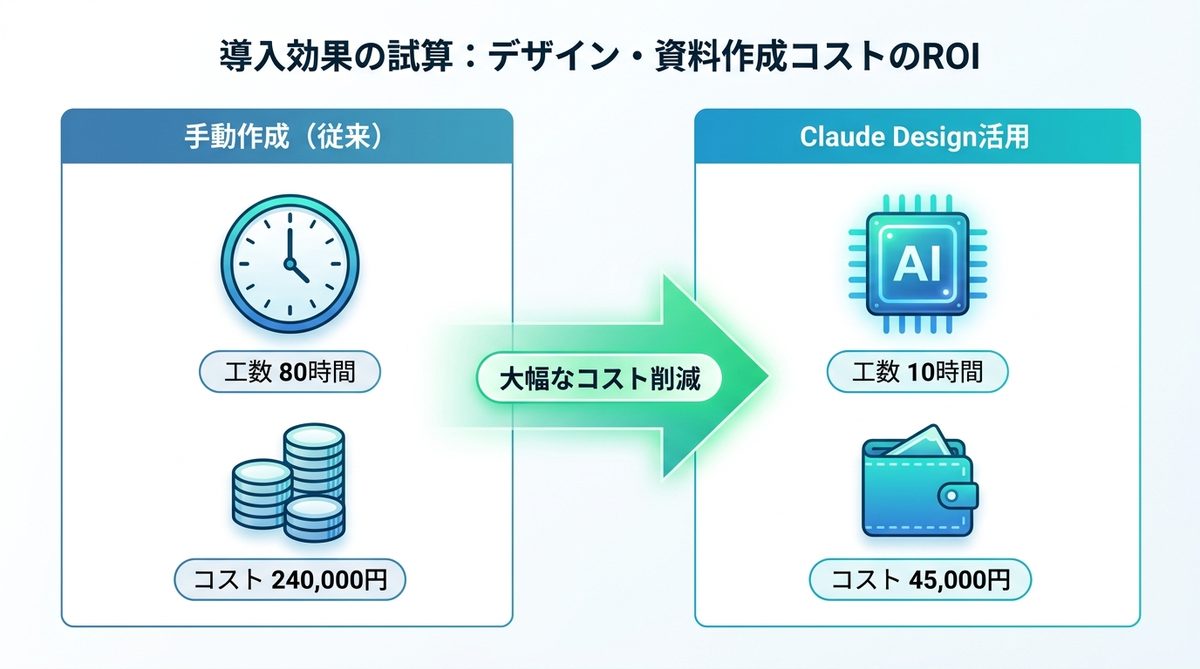
月間10件の新規プロトタイプ・資料作成を行う場合、手動での作業と比較して以下のコストメリットが生まれます。
| 項目 | 手動作成(従来) | Claude Design活用 |
|---|---|---|
| 工数(1件あたり) | 8時間 | 1時間 |
| 月間工数(10件) | 80時間 | 10時間 |
| 人件費(時給3,000円) | 240,000円 | 30,000円 |
| API・ツール利用料 | 0円 | 15,000円 |
| 合計コスト | 240,000円 | 45,000円 |
※削減率は業務の種類・件数・処理の複雑さによって大きく異なります。生成AI活用による人件費削減とAPI利用料の損益分岐点については、詳細な料金は生成AI API料金比較を参照ください。
関連記事:【業務効率化】AIエージェント活用の最前線!成果を生む具体的手法と導入効果
まとめ
Claude Designは、デザイン作業を「個人のスキル」から「AIによる自動化プロセス」へと昇華させる革新的な機能です。最後に要点を振り返ります。
- Claude Designで、プロトタイプからスライド作成までを効率化する
- Tweaks機能やインラインコメントを活用し、再生成なしでUIを最適化する
- DESIGN.mdを設定し、ブランドの一貫性をAIに学習させる
- Claude Codeと連携し、デザインから実装までを一気通貫で自動化する
まずは今すぐ、手元のプロジェクトでClaude Designを起動し、最初のプロトタイプを生成してみてください。デザインの民主化が、あなたの業務スピードを根本から変えるはずです。
AIエージェントナビ編集部の見解
AIエージェントナビでは、各記事のテーマについて編集長が「実際どうなの?」という素朴な疑問を「Nav」と名付けたAIエージェントにぶつけています。エンジニアではなく、経営者・ビジネス視点からの率直な見解をお届けします。
編集長の率直な感想
編集長
Nav
編集長
Nav
編集部のまとめ
- LP・スライド・SNS投稿など幅広いビジュアルコンテンツを言語指示だけで生成できる
- DESIGN.mdでブランドカラーやフォントを一度定義すれば毎回の指示は短くて済む
- プロンプトの詳細さより「ブランド定義の初期設定」こそが使いこなしの分岐点