Claude『Record a Skill』が使えない原因と確認手順
 AIエージェントナビ編集部
Claudeの操作を画面録画して自動化できる「Record a Skill」を試そうとしたものの、メニューに見当たらず困っていませんか。本記事では、この新機能がなぜ表示されないのか、その原因を切り分けて解決する方法を解説します。
⚠️ まず Claude 側で障害が起きていないか確認
「Record a Skill」が急に出てこない・使えない場合、Claude 全体で障害が発生している可能性があります。まずはリアルタイムの稼働状況を確認しましょう。
Record a Skillとは?
「Record a Skill(レコード・ア・スキル)」とは、PC画面上の操作を録画し、その一連の流れをClaudeに学習させることで、繰り返し実行可能な作業(スキル)として保存できる新機能です。従来のテキスト指示だけでは伝わりにくかった「マウス操作の順番」や「特定のアプリケーション間の遷移」といった複雑なプロセスを、視覚的に直接教え込めるのが最大の特徴です。
- 提供開始:2026年7月21日(Anthropic発表)
- 利用場所:Claudeデスクトップアプリの画面下部などにある「+」メニュー内「Claude Cowork」からアクセス
- 対応プラン:Pro / Max / Team(有料プラン限定)
この機能が見当たらない場合の多くは、ツールの致命的な不具合ではなく、利用環境やプラン設定が要件を満たしていないことに起因します。まずはご自身の環境が「Record a Skill」の動作対象になっているかを、以下の項目に沿ってチェックしていきましょう。
関連記事:AnthropicがClaudeの新機能「Record a skill」を発表|画面操作の自動化を実現
使えない・出てこない5つの原因
「Record a Skill」が表示されない、あるいは起動できない主な理由は以下の5つのポイントに集約されます。
Web・スマホ版での利用
最も多く見られる原因は、ブラウザ版(claude.ai)やスマートフォン用のモバイルアプリで機能を探しているケースです。「Record a Skill」は、PCの画面操作を直接キャプチャし、OSレベルでの動作をエージェントに学習させる必要があるため、セキュリティや技術的な制約から「デスクトップ専用アプリ」限定の機能となっています。
Webブラウザは「サンドボックス」と呼ばれる保護された環境で動作しているため、ブラウザの外側にある他のアプリケーションの動きを詳細に記録することが困難です。そのため、Google ChromeやMicrosoft EdgeなどでClaudeを開いても、メニューに「Record a Skill」や「Claude Cowork」は出現しません。
まずは、お使いのPC(WindowsまたはMac)に公式サイトから配布されている専用の「Claudeデスクトップアプリ」がインストールされているかを必ず確認してください。普段ブラウザ版を使っている方は、アプリ版にログインし直すだけで解決するケースがほとんどです。
非対応プランの利用
「Record a Skill」は、高度な推論能力と実行リソースを必要とするため、無料プランのユーザーには提供されていません。利用には以下のいずれかの有料プランに加入している必要があります。
- Proプラン:個人向けの標準的な有料プラン
- Maxプラン:より高度な利用を想定した上位プラン
- Teamプラン:組織・チームで共有して利用するプラン
もし以前に有料プランを契約していたとしても、支払いの失敗や更新忘れで「Free(無料)」プランにダウングレードされていると、機能がメニューから消失します。アプリ内の設定画面(Settings)から現在のプラン状況を確認し、対象プランになっているかを確認してください。また、Teamプランの場合は管理者の設定によって新機能の利用が制限されている可能性も稀にあるため、組織内での確認も有効です。
関連記事:Claudeが「使えない」と感じた時の確認手順|Opus 4.8の仕様と解決ガイド
段階的な配信待ち
プランや環境が適切であっても、新機能がすぐに反映されないことがあります。これは「段階的ロールアウト(Phased Rollout)」と呼ばれる配信方式が採用されているためです。
新機能のリリース直後は、サーバーへの負荷集中や予期せぬエラーを防ぐために、ユーザーをグループごとに分けて順次機能を有効化していくことが一般的です。公式発表があった2026年7月21日以降であっても、アカウントの作成時期や地域などの条件によって、メニューに表示されるまでに数日程度のタイムラグが発生する場合があります。
この場合はユーザー側で設定を操作しても解決できないため、「数日待てば表示されるようになる」という認識で待機する必要があります。海外のユーザーには展開されているが自分にはまだ、という状況は正常な配信プロセスの一環である可能性が高いです。
アプリのバージョン
デスクトップアプリをインストール済みであっても、そのバージョンが「Record a Skill」の実装前の古いものである場合、新機能は表示されません。
通常、Claudeデスクトップアプリは起動時に自動アップデートを確認しますが、PCのスリープ状態が続いていたり、ネットワーク制限がかかっていたりすると更新がスキップされることがあります。以下の手順を試して、アプリを最新の状態に強制更新してみてください。
- アプリを一度完全に終了(タスクトレイからも終了)させてから再起動する
- 設定メニューから「Check for Updates(アップデートを確認)」を試みる(項目がある場合)
- 公式サイトから最新のインストーラーを再度ダウンロードして上書きインストールする
「最新版への更新によって機能が表示された」という事例は多いため、切り分けの初期段階で試すべき重要なステップです。
既存Skillsとの混同
Claudeには、以前から提供されている「Skills(スキルズ)」という機能がありますが、これと今回の「Record a Skill」は全くの別物です。ここを混同して「機能はあるけれど使い方が違う(録画できない)」と誤解するケースがあります。
- 既存のSkills:作業手順やツール定義を「.zip形式」のファイルとしてアップロードし、Claudeに読み込ませて機能を拡張するもの。これはWeb版やAPI、デスクトップ版のいずれでも利用可能です。
- 今回のRecord a Skill:デスクトップアプリ内の「Claude Cowork」の一部として提供され、実際の画面操作を動画のようにキャプチャして学習させるもの。
メニュー内で単に「Skills」という文字を探すのではなく、「+」ボタンから「Claude Cowork」を開き、その中にある「Record a skill」というラベルを探すようにしてください。両者は実行の仕組みもインターフェースも異なるため、正しい導線を辿ることが重要です。
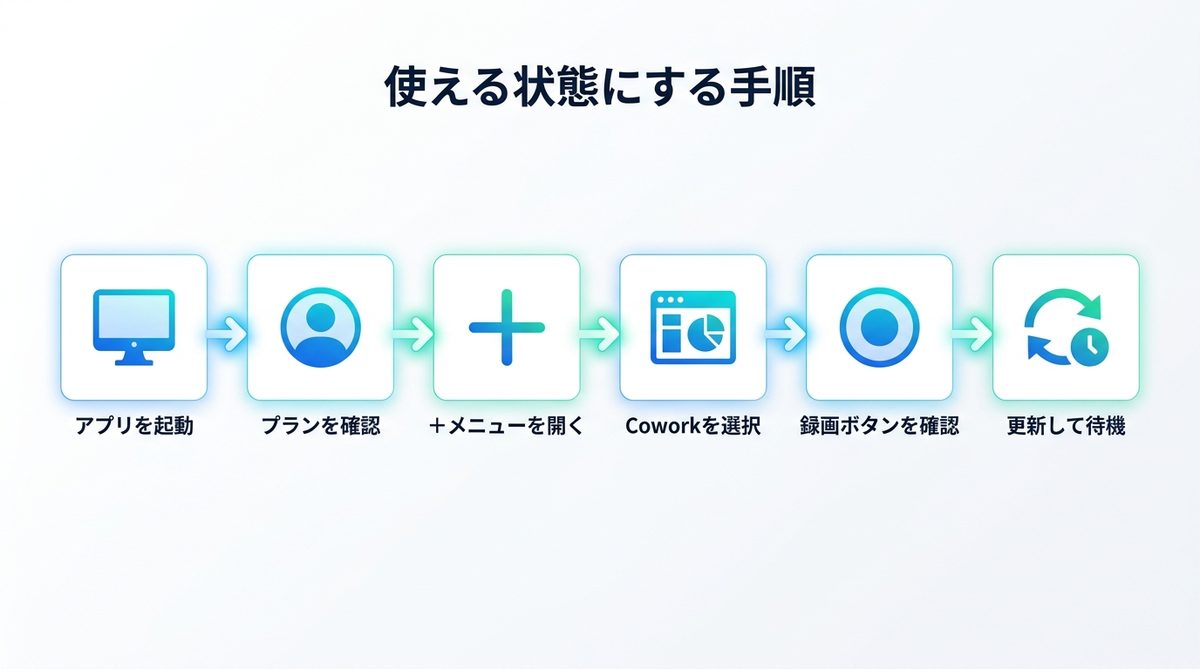
使える状態にする手順
「Record a Skill」を確実に表示させ、使える状態にするための最短チェックリストです。以下の手順を上から順番に実行してください。
- ブラウザを閉じてアプリを開く:ブラウザ版ではなく、PCにインストールされた「Claudeデスクトップアプリ」を起動します。
- プランを確認する:アプリ左下のユーザーアイコンから設定を開き、Pro、Max、またはTeamプランであることを確認します。
- 「+」メニューをクリック:メッセージ入力欄の付近にある「+(プラス)」アイコンをクリックし、メニューを展開します。
- Claude Coworkを選択:メニューの中から「Claude Cowork」をクリックして専用のダッシュボードを表示させます。
- Record a skillボタンを探す:Coworkの画面内に「Record a skill」という録画開始用の項目があるか確認します。
- 最終手段の再起動・待機:上記を満たしていても表示されない場合は、アプリを最新版に更新した上で、順次配信が届くまで1〜3日ほど様子を見ます。
各ステップを確認することで、単なる環境の不適合なのか、それとも配信待ちの状態なのかを明確に切り分けることができます。
出てこない時の代替案
上記の手順をすべて試しても解決しない場合や、業務の都合上、今すぐ自動化を進めたい場合の対処法を解説します。
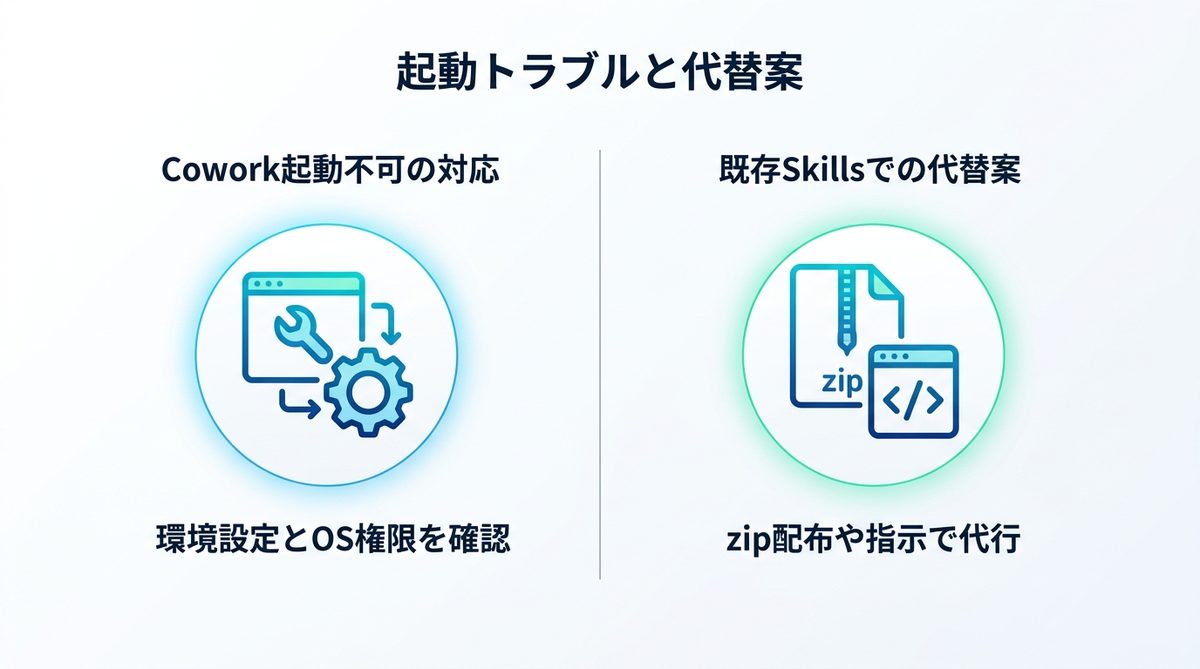
Coworkの起動不具合
「Record a Skill」が表示されない以前に、その親機能である「Claude Cowork」自体が開かない、あるいはクリックしてもエラーが出る場合は、機能のロールアウト問題ではなく、アプリケーションの動作環境(OSのパーミッションやネットワーク設定)に起因するトラブルの可能性があります。
特にビジネス用途のPCでは、画面のキャプチャや外部通信をセキュリティソフトがブロックしているケースが考えられます。また、Windows版固有の起動トラブルなども報告されているため、以下の関連記事を参考に、Cowork自体を正常に動作させるための切り分けを行ってください。
関連記事:Claude Coworkが使えない時の対処|Windows起動トラブルを解説
既存Skillsの活用
録画型の「Record a Skill」がアカウントに反映されるのを待てない場合、既存の「Skills」機能を利用して代替することが可能です。
録画はできませんが、実行したいタスクの手順書や、処理に必要なコード、ライブラリ等を1つの「.zip」ファイルにまとめ、それをClaudeのSkillsとしてアップロードすることで、高度な自動化タスクを実行させることができます。この方法はWeb版やAPI経由でも利用可能なため、デスクトップアプリの制約を受けずに作業を効率化できるメリットがあります。
また、Coworkの標準機能(チャットによる指示)だけでも、高性能なモデルを介してPC上の多くの操作を代行させることが可能です。「録画して覚えさせる」というプロセスをスキップし、まずは自然言語での指示でどこまで自動化できるかを試してみるのも、現実的な解決策といえます。
まとめ
「Record a Skill」が使えない・見当たらないという問題の多くは、不具合ではなく「環境の不一致」によって起こります。解決のために以下の4点を最後に再確認してください。
- Webブラウザではなく「デスクトップアプリ」を使用しているか
- 無料プランではなく「Pro・Max・Team」プランのアカウントか
- アプリが最新版にアップデートされているか
- 既存の「.zipアップロード型Skills」と混同していないか
2026年7月21日の発表直後である場合、段階的なロールアウトの影響で「明日になれば表示される」というケースも少なくありません。まずはデスクトップアプリを立ち上げ、正しいメニュー構成を確認することから始めてみてください。最新のAIエージェント機能を使いこなし、業務の自動化を一歩先へ進めましょう。