Codex Mobile iOS活用術|スマホでAIチームを指揮する3ステップ
 AIエージェントナビ編集部
AIエージェントに仕事を任せた後、作業終了を待つためにPCの前で時間を浪費していませんか?多くのマネージャーが、AIの成果をその場で確認できないために、物理的な場所の制約を受けています。
2026年5月に登場した「Codex Mobile」は、PCのロック中もエージェントを稼働させ、スマホ1台でプロジェクトの「管制塔」を実現します。本記事では、移動中の5分でAIチームの進捗を確認し、意思決定を下すための最新マネジメント術を解説します。
この記事に対する編集部の見解
- スマホのChatGPTアプリがAIへの指示・確認・承認を担う管制インターフェースになる
- PCをロックしたままAIが自律作業を続け、移動中にスマホで進捗確認と承認が完結する
- Claude Codeも「Remote Control」(Research Preview)でスマホ操作に対応するが、Appshotsや1タップ承認などCodex Mobile特有の専用UIが、帰社前に作業完了・承認済みの状態を作りやすくしている
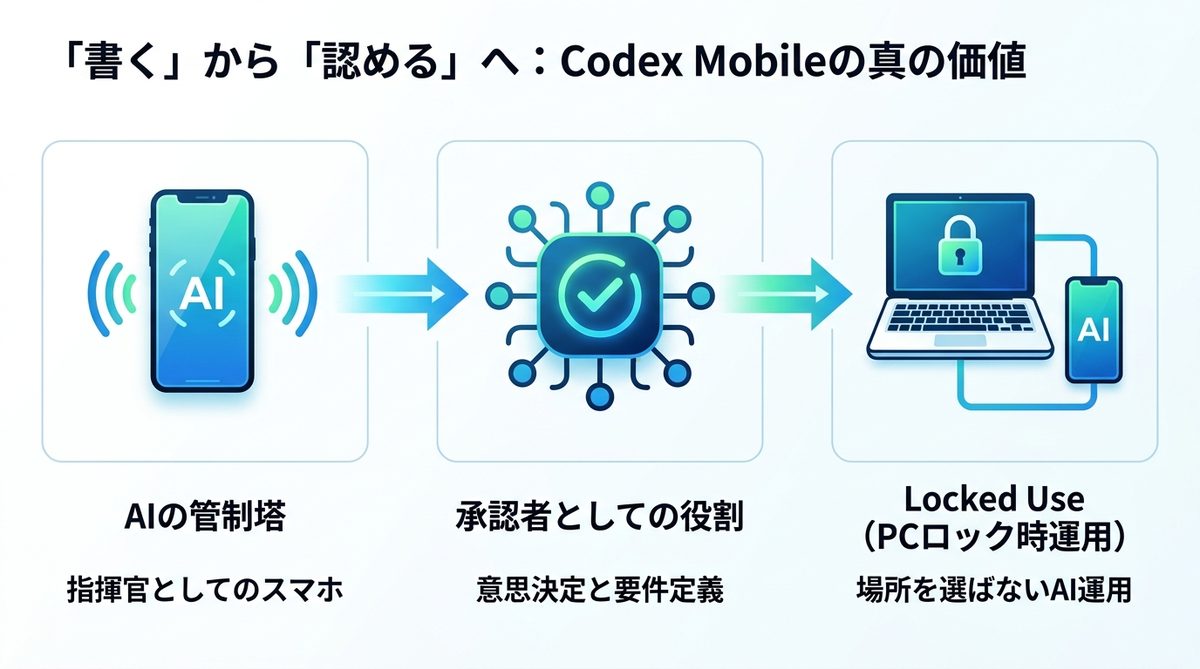
Codex Mobileの真の価値
スマホを「コードを書く場所」と捉えるのは過去の話です。Codex Mobileは、AIエージェントを「指揮」するためのマネジメントツールへと進化しました。
AIの管制塔
これからのマネージャーにとって、AIエージェントとの関係は「作業者」と「指揮官」です。あなたはAIに詳細なコーディングを依頼するのではなく、プロジェクトの要件を定義し、AIが提示した計画の良し悪しを判断する「承認者」として振る舞います。Codex Mobileは、その意思決定をいつでもどこでも行える環境を提供します。
Locked Useの衝撃
Codex Mobileの最大の特徴は「Locked Use(PCロック時運用)」です。ホストPCを外出先からロックしても、バックグラウンドでエージェントがタスクを完遂します。これまでのように「AIの作業終了を待つ」ためにデスクに拘束される必要はもうありません。PCは電源とネットワークに繋がっていれば、あなたのポケットの中のスマホが司令塔となり、AIを走らせ続けるのです。
関連記事:AIエージェント活用事例12選|実名企業の成果と失敗に学ぶ2026年版
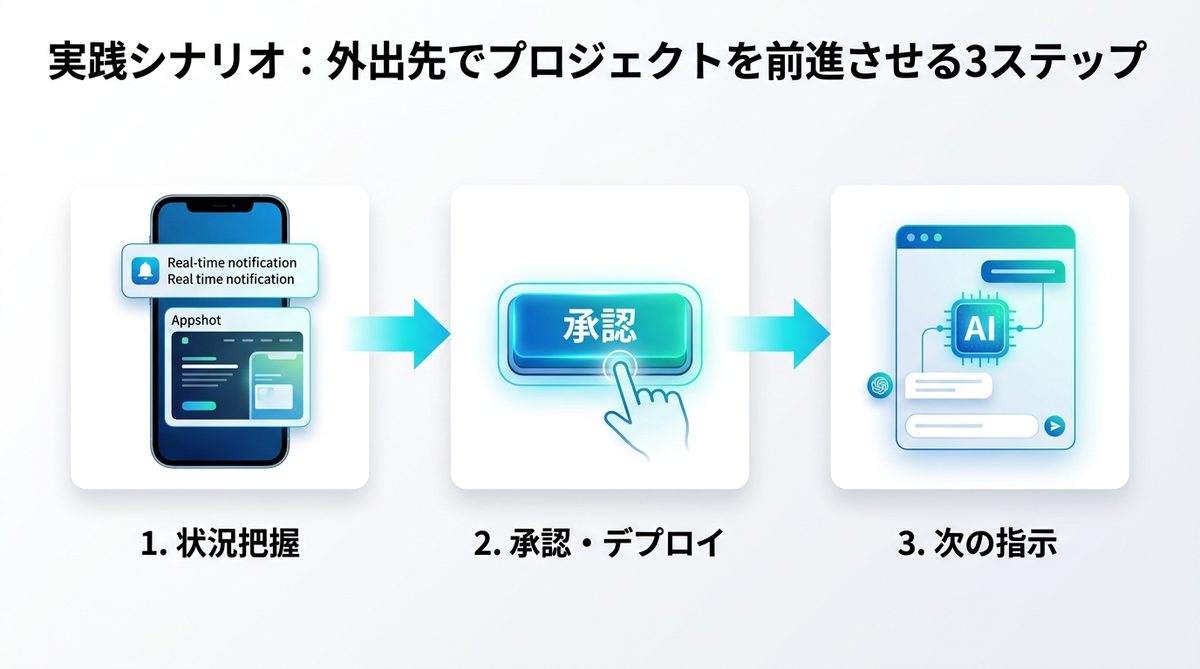
プロジェクトを前進させる3ステップ
移動中のわずかな隙間時間で、プロジェクトを確実に前進させるルーティンが存在します。以下の3ステップを身につけるだけで、あなたの生産性は劇的に向上します。
状況把握とAppshots
AIエージェントがタスクを完了、あるいは重要な判断を求めてくると、スマホに通知が届きます。ここで重要なのが「Appshots(画面取り込み機能)」です。AIが現在の進捗状況や、修正したコードのプレビューをスクリーンショットとして送信してくれるため、コードを一行ずつ読み込む必要はありません。視覚的に瞬時に現状を把握し、次の指示を検討できます。
承認・デプロイ手順
AIからの報告を確認し、修正が適切であれば、画面上の「Approve(承認)」ボタンをタップするだけです。これにより、エージェントは自動的に変更を適用し、本番環境やステージング環境への反映を開始します。承認の判断を移動中に済ませることで、あなたの帰社を待つことなくプロジェクトが動き続けます。
次タスクの指示
承認が終われば、続いて次のステップをチャットで指示します。「この変更をベースに、次はログイン画面のデザインを調整して」と伝えるだけで、再びエージェントは自律的に作業を開始します。
関連記事:【秘書化術】Claude Codeの放置時間をゼロに。AIからの「完了連絡」を受け取る3ステップ
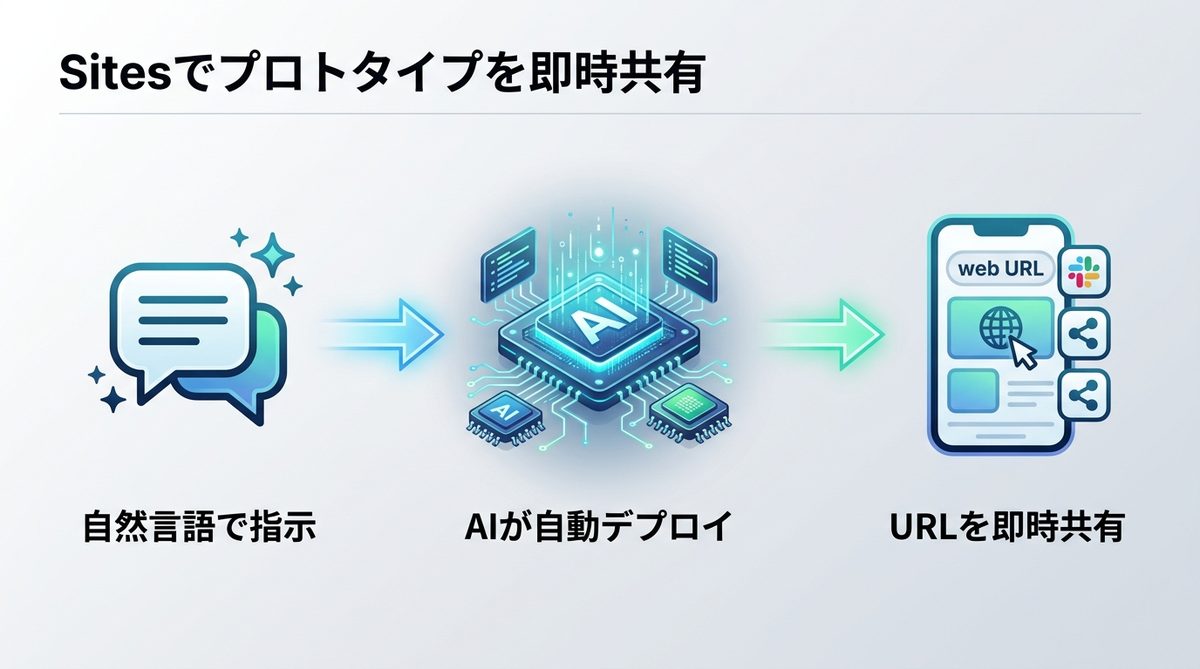
Sitesで即時共有(Business/Enterprise)
「Sites」機能は、開発プロセスを非エンジニアやクライアントを巻き込んだスピード感のあるものに変貌させます。
Webアプリの指示出し
「売上ダッシュボードを作って」「来月のキャンペーン用LP(ランディングページ)を公開して」といった自然言語の指示だけで、AIがインフラ構築からデプロイまでを完結させます。従来のようなサーバー設定の知識は一切不要です。
URL共有の活用法
サイトが生成されると、即座に外部アクセス可能なURLが発行されます。移動中にスマホからそのURLをコピーし、Slackやメールでチームに共有してください。フィードバックを即座に回収することで、意思決定のループを極限まで短縮できます。
関連記事:【2026年最新】Claude Codeをスマホから操作する|Remote ControlでPCを「完全放置」して仕事を進める方法
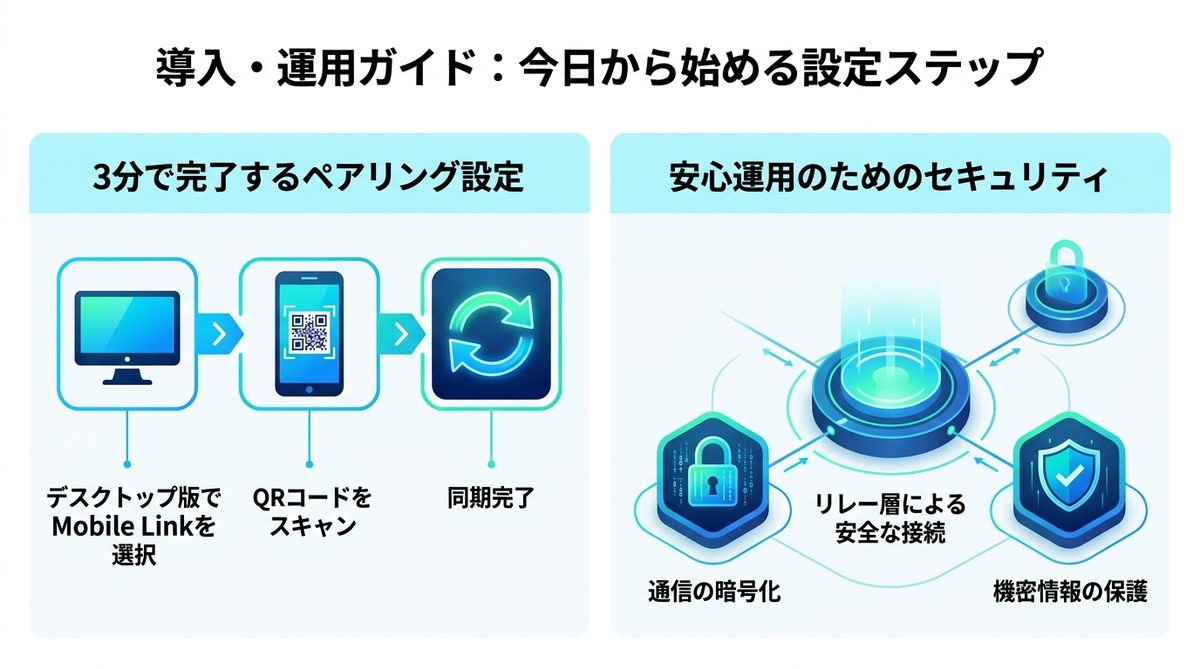
導入・運用設定ステップ
Codex Mobileの導入は非常にシンプルです。以下の手順で、あなたのスマホを最強の管制塔に変えましょう。
PCペアリング設定
- デスクトップ版Codexアプリを開き、「Mobile Link」を選択します。
- ChatGPTアプリ(iOS/Android)のCodexメニューからQRコードをスキャンします。
- 両デバイスが同期されたことを確認すれば完了です。
セキュリティと信頼性
Codex Mobileは、信頼されたマシン間のみで接続を確立する「リレー層」を採用しています。通信はすべて暗号化されており、機密性の高いコードや環境変数(設定値)を外部に漏らすことなく、安全に遠隔操作が可能です。
Claude Codeとのモバイル管理UI比較
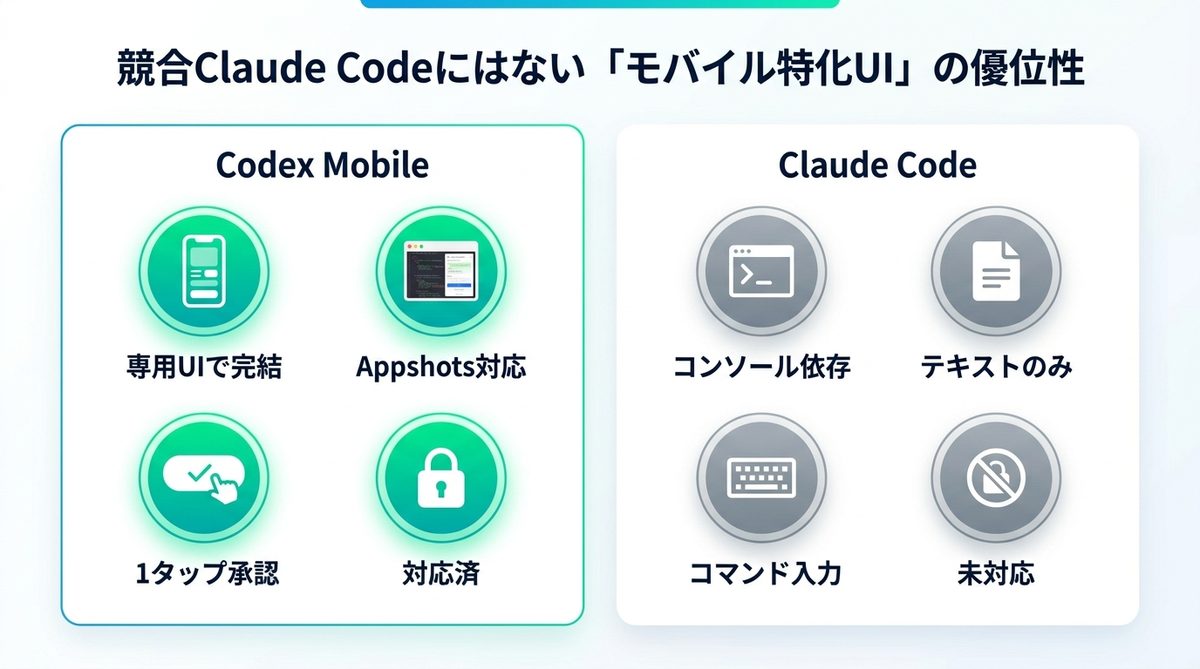
競合ツールであるClaude Codeも2026年2月から「Remote Control」(Research Preview)でスマホからの進捗確認・承認に対応していますが、専用アプリとしての「マネジメント体験」の作り込みではCodex Mobileに一日の長があります。
| 比較項目 | Codex Mobile | Claude Code |
|---|---|---|
| モバイル管理 | 専用UIで完結 | Remote Control対応(Research Preview) |
| 画面確認 | Appshots対応 | テキストのみ |
| 承認フロー | 1タップ承認 | アプリ内で承認・返信可 |
| ロック運用 | 対応済 | Remote Controlでセッション継続可 |
Codex Mobileは、モバイル画面の限られた領域でも「何が起きていて、何をすべきか」を判断できるよう、監視と承認に特化したUIデザインが施されています。
関連記事:【2026年最新】Claudeのブラウザ操作「Dispatch」活用術!スマホがPCの指令塔になる新常識
まとめ
AIエージェントを「優秀な部下」として持ち歩くことで、あなたのデスク拘束時間は劇的に削減されます。Codex Mobileの活用ポイントは以下の通りです。
- スマホを「コーディングツール」ではなく「AIチームの管制塔」として運用する。
- 「Locked Use」を活用し、PCロック中もAIを自律稼働させて作業効率を最大化する。
- 「Appshots」と「承認ボタン」で、移動中の意思決定を迅速に完結させる。
- 「Sites」機能で、プロトタイプを即座に発行・共有し、チームのフィードバックループを加速させる。
今すぐChatGPTアプリのCodexメニューからペアリング設定を完了し、あなたのAIチームをポケットに入れてプロジェクトを前進させましょう。
AIエージェントナビ編集部の見解
AIエージェントナビでは、各記事のテーマについて編集長が「実際どうなの?」という素朴な疑問を「Nav」と名付けたAIエージェントにぶつけています。エンジニアではなく、経営者・ビジネス視点からの率直な見解をお届けします。
編集長の率直な感想
編集長
Nav
編集長
Nav
編集長
Nav
編集部のまとめ
- スマホのChatGPTアプリがAIへの指示・確認・承認を担う管制インターフェースになる
- PCをロックしたままAIが自律作業を続け、移動中にスマホで進捗確認と承認が完結する
- Claude Codeも「Remote Control」(Research Preview)でスマホ操作に対応するが、Appshotsや1タップ承認などCodex Mobile特有の専用UIが、帰社前に作業完了・承認済みの状態を作りやすくしている