Excel Copilotでスキルが出ない?@brandkitの対処
 AIエージェントナビ編集部
Microsoft 365 Copilotを利用中、Excelで新しい「スキル」機能を使おうとしてもメニューが見つからず、困惑していませんか。本記事では、この現象の原因を5つに分類し、自身で解決できるケースと管理者に依頼すべきケースを解説します。
⚠️ Copilotそのものが反応していないときは先に切り分けを
スキルの前に、Copilotの返答が止まる・エラーが出るという状態であれば、Microsoft側で障害が起きていないかを先に確認すると原因を絞り込めます。
Excelのスキルとは?2026年7月の新機能
Excelにおける「スキル」とは、Copilotが決まった作業を正確にこなすために用意された、組み込み型の機能拡張のことです。汎用的な指示に応答するだけだった従来のCopilotに対し、スキルは特定の作業に特化した処理を担当します。
2026年7月28日に公開されたExcel公式ブログ「What's New in Excel (July 2026)」において、これらのスキルが公式に発表されました。対象は Excel for Windows、Mac、Web版のExcelです。
brandkitの活用
brandkitは、組織が定義した公式のブランド資産(カラーパレット、ロゴ、特定のフォントなど)をExcelワークシートに即座に適用するためのスキルです。この機能を活用することで、作成中の表やグラフを、一から手動で色指定することなく、組織のビジュアルガイドラインに完全に準拠した状態へ整えることができます。
社外向けの資料でも、このスキルを呼び出すだけで会社指定の配色やフォントが反映されます。利用者がカラーコードを調べ直す手間がなくなります。
theme-designの活用
theme-designは、データの可視性を高めるための論理的なデザインを自動生成するスキルです。単に色を塗るだけでなく、情報の優先順位やデータの構造をCopilotが解釈し、最適なセルスタイルや配色パターンを提案・適用します。
「注目すべき数値が目立つ配色にしてほしい」といった指示を出せば、配色やレイアウトの調整が自動で行われます。
chart-designの活用
なお公式ヘルプには、2026年8月時点でもう1つ「chart-design」というスキルが案内されています。グラフの作成と改善を担当するスキルで、Excel上に生のデータがあればそれを使って新しいグラフを作り、すでにグラフがある場合はタイトルや軸ラベル、凡例、データラベルなどを補って整えます。データの内容に応じて別のグラフ種類を提案することもあります。
ただし、このスキルだけは初期状態で無効になっています。格納先も「書式設定」ではなく「視覚化」フォルダーのため、一覧で見当たらないときは後述の[スキルの管理]画面から有効に切り替えてください。
スキルの表示場所
スキルを利用するための入り口は、Excel画面の右側に表示されるCopilotウィンドウ内に集約されています。まず、チャット入力欄(プロンプト欄)のすぐ近くにある「作業コンテンツの追加」メニューを探してください。このメニューをクリックし、表示される選択肢の中から「すべてのスキル」を選択することで、現在利用可能なスキルの一覧を確認できます。
また公式ヘルプでは、一覧から選ぶ代わりに、プロンプト欄へ「@brandkit」のように直接メンションを入力して呼び出す方法も案内されています。使うスキルが決まっているときは、こちらの方が手早く指定できます。
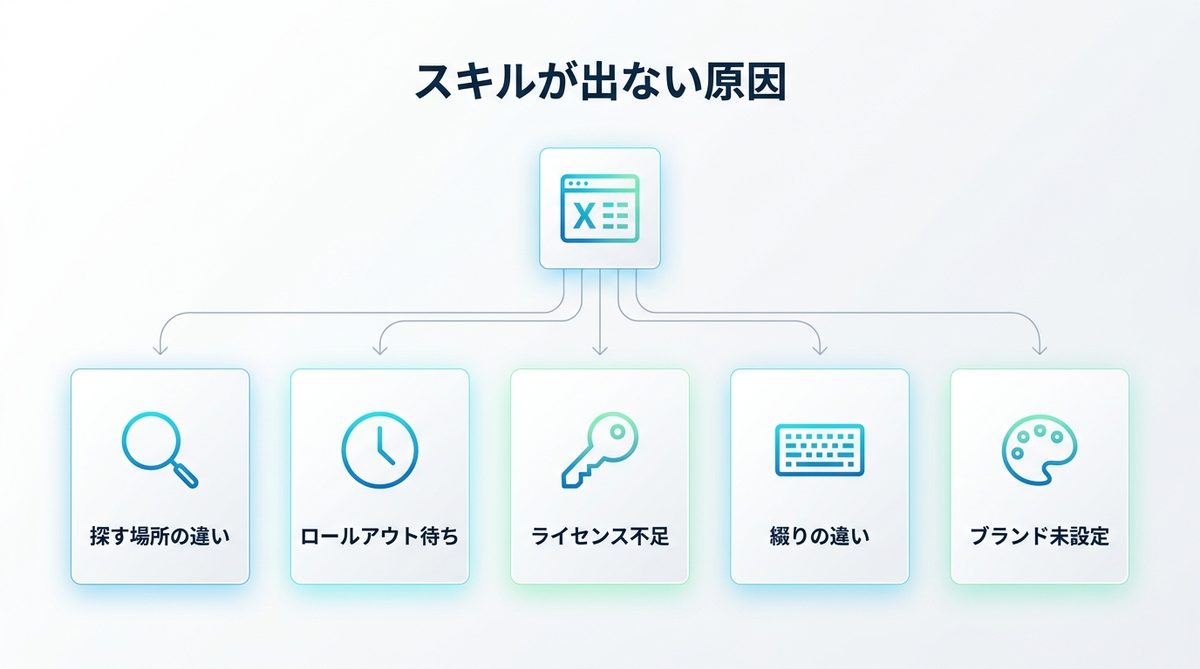
スキルが出ない5つの原因
スキルが見つからない原因は、不具合ではなく展開のタイミングや組織の設定にあることがほとんどです。
表示場所の確認
スキルのボタンはCopilotウィンドウに常時表示されているわけではなく、メニューの奥にあります。
「作業コンテンツの追加」というラベルのボタンをクリックし、さらにその先にある「すべてのスキル」という項目を選択して初めて、個別のスキル(brandkit等)がリストアップされます。まずはメニューを最後まで開いて確認してください。
ロールアウト待ち
Microsoft 365の最新機能は、全世界のユーザーに同時に適用されるのではなく、段階的に展開(ロールアウト)されます。2026年7月17日付のメッセージセンターの通知によれば、今回のスキル機能も段階的なスケジュールが組まれています。
早期更新プログラムである「Targeted Release」の対象ユーザーには2026年7月下旬までに、標準的な「一般提供(Worldwide)」のユーザーには2026年8月中旬までに完了する見込みとされていました。ただし、この予定時期を過ぎた2026年9月2日時点でも、Microsoftの公式ヘルプには展開スケジュールの記載がなく、完了したかどうかを公開情報から確認することはできません。予定日を過ぎても、隣の席の同僚には表示されていても自分にはまだ届いていない、という状況は起こり得ます。このロールアウトに関しては、ユーザー側での操作は不要であり、システム側の更新を待つ必要があります。
ライセンスと設定
スキル機能は、Microsoft 365 Copilotの有償ライセンスを保有しているユーザー向けに提供されています。そもそもCopilot自体がExcel上で動作していない場合や、契約プランにCopilotが含まれていない場合は、スキルメニューも現れません。
また、ライセンスを保有していても、組織のIT管理者がセキュリティポリシーに基づき、特定の機能やスキルの利用を制限している場合があります。「WordやPowerPointでは使えるのにExcelだけで特定のメニューが出ない」といった場合は、組織レベルでの機能制限がかかっていないか確認が必要です。
関連記事:Microsoft Copilotで「問題が発生しました」と出る原因と対処
メンションの綴り
プロンプトで直接スキルを呼び出す際、スペルミスによって機能が反応しないことがあります。特に注意が必要なのが、公式ブログと公式ヘルプでの表記の揺れです。
2026年7月28日の公式ブログ本文では「@brand-kit」とハイフンを入れた形式で紹介されていますが、機能の正式なドキュメントである公式ヘルプページでは「@brandkit」というハイフンなしの綴りが採用されています。機能の正式な説明ページはヘルプ側であるため、まずはハイフンなしの「@brandkit」を試してください。ブログの表記どおりハイフンを入れた「@brand-kit」では認識されないことも考えられます(実機での検証はできていないため、断定はできません)。
ブランド未設定
「スキルの一覧にはbrandkitが表示されるのに、実行してもエラーが出る、あるいは機能しない」という場合は、参照先となるデータが空である可能性が高いです。brandkitは、Microsoft 365 Brand Centerという中央管理システムに登録されたブランド資産を参照して動作します。
このブランドセンターは、組織のグローバル管理者がMicrosoft 365管理センターから明示的に作成・有効化し、さらにロゴやカラーなどの資産をアップロードしておく必要があります。この準備が整っていない状態では、ユーザー側でどれだけ設定を見直してもbrandkitを活用することはできません。
出ないときの確認手順
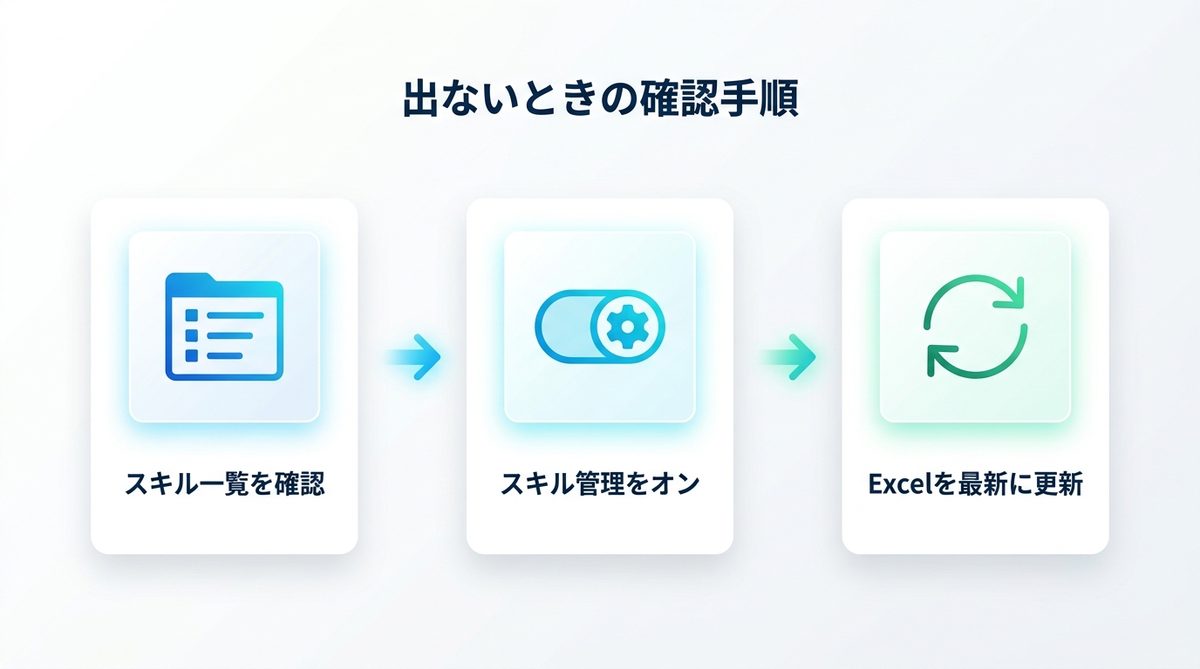
原因が自分の環境にあるのか組織側にあるのかを切り分けるため、上から順に確認してください。
スキル一覧の確認
まず、Copilotウィンドウの「作業コンテンツの追加」メニューから「すべてのスキル」を選択し、ダイアログを表示させます。このリストの中に「書式設定」という名称のフォルダーが存在するかをチェックしてください。
公式の仕様では、Microsoft製の組み込みスキルであるbrandkitとtheme-designはこの「書式設定」フォルダー内に格納されています。もう1つのchart-designだけは「視覚化」フォルダーに入っているため、あわせて確認してください。フォルダー自体が見当たらない場合は、ロールアウトがまだ自分の環境に届いていないか、次に説明するライセンス・組織設定の側に原因がある可能性があります。
スキルの管理設定
スキルがリストにあっても動作しない場合は、設定で無効化されている可能性があります。Copilotウィンドウの右上にある設定メニュー(...)をクリックし、「スキルの管理」を選択してください。
表示される管理画面で、各スキルのスイッチが「オン」になっているかを確認します。もしオフになっていれば、スイッチを切り替えることで利用可能になります。なお、公式ヘルプの注記によれば、ここでオフにしていても、プロンプトで直接「@brandkit」のようにメンションすれば一時的に使用することは可能ですが、利便性を高めるために常時オンにしておくことを推奨します。
バージョンと更新
Excel本体のバージョンが古いと、サーバー側でスキルが有効化されていてもクライアント側(アプリ側)で表示できないことがあります。「ファイル」タブから「アカウント」を選択し、製品情報のセクションを確認してください。
ここで最新の更新プログラムが適用されているかを確認し、必要であれば「更新オプション」から「今すぐ更新」を実行します。また、所属している「更新チャネル」(最新チャネル、月次エンタープライズチャネルなど)によっても機能の適用時期が異なるため、最新のビルドが適用されている状態を保つことが重要です。
スキルが出るまでの代替手段
スキルが届くまでの間も、次の方法で近いことができます。
手動での書式設定
brandkitが使えない場合は、従来どおり手動で整えます。配色やフォントをまとめて変えるなら「ページ レイアウト」タブの「テーマ」、見出しや数値のセル単位の書式なら「ホーム」タブの「セルのスタイル」を使います。組織のブランドガイドラインを参照し、指定のカラーコード(HEX値やRGB値)を直接入力してください。
手間はかかりますが、スキルが届くまでの間はこの方法が確実です。
ルールの常駐設定
Copilotには、ブックごとに書式のガイドラインを覚えさせる「ルール」という機能が別に用意されています。スキルが届いていなくても、こちらは先に使える場合があります。
作り方は、Copilotウィンドウの「作業コンテンツの追加」メニューから「ブックルールの作成」を選ぶだけです。ブック内に「.Rules」という名前のワークシートが作られ、A列に書いた指示をCopilotが以後の回答で参照します。ルールはブックと一緒に保存されるため、共有相手が設定し直す必要はありません。
ただし公式ヘルプには、ルールが完全にサポートされるのは英語のみで、英語以外の言語では動作が一定しないと明記されています。日本語で書く場合は、結果を確かめながら使ってください。
8月中旬以降の対応
一般提供の完了予定時期である2026年8月中旬を過ぎても機能が確認できない場合、単なる展開待ちではなく、組織的な設定不備の可能性が強まります。
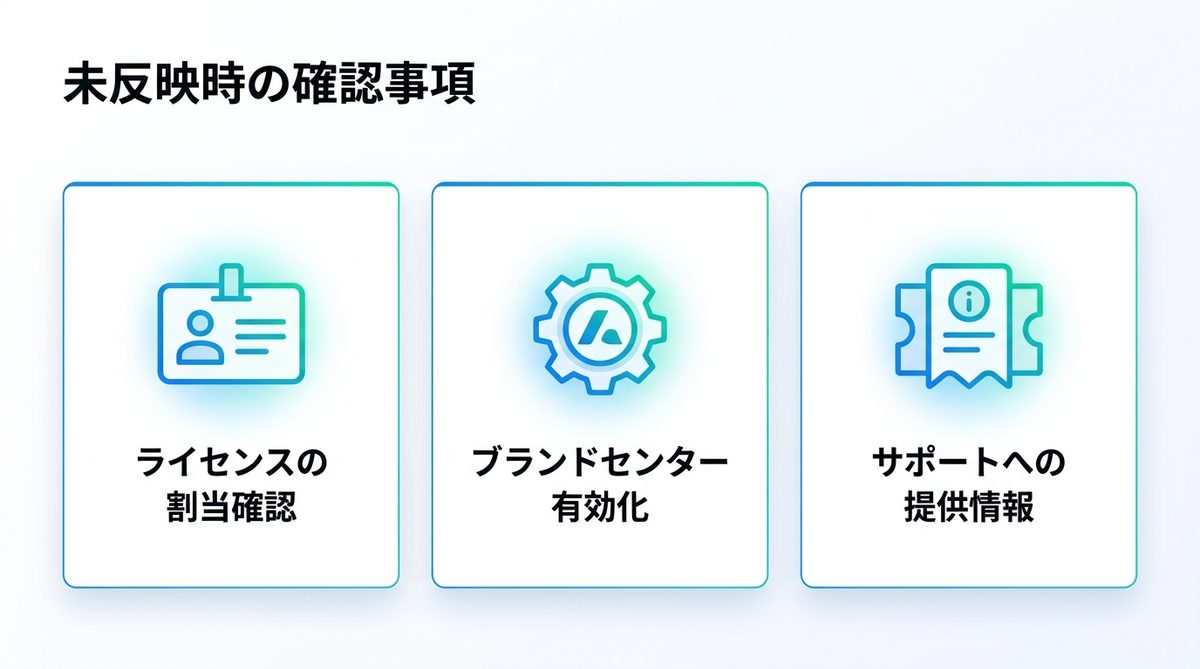
管理者への確認事項
個人での解決が難しい段階に達したら、社内のIT管理部門(管理者)に以下の2点を確認してください。
- Copilotライセンスの割り当て状況: 自分のアカウントに、有償ライセンスが今も割り当てられているか。
- ブランドセンターの有効化状態: Microsoft 365管理センターにおいて、ブランドセンターが作成され、資産(カラーやロゴ)が正しく登録されているか。
特に2点目のブランドセンターは、管理者権限がなければ設定状況を確認できません。brandkitが反応しない場合は、ここが未設定のことがあります。
問い合わせ方法
管理者側で「設定に問題はない」と回答されたにもかかわらず問題が継続する場合は、Microsoftの公式サポートへ問い合わせる必要があります。その際、調査をスムーズに進めるために以下の情報を準備しておきましょう。
- 利用しているExcelの正確なビルド番号(「アカウント」画面で確認可能)
- 組織で使用しているMicrosoft 365のライセンスプラン名
- 「すべてのスキル」メニューのスクリーンショット
これらを添えて、管理者に「ヘルプとサポート」ポータルからチケットを発行してもらうのが確実です。
まとめ
- スキル機能は2026年8月中旬までに世界中へ段階展開される予定でしたが、予定時期を過ぎた2026年9月2日時点でも公式には完了を確認できません。
- 「作業コンテンツの追加」メニューから「すべてのスキル」を確認してください。
- ブランド関連のスキルは組織のブランドセンター設定が必須です。
- 綴りは公式ヘルプ表記の「@brandkit」を先に試してください。
- [スキルの管理]画面で各機能が有効化されているか必ずチェックしてください。
- まずは最新のExcelへ更新し、それでも表示されない場合は管理者に相談してください。