DeepSeek V4 APIの使い方|コスト90%削減の導入手順
 AIエージェントナビ編集部
毎月のAI利用料金が経営を圧迫していませんか?現在、多くのビジネスパーソンがClaudeやGPT-4などのAPIコストに頭を抱えています。本記事では、圧倒的なコストパフォーマンスを誇る「DeepSeek V4」への移行手順を解説します。
DeepSeek V4はもともと期間限定で75%OFFキャンペーンを実施していましたが、2026年5月22日に割引後の価格が恒久的な正規料金として据え置かれました。今すぐ移行することで、AI運用コストを劇的に抑えることが可能です。本記事では、APIの設定から主要ツールでの連携までを実務レベルで解説します。
DeepSeek V4 APIのコスト削減効果
DeepSeek V4は、圧倒的な低コストと高い推論能力を両立した次世代のAIモデルです。既存の主要モデルからの乗り換えで、コストを1/10から1/100にまで削減できる可能性があります。
ProとFlashの使い分け
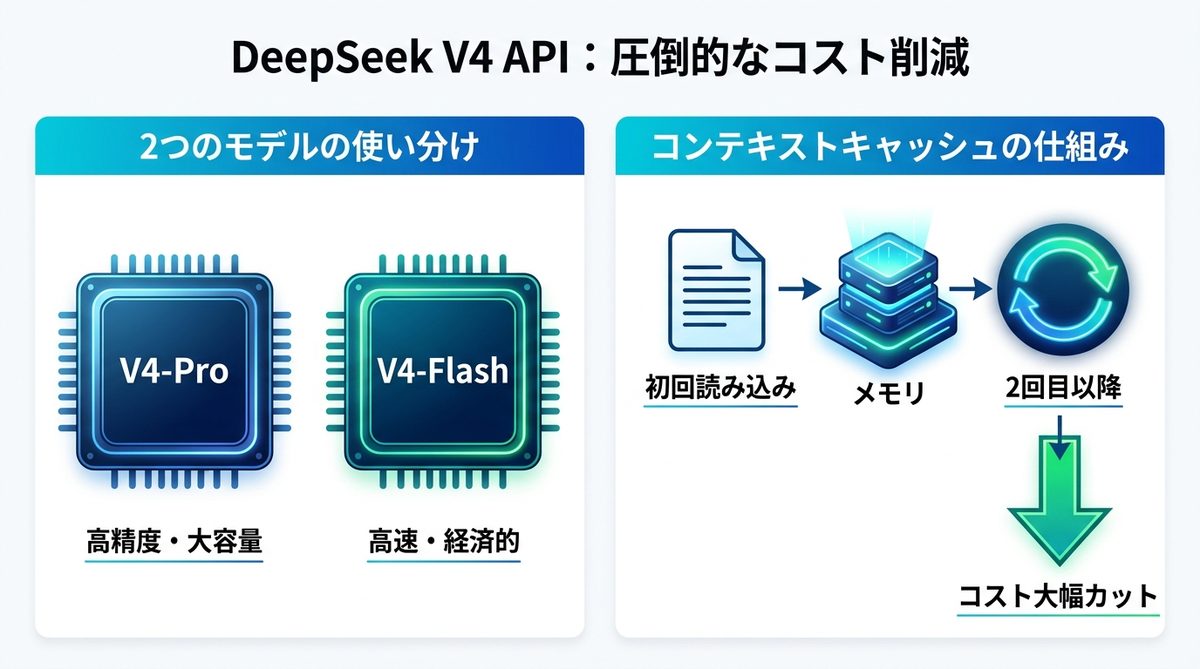
DeepSeek V4には、用途に合わせて選べる2つのモデルが用意されています。まずは以下の比較表を確認し、どちらのモデルが適しているか判断しましょう。
| モデル名 | 特徴 | コスト(100万トークン) | 適した用途 |
|---|---|---|---|
| V4-Pro | 高精度・大容量 | $0.435 / $0.87 | 複雑なコーディング、難易度の高い分析 |
| V4-Flash | 高速・経済的 | $0.14 / $0.28 | 定型タスク、データ要約、チャット応答 |
※上記は2026年5月22日に恒久化された現行の正規料金です(期間限定の割引ではありません)。
Proは推論能力に特化しているため、開発や複雑な戦略立案に最適です。一方でFlashは非常に安価なため、大量のテキストを扱う業務において圧倒的なコスト効率を発揮します。
コンテキストキャッシュ活用
AIを賢く使うためには、大量の資料やマニュアルを読み込ませる「コンテキスト(記憶容量)」の活用が不可欠です。しかし、毎回全ての情報を送信するとAPIコストが跳ね上がります。
DeepSeek V4が提供する「コンテキストキャッシュ(情報の再利用機能)」は、一度読み込ませたデータをAI側のメモリに一時保存する仕組みです。これにより、同じ資料を参照する際、2回目以降の送信コストを大幅にカットできます。PCの中に優秀なアシスタントが資料を常備し、即座に応答してくれる状態を低予算で実現できるのです。
関連記事:【2026年最新】生成AIとは何か?AIエージェント時代に乗り遅れないためのビジネス活用ガイド
DeepSeek V4 APIの初期設定
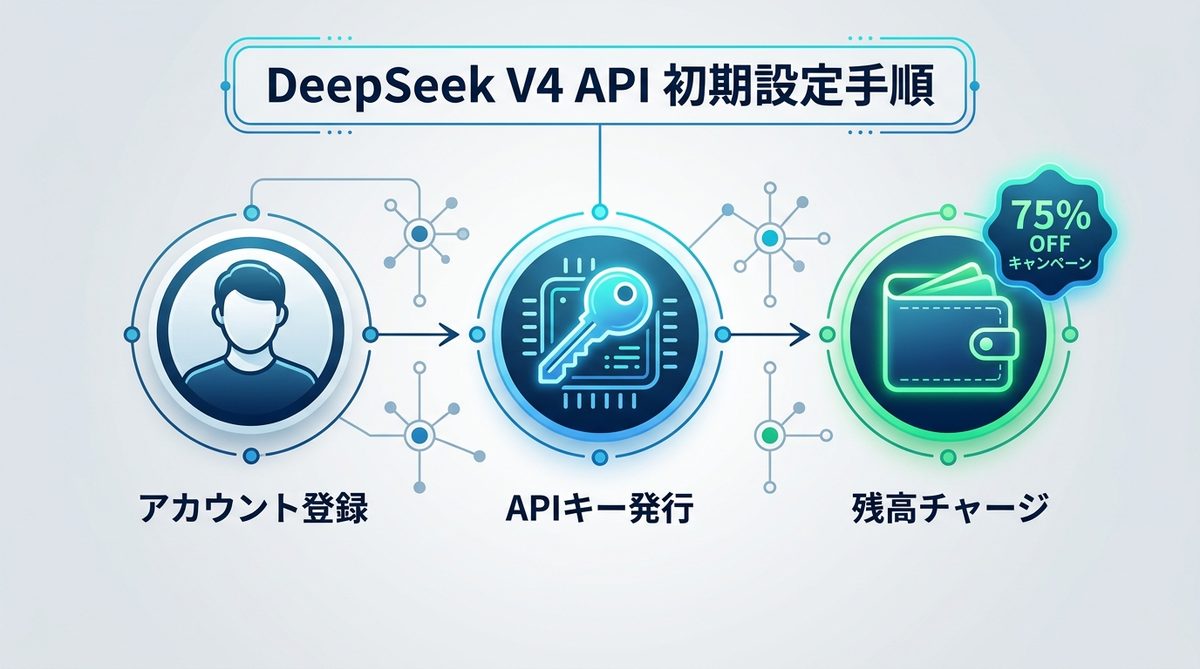
導入の手順は非常にシンプルです。まずは公式サイトからAPIキーを取得しましょう。
アカウントとAPIキー発行
- 公式サイト(https://platform.deepseek.com/)にアクセスし、アカウントを登録します。
- 左側のメニューから「API Keys」を選択します。
- 「Create new API key」をクリックし、名前を入力してキーを作成します。
- 発行されたキーは一度しか表示されないため、安全な場所に必ずコピーして保存してください。
チャージ方法と注意点
APIを利用するには、事前に残高をチャージ(入金)しておく必要があります。
- 「Top-up」メニューから金額を選択します。
- 推奨される最小課金額は5ドル程度です。まずは少額で性能をテストすることをお勧めします。
- 注意点: 75%OFFは期間限定キャンペーンではなく、2026年5月22日に恒久的な正規料金として据え置かれています。焦って早期にチャージする必要はなく、必要なタイミングで通常どおりチャージして問題ありません。
関連記事:【2026年最新】生成AI API導入の実戦ガイド|コスト・リスク・運用を最適化する実装戦略
Cursor・Dify連携設定
ここからは、実際に現場で利用しているツールにDeepSeekを接続する方法を解説します。
Cursorの設定手順
エンジニアの方やCursorユーザーであれば、設定画面から数分で切り替えが完了します。
- Cursorの設定(Settings)を開きます。
- 「Models」タブを選択し、「Add Model」をクリックします。
- APIプロバイダーとして「Anthropic」を選択します。
- ベースURL(接続先)に
https://api.deepseek.com/anthropicと入力します。 - 先ほど取得したAPIキーを入力して保存します。
Difyのモデル追加設定
AIエージェントの構築基盤であるDifyでも、同様の手順で簡単にモデルを追加できます。
- Difyの「設定」→「モデルプロバイダー」に移動します。
- 「OpenAI」または「Anthropic」の互換設定を選択します(DeepSeekはOpenAI互換にも対応しています)。
- APIベースURLに
https://api.deepseek.comを入力します。 - APIキーを入力し、モデル名に
deepseek-flash(高い性能が必要な場合はdeepseek-v4-pro)を指定して完了です(2026年9月16日時点の公式モデル名)。
関連記事:【2026年最新】生成AI比較|企業導入を成功させる6つの選定軸と安全なガバナンス設計
7月24日API終了と移行
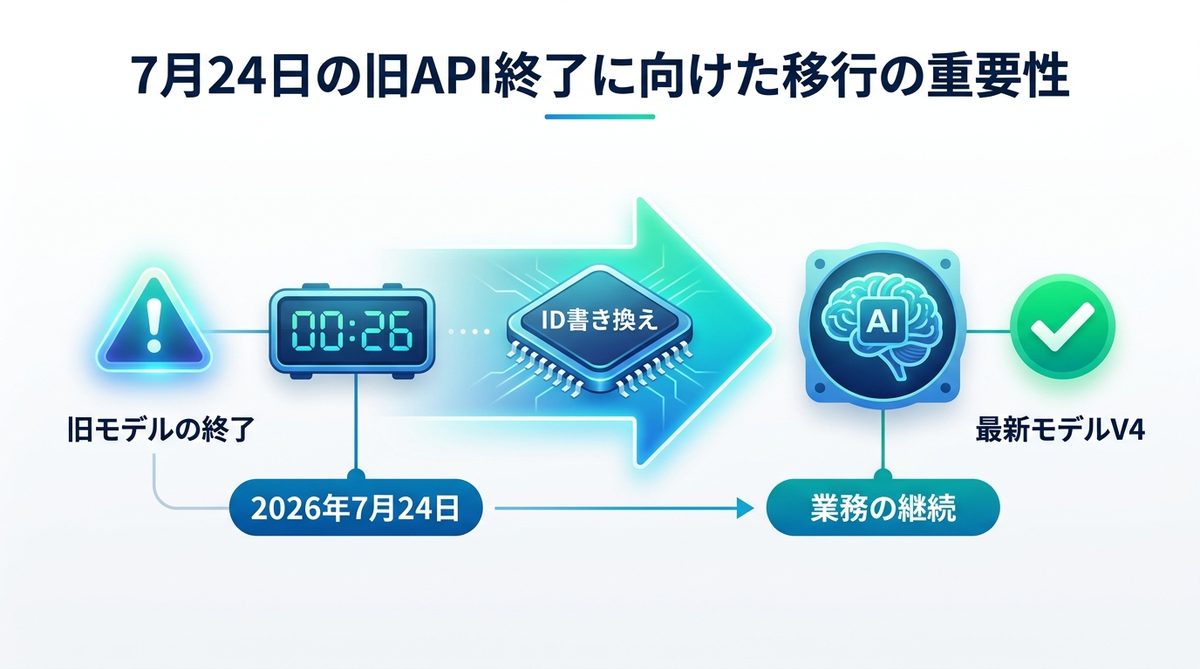
現在、旧モデルから最新のV4への移行期間中ですが、放置するのはリスクを伴います。
旧モデルからの移行理由
旧モデル名(deepseek-chat等)は2026年7月24日で提供を終了すると案内されており、2026年9月16日時点の公式料金ページのモデル一覧にも載っていません。旧モデル名のまま構築したAIツールやエージェントは、応答しなくなっている可能性があります。業務を止めないためにも、早めの切り替えが必須です。
モデルIDの書き換え
移行は非常に簡単です。設定ファイル内のモデルIDを、現行の「deepseek-flash」(高い性能が必要な場合は「deepseek-v4-pro」)へ書き換えるだけで完了します。複雑なコード修正は必要ありません。心理的ハードルを感じる必要はなく、数分の作業で最新の高性能モデルへ移行できます。
関連記事:Claude Opus 4.8の料金と実質コストを徹底分析|移行で知るべき3つの注意点
AIエージェント運用QA
ProとFlashの選択基準
- DeepSeek V4-Proを使うべき場面: 複雑なプログラムのデバッグ、新規事業の戦略立案など、高度な推論が求められるタスク。
- DeepSeek V4-Flashを使うべき場面: 議事録の要約、メールの返信案作成、社内マニュアルからの検索など、速度とコスト重視のタスク。
既存ツールの互換性
はい、DeepSeekはOpenAI互換およびAnthropic互換のAPIエンドポイントを提供しているため、既存の環境をほとんど変更せずに利用可能です。
関連記事:【比較検証】Qwen3.5-OmniでAI活用を最適化!ビジネス現場での最適なモデル選定基準とは
まとめ
DeepSeek V4 APIへの移行で実現できるメリットは以下の通りです。
- APIコストを最大1/100に削減し、運用コストを劇的に低減できる
- コンテキストキャッシュにより、資料読み込みの再利用コストをカットできる
- CursorやDifyとの互換性が高く、数分で移行が完了する
- 7月24日の旧モデル停止に備え、今から計画的な移行を始める
まずは公式サイトでアカウントを作成し、5ドルのチャージでその圧倒的なコストパフォーマンスを体感してみてください。今すぐ行動して、AI運用コストの最適化を始めましょう!