【2026年最新】OpenClaw Android構築ガイド|TermuxによるAI環境導入手順
 AIエージェントナビ編集部
PCの前に座っていなければAIエージェントを操作できない、そんな常識は過去のものです。今、Android端末を「AIの感覚器」として常駐させることで、場所を選ばずに自動化業務を完結させることが可能になりました。
本記事では、OpenClawをAndroidに導入し、Telegram経由でAIエージェントを遠隔操作するための具体的な実装ステップを解説します。
この記事に対する編集部の見解
- F-DroidはGoogle Playとは別のオープンソース専門ストアで、Termuxの最新版はF-Droid経由が推奨されている
- 構築にはUbuntu環境やNode.js設定が必要でエンジニア向けの難易度があり、非エンジニアが単独で実施するのは難しい
- 技術者が環境を構築し他のメンバーがTelegramで指示する分業モデルが現実的な活用方法
OpenClaw Android導入準備
OpenClawは、スマートフォンという24時間手元にあるデバイスを活用し、PC環境で動くAIエージェントを「ポケットの中の司令塔」に変える強力なツールです。
スマホ活用すべき理由
これまでAIエージェントの運用はPC上のローカル環境が主役でしたが、スマホを活用することで「移動中」「外出中」といったスキマ時間をAIの処理時間に変えることができます。スマホの中にAIアシスタントが住み着いている状態を作ることで、業務のボトルネックを物理的な場所から解放できるのです。
権限別構築パス
導入方法は、デバイスのセキュリティ設定とどの程度深くシステムを操作したいかによって3つのパターンに分かれます。
| 構築レベル | 手法 | 特徴 | 推奨ユーザー |
|---|---|---|---|
| 初心者 | Termux単体 | 隔離された環境で動作し安全 | まず試したい方 |
| 中級者 | Shizuku連携 | アプリ操作権限が強化される | 業務自動化を目指す方 |
| 上級者 | Root環境 | システム全域にアクセス可能 | 完全な統合を求める方 |
関連記事:【2026年最新】OpenClawとは?AIエージェントの仕組みと、安全に業務導入する「NemoClaw」活用ガイド
【完全版】OpenClaw Android導入手順
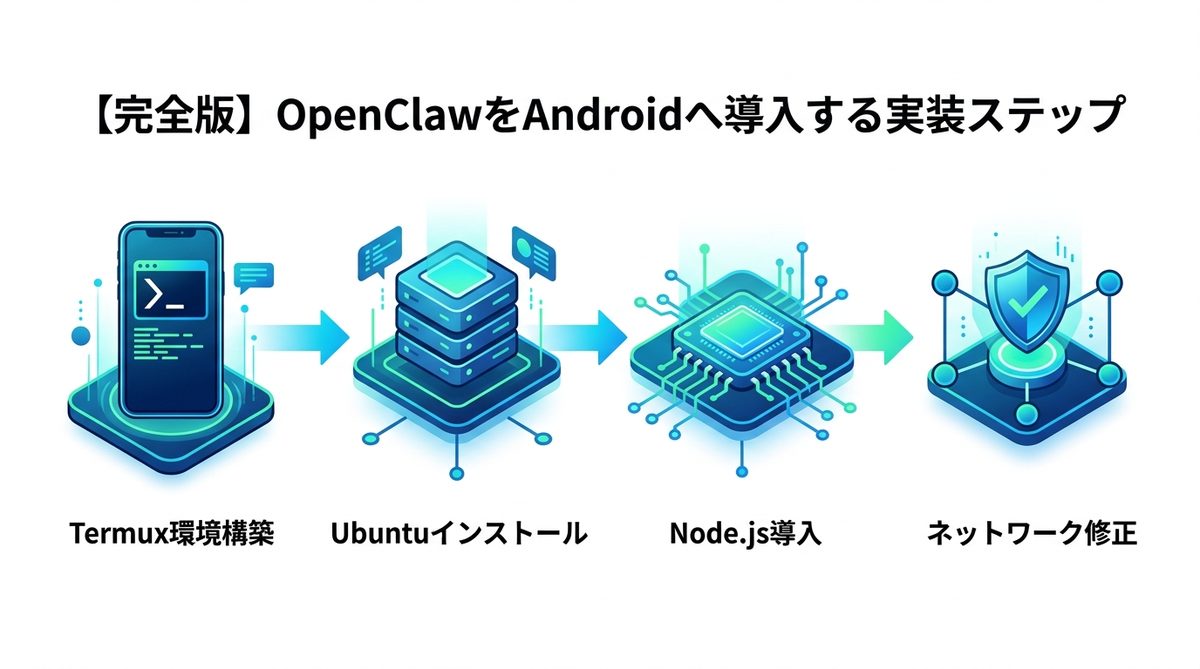
以下の手順では、最も標準的で安全性が高い「Termux + proot-distro」環境を用いた構築方法を解説します。
Ubuntu環境構築
まずはF-Droidから最新のTermuxをインストールし、仮想的なUbuntu環境を構築します。以下のコマンドを順に実行してください。
# パッケージの更新
pkg update && pkg upgrade

# proot-distroのインストール
pkg install proot-distro

# Ubuntu環境のインストール
proot-distro install ubuntu

# Ubuntuへのログイン
proot-distro login ubuntu
Node.js設定と修正
Ubuntu環境内でOpenClawを動作させるためにNode.js 22系を導入します。また、Android特有のネットワーク制限を回避するためにhijack.jsの設定が必須です。
- Node.jsの導入:
apt update && apt install nodejs npm - hijack.jsの適用:
ネットワークの疎通を確認し、Androidの制限により発生するSocketエラーを回避するため、リポジトリ同梱のhijack.jsを環境に注入します。
node hijack.js --target=network
関連記事:【2026年最新】OpenClaw導入設定マニュアル|初期構築からチャット連携・エラー解決まで完全網羅
セキュリティとAPI保護の鉄則
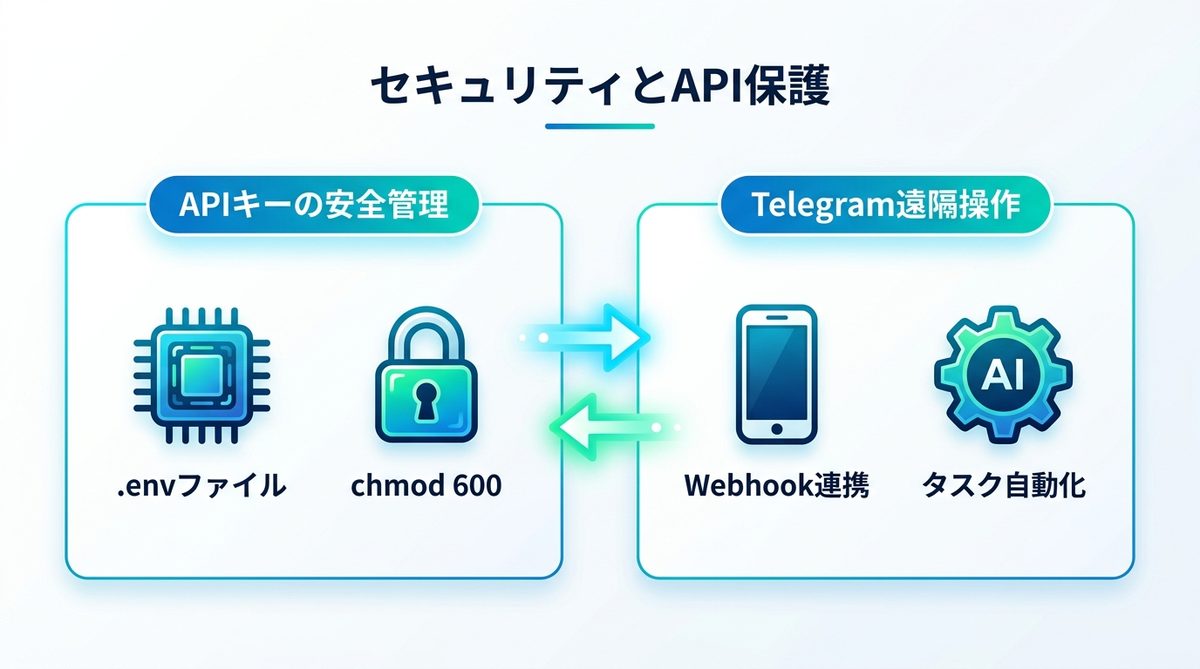
AIエージェントを常駐させる際、APIキーの管理は最も注意すべきポイントです。
APIキー流出防止策
APIキーを直接ソースコードに書き込むことは絶対に行わないでください。.bashrcに環境変数を設定し、セッション終了時に自動でクリアされる設定を推奨します。
.envファイルを作成し、API_KEY=sk-xxxxを記述。- 権限を
chmod 600 .envに制限し、他者からの閲覧を防止します。
Telegram遠隔操作
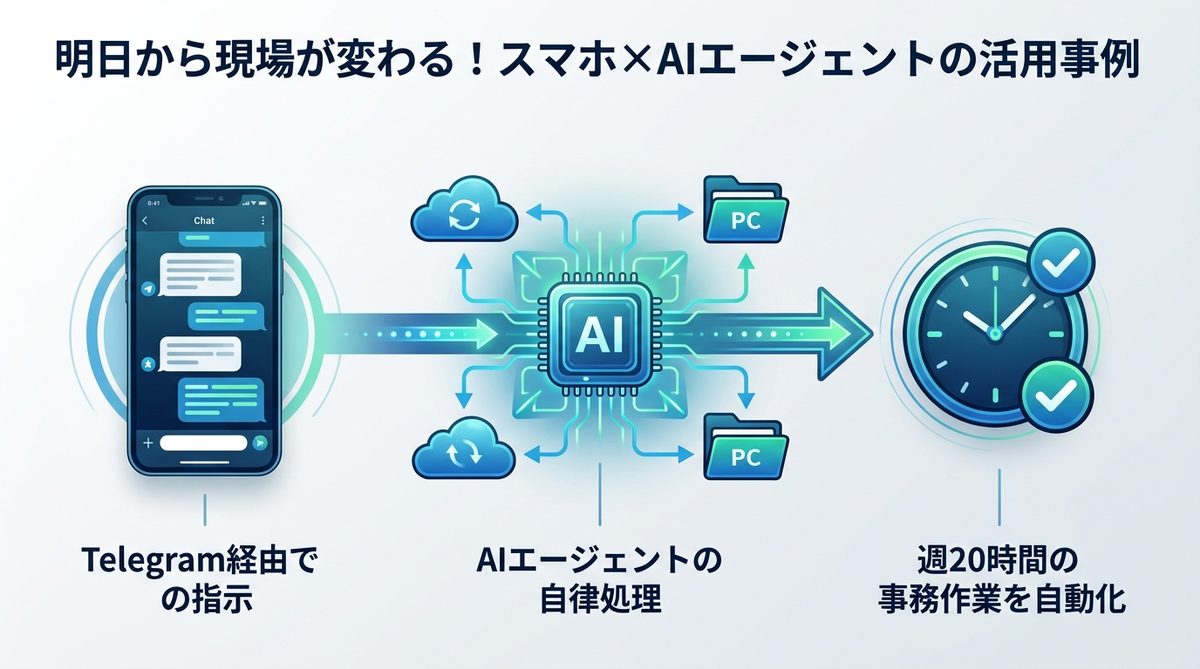
遠隔操作にはTelegramを使用します。Webhookを介してスマホ内のAIに直接タスクを投げることで、PCを開くことなく「メールチェックの自動化」「日報作成のドラフト生成」などが完了します。
関連記事:OpenClawの使い方|インストールから業務自動化まで
トラブルシューティング
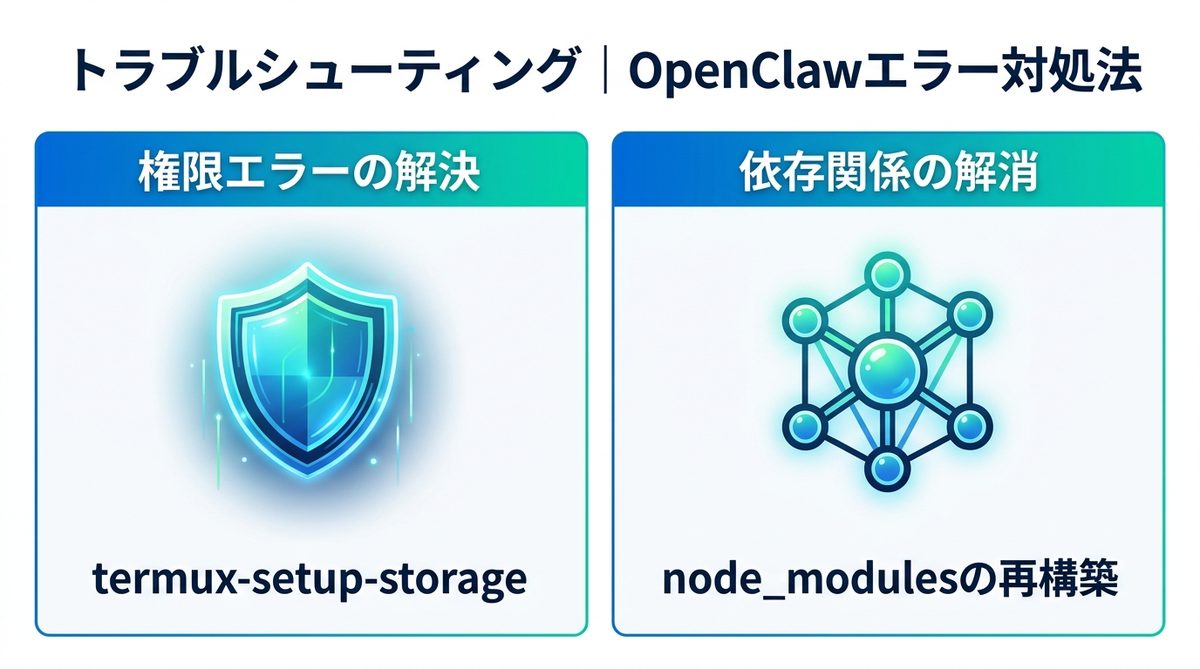
導入時に発生しやすいトラブルは、多くの場合、権限や依存関係に起因します。
エラー対応手順
Permission Deniedが発生する場合は、Termuxのファイルストレージ権限を再付与してください。
termux-setup-storageを再実行することで解決することがほとんどです。
依存関係の解消
依存関係でエラーが出る場合は、環境をクリーンに保つため、node_modulesを削除して再インストールを試みてください。
rm -rf node_modules
npm install
関連記事:【徹底比較】Claude Code vs OpenClaw:自律型AIエージェントの選び方
スマホ×AIエージェント活用事例
Telegram自動化運用
「今月の売上データを整理して」とTelegramから送るだけで、スマホ内のOpenClawがPCのフォルダを監視し、クラウド上でタスクを完結させます。移動時間の活用により、帰社後には全てのタスクが完了している状態を作れます。
業務効率化の成果
導入した経営者の事例では、バックグラウンドでの自律処理により、週20時間の事務作業がほぼ全自動化されました。スマホを「司令塔」にすることで、AIは24時間眠らずに働く優秀な部下となります。
関連記事:【比較検証】OpenClawの仕組みとClaude Coworkの違い|自律型AI導入で経営者が知るべきコストとリスクの境界線
まとめ
AndroidでのOpenClaw構築は、以下のステップで着実に進めましょう。
- Termux上のUbuntu環境でベースを構築する
hijack.jsでネットワーク制約を解決する- APIキーは必ず環境変数で管理しセキュリティを確保する
- Telegramを操作インターフェースとして活用する
今すぐAndroid端末を準備し、AIエージェントとの連携を始めてみてください。あなたの生産性が劇的に変わるはずです。
AIエージェントナビ編集部の見解
AIエージェントナビでは、各記事のテーマについて編集長が「実際どうなの?」という素朴な疑問を「Nav」と名付けたAIエージェントにぶつけています。エンジニアではなく、経営者・ビジネス視点からの率直な見解をお届けします。
編集長の率直な感想
編集長
Nav
編集長
Nav
編集長
Nav
編集部のまとめ
- F-DroidはGoogle Playとは別のオープンソース専門ストアで、Termuxの最新版はF-Droid経由が推奨されている
- 構築にはUbuntu環境やNode.js設定が必要でエンジニア向けの難易度があり、非エンジニアが単独で実施するのは難しい
- 技術者が環境を構築し他のメンバーがTelegramで指示する分業モデルが現実的な活用方法