【完全ガイド】OpenClaw×Slack連携の全手順|24時間働くAI社員の構築法
 AIエージェントナビ編集部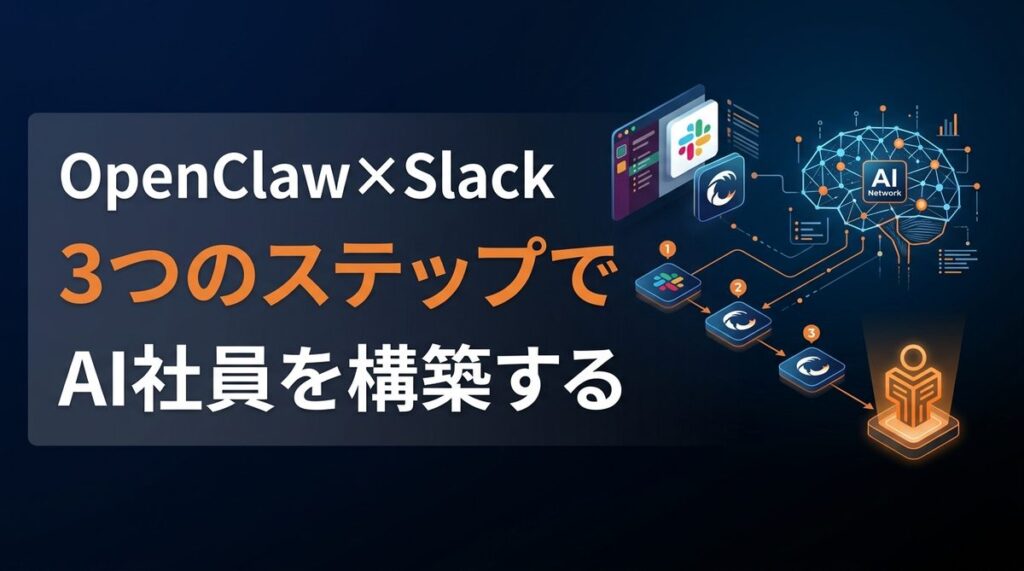
「AIへの指示出しのために、わざわざChatGPTのブラウザを開くのは手間だ」「Slackの通知の中に、そのままAIの回答が届いたらどれほど効率的か」――そう感じているビジネスパーソンは少なくありません。
既存のAIチャットツールでは、人間がツールに合わせる必要がありますが、OpenClawをSlackと連携させれば、普段使っているコミュニケーションツールがそのまま「自律型AIエージェントのオフィス」へと変貌します。本記事では、導入時のエラーを回避し、コストを最小限に抑えながらSlack上でAIを自在に操るためのロードマップを徹底解説します。
なぜSlackを「司令塔」にすべきなのか?AIエージェント運用の新常識
AIエージェントをただの「質問相手」として使うのは、宝の持ち腐れです。OpenClawをSlackに接続することで、AIはあなたのチームメイトとして、指示を受けて自律的に作業を行う「オフィスの中のAI社員」となります。
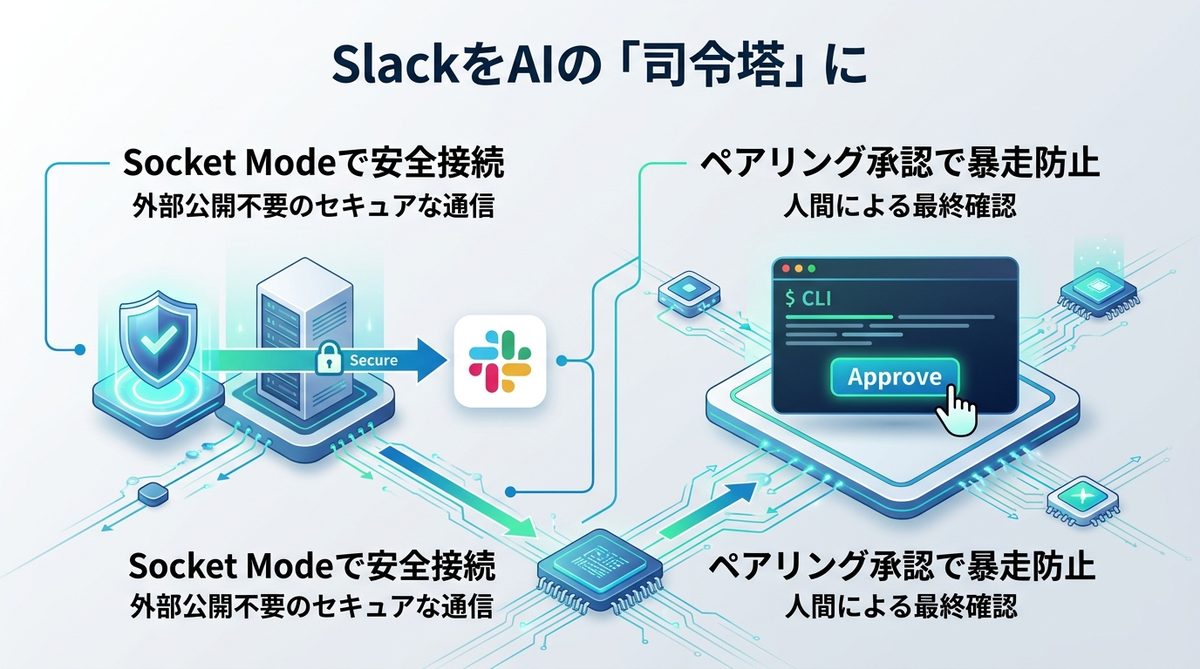
公開URL不要のSocket Modeが実現する高い安全性
通常、外部アプリとSlackを連携させるには、サーバーをインターネット上に公開(公開URL設定)する必要があり、セキュリティリスクが伴います。しかし、OpenClawは「Socket Mode(ソケットモード)」を採用しています。
Socket Modeの仕組みは、あなたのPCやサーバーからSlackへ「覗きに行く」接続方式です。外部からあなたの環境にアクセスされる経路が存在しないため、ファイアウォール越しでも安全に、かつ煩雑なネットワーク設定なしでAIを常駐させることができます。
ペアリング承認による「暴走防止」という安心設計
AIエージェントを怖がる最大の理由は「勝手に変なことをされるのではないか」という不安です。OpenClawには、CLI(コマンドラインインターフェース)とSlackを連動させた承認プロセスが備わっています。
AIが重要な操作(ファイルの削除や外部への通知など)を行う際、必ずCLI側で人間が承認ボタンを押す必要があります。これは、AIの能力を最大限に引き出しつつ、実務上の「防波堤」として機能する安心設計です。
関連記事:【2026年最新】OpenClawとは?AIエージェントの仕組みと、安全に業務導入する「NemoClaw」活用ガイド
【完全ガイド】OpenClaw×Slack連携を成功させる3つのステップ
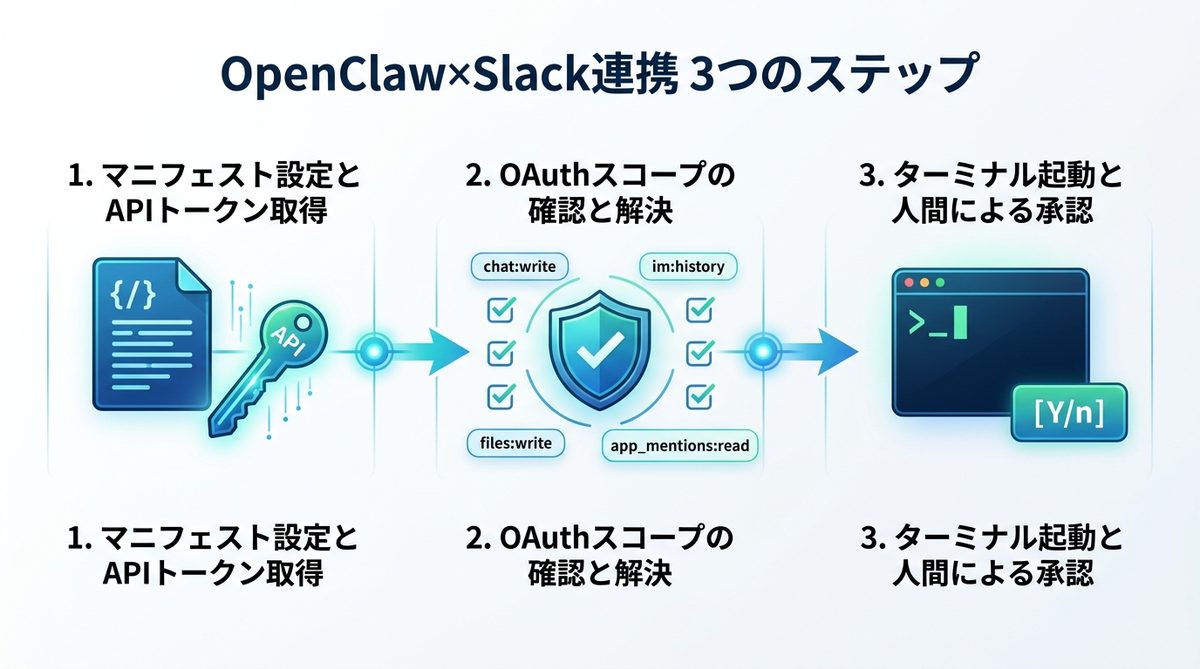
導入において最も重要なのは、手順を正確に守ることです。ここでは、つまずきやすいポイントを抑えた3つのステップを紹介します。
1. マニフェスト設定とAPIトークンの取得方法
まずは、Slack Appの「App Manifest(アプリ設定の定義ファイル)」を作成します。
- Slack APIサイトで新規Appを作成。
- 「Manifest」タブを選択し、OpenClaw公式が提供するテンプレートを貼り付けます。
- 「Install to Workspace」をクリックして権限を承認します。
- 「Bot User OAuth Token」を取得し、
.envファイルに保存します。
2. つまずきやすい「Access not configured」の解決策
導入中に遭遇する「Access not configured(アクセス権限が設定されていません)」というエラーの多くは、OAuthスコープの不足が原因です。以下のスコープが正しく設定されているか、Slack管理画面で確認してください。
chat:write: AIからのメッセージ投稿用im:history: DMでの指示受け取り用files:write: ファイルの読み書き用app_mentions:read: チャンネルでのメンション検知用
もしエラーが出る場合は、一度アプリを再インストールし、権限を上書き更新することで解決します。
3. ターミナルでの承認プロセスと初期起動の確認
設定が完了したら、ターミナルで openclaw start を実行します。その後、SlackでAIにメンションを送ると、ターミナル側に承認を求めるプロンプトが表示されます。
- Slack側: 「Webサイトの調査をお願い」と送信
- CLI側: 「以下の調査を実行しますか?[Y/n]」と表示
- 人間: Yキーで承認し、実行開始
この「人間による一呼吸」が、AIを暴走させない鍵となります。
関連記事:【徹底比較】Claude Code vs OpenClaw:自律型AIエージェントの選び方
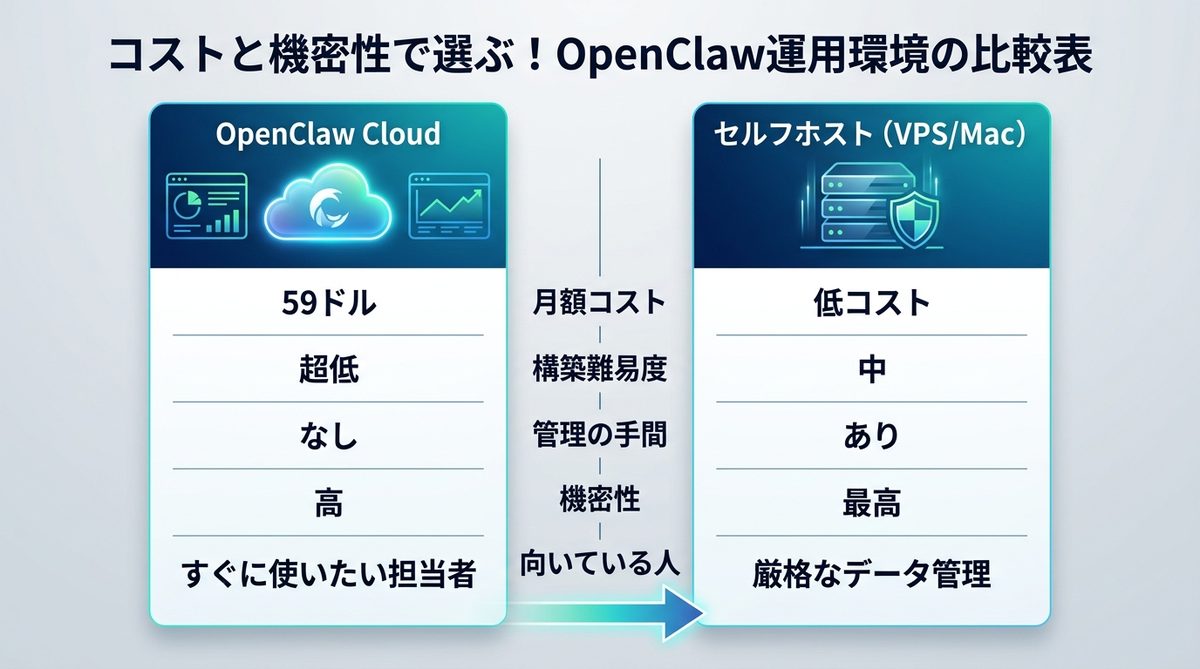
コストと機密性で選ぶ!OpenClaw運用環境の比較表
OpenClawは用途に合わせて運用環境を選択できます。以下の比較表を参考に、あなたの会社に最適な形を選んでください。
| 比較項目 | マネージドホスティング(第三者・例:getopenclaw.ai) | セルフホスト(VPS/Mac) |
|---|---|---|
| 月額コスト | 月額$20〜50が目安(例:getopenclaw.aiは$49/月・年払い換算$39/月) | VPS代+API使用料のみ |
| 構築難易度 | 超低(ダッシュボード完結) | 中(CLI/環境変数設定あり) |
| 管理の手間 | なし(完全マネージド) | あり(保守が必要) |
| 機密性 | 高(信頼のクラウド) | 最高(自社サーバー内完結) |
| 向いている人 | すぐに業務で使いたい担当者 | 厳格なデータ管理が必要な企業 |
※「OpenClaw Cloud」という公式クラウドサービスは存在しません(OpenClaw本体はセルフホスト前提のオープンソースソフトです)。上記はgetopenclaw.aiなど第三者が提供するマネージドホスティングの代表例で、価格はサービスごとに異なります(月額$20〜50程度が相場)。
ひとり社長やDX担当者であれば、最初は第三者のマネージドホスティングで成功体験を積み、機密情報を取り扱うプロジェクトに移行する際に「セルフホスト(Lighthouse等のVPS活用)」へ切り替えるのが王道です。
関連記事:【比較検証】OpenClawの仕組みとClaude Coworkの違い|自律型AI導入で経営者が知るべきコストとリスクの境界線
APIコストを抑える!AIエージェント運用の賢いモデル管理術
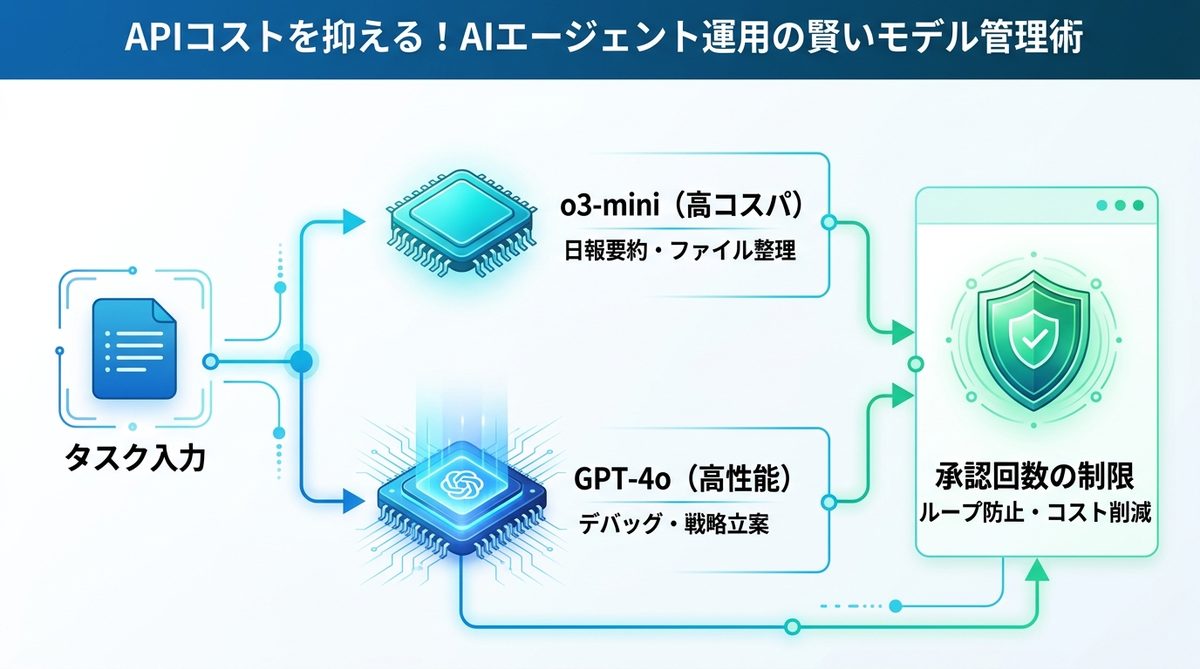
AIエージェントに何でもGPT-5.6の上位モデル(Terra等)を当てると、コストが膨れ上がります。賢い運用者は「適材適所のモデル選択」を行っています。
GPT-5.6ファミリー(Luna/Terra)の使い分けで費用を最適化する方法
OpenClawの設定ファイルで、タスクの難易度に応じてモデルを振り分けましょう。
- GPT-5.6 Luna(高コスパ・$1/$6): 日報の要約、ファイルの整理、単純なリサーチなど。100万トークンあたり入力$1・出力$6と費用が安く推論速度も速いため、大量のタスクを回すのに最適です。
- GPT-5.6 Terra(高性能・$2.50/$15): 複雑なプログラムのデバッグ、論理的な戦略立案など。ここぞという時にのみ使用します。
意図しないAPI消費を防ぐ「承認回数」のコントロール
AIにすべてを任せると、ループ処理でAPIコストが跳ね上がることがあります。「承認回数」を制限し、AIが3回連続で同じ作業を繰り返す場合は一旦停止させるなどのルールを設けることが、AIエージェント運用の「作法」です。
関連記事:【比較検証】Claude Codeの従量課金は高額?予算上限を設定して開発現場のROIを最大化する方法
明日から使える!Slack×OpenClawの業務自動化テンプレート事例
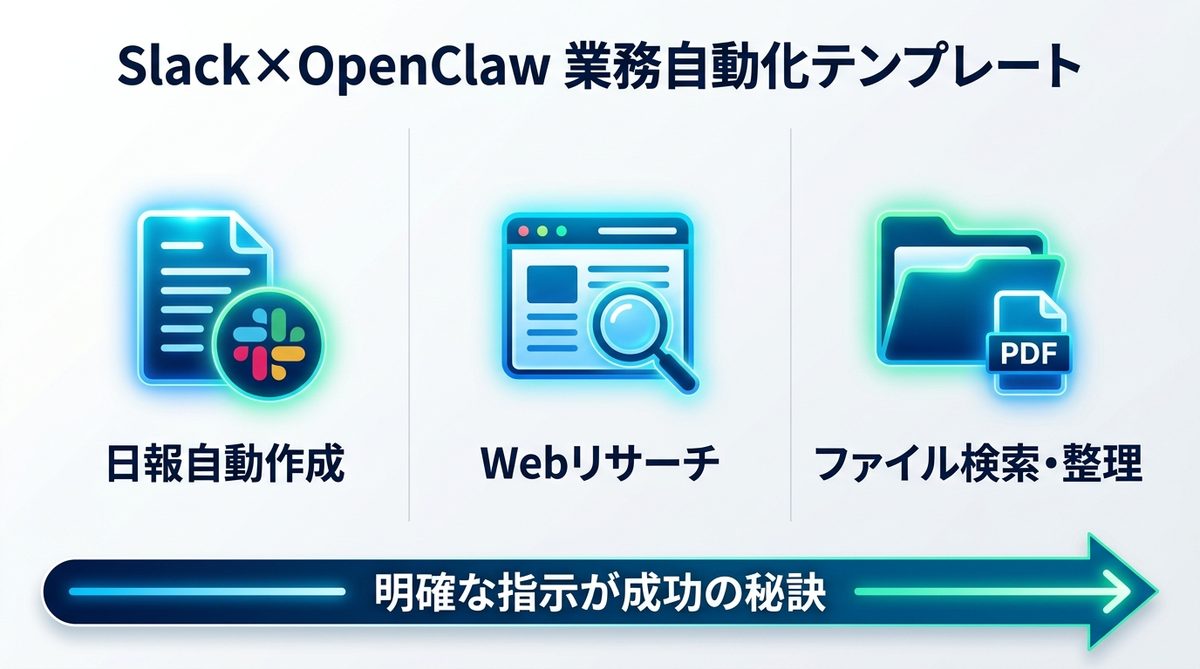
最後に、今日から実践できる3つの自動化タスク例を紹介します。
- 日報自動作成: Slackに投稿されたその日のログを拾い上げ、指定フォーマットで日報の下書きを生成させる。
- Webリサーチ: 競合企業のリリース情報を指定したキーワードで週次収集し、Slackに要約を届ける。
- ファイル検索・整理: 特定のフォルダに投げ込まれたPDFの内容を読み込み、関連プロジェクトに振り分ける。
AIへの指示は「新人アシスタントに教える」のと同じです。抽象的な「よしなに」ではなく、「収集して、要約し、この形式で出力して」と明確に指示を出すことが成功の秘訣です。
関連記事:ビジネスチャット MCP 比較
まとめ
Slack上で稼働するOpenClawは、ただのAIチャットツールではなく、あなたの生産性を劇的に向上させる「専属スタッフ」です。本記事で解説した導入の要点は以下の通りです。
- Socket Modeを利用し、セキュアにSlackと接続する。
- ペアリング承認を必ず行い、AIの操作をコントロール下に置く。
- Cloud版とセルフホストを、機密性と手間のバランスで使い分ける。
- GPT-5.6のLuna/Terraをタスクに合わせてモデル管理し、コストを最適化する。
AIエージェントの導入に難しい知識は不要です。まずはこの手順を見ながら、今日のタスクを1つ、AIに任せてみてください。今すぐSlack連携を完了させ、自動化の第一歩を踏み出しましょう。