Remotionの使い方:Reactで動画を自動生成する実践ガイド
 AIエージェントナビ編集部
動画編集ソフトの操作に時間を奪われていませんか?Remotionは、Reactコードを使って動画をプログラムで生成するフレームワークであり、動画制作をまるで製造工場のように自動化・量産化できる技術です。
本記事では、環境構築から商用利用の注意点、そしてAIエージェントを活用した効率化ワークフローまで、Remotionの実践的な使い方を余すところなく解説します。
この記事に対する編集部の見解
- Remotionは動画編集ソフトではなく、Reactコードで動画を設計・自動生成するエンジニア向けフレームワーク
- テンプレートを一度作ればデータ差し替えだけで大量の動画を自動生成でき、人的コストを大幅削減できる
- AIエージェントと組み合わせることで、テキストデータから動画まで全自動のパイプラインが構築できる
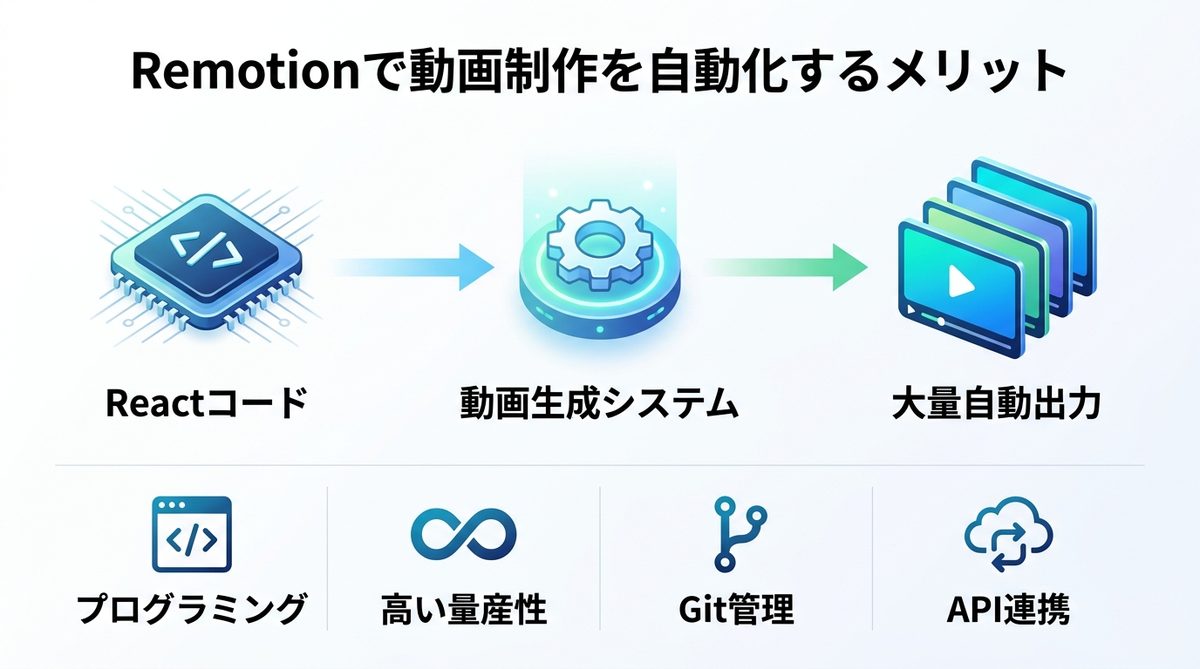
Remotionで動画制作を自動化するメリット
Remotionは、ブラウザで動作するReactの知識をそのまま動画生成に転用できる革新的なフレームワークです。
工場システムという考え方
Remotionの最大の特徴は、動画を「手作業で編集するもの」から「コードで生成するもの」へ変える点です。テンプレート(型)を一度作成すれば、あとはデータを流し込むだけで、何百本もの動画を自動で出力できます。これはPCの中に「動画編集の専属スタッフ」を24時間常駐させている状態と同じです。
編集ソフトではなくプログラミング
従来のGUI(グラフィカルユーザーインターフェース)ソフトとRemotionの違いは以下の通りです。
| 特徴 | 従来の動画編集ソフト | Remotion |
|---|---|---|
| 操作方法 | マウス・キーボード手動 | プログラミング(React) |
| 量産性 | 低い(個別に調整が必要) | 極めて高い(ループ処理可能) |
| バージョン管理 | 困難 | Gitで管理可能 |
| 外部データ連携 | 手動取り込み | API経由で自動取得 |
関連記事:【2026年最新】生成AI API導入の実戦ガイド|コスト・リスク・運用を最適化する実装戦略
【環境構築】Remotionの導入と表示
まずは環境を整え、最短ステップで「Hello World」を表示させましょう。
Node.jsとFFmpegの導入
Remotionを利用するには、Node.js(JavaScript実行環境)とFFmpeg(動画処理ツール)が必須です。公式サイトから推奨版のNode.jsをインストール後、ターミナルで以下を実行し、FFmpegが導入されているか確認してください。
- Node.js: v20以上を推奨
- FFmpeg:
ffmpeg -versionコマンドでインストール確認
Hello World表示の最短ステップ
ターミナルを開き、以下のコマンドを順番に実行するだけでプロジェクトが立ち上がります。
npx create-video@latest(対話形式でプロジェクト名を入力)cd プロジェクト名npm start
ブラウザが立ち上がり、プレビュー画面が表示されれば成功です。
環境構築のエラーと解決策
インストール時に詰まりやすいポイントをまとめました。
- 権限エラー(Permission Denied):
sudo npm install -g ...で実行するか、Nodeのインストール先を権限のあるフォルダに変更してください。 - FFmpegが見つからない: Windowsの場合、環境変数(PATH)にFFmpegのbinフォルダを追加してください。
- ポート競合: 既に3000番ポートが使用されている場合、
npm start -- --port 3001のようにポート番号を指定します。
関連記事:【生成AIをローカル環境で】メリット・デメリットと始め方を解説
【運用編】商用利用ライセンスのルール
企業で導入する際は、必ずライセンス規約を確認してください。
Company Licenseの必須条件
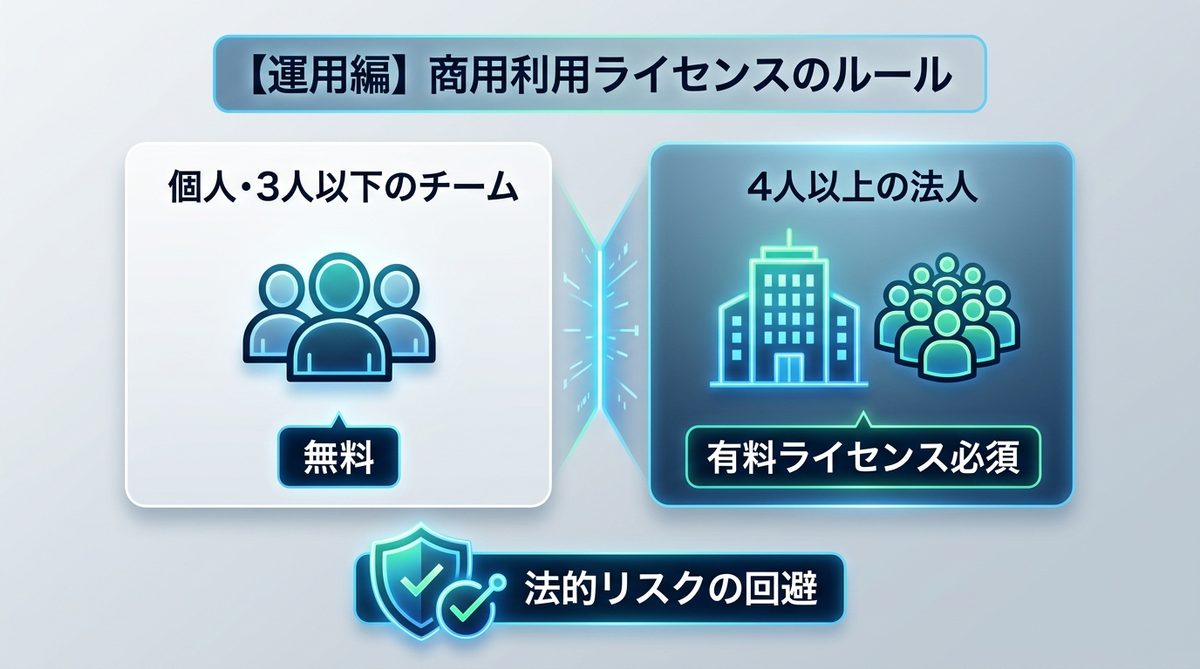
Remotionは個人利用や小規模チームでは無償で利用できますが、4人以上の企業や組織で利用する場合は「Company License」の購入が必要です。これに違反すると著作権侵害のリスクを抱えることになるため、法務部門と連携して適切に契約を行う必要があります。
無料・有料プランの境界と法的リスク
- 個人・3人以下のチーム: 無料で商用利用が可能。
- 4人以上の法人: 有料ライセンスが必須。
導入時は「利用人数」を明確にし、ライセンスキーをプロジェクトに設定することでリスクを完全に排除できます。
関連記事:【2026年最新】ElevenLabs料金完全ガイド|日本法人設立で変わった商用利用とプラン選びの最適解
【実践編】AI連携による効率的な動画生成
AIエージェントを活用することで、Remotionのコード生成はさらに加速します。
Agent Skillsによるコード自動修正
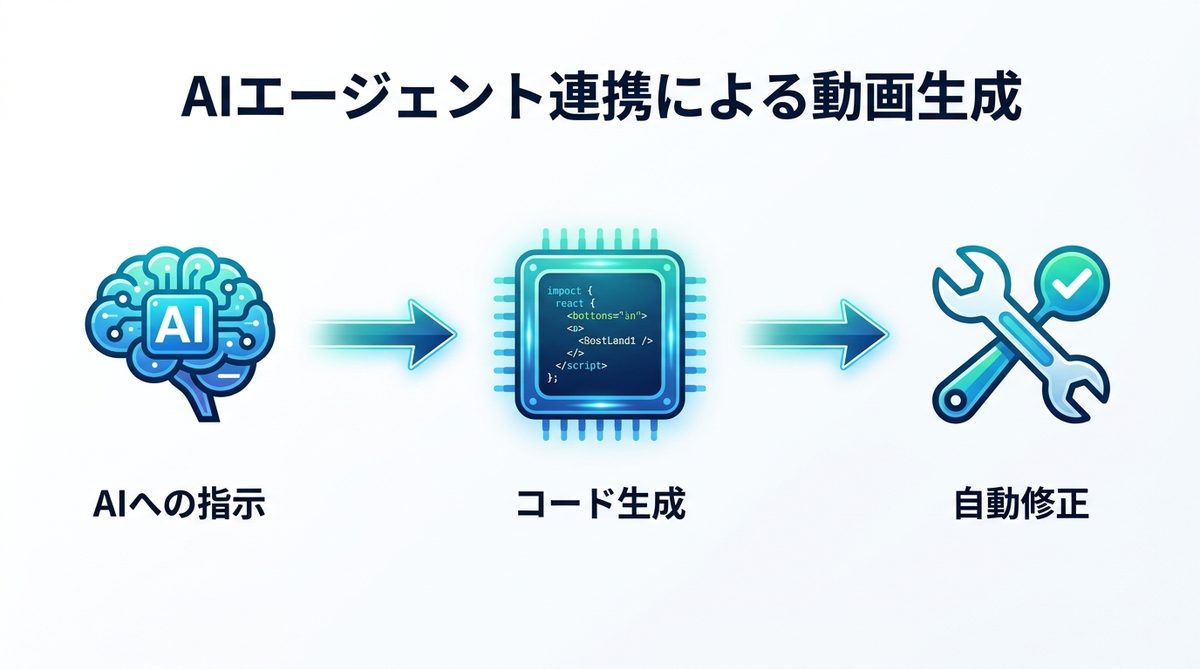
最新のワークフローとして、npx skills addコマンドを使用し、AIエージェントに動画生成のスキルを付与します。これにより、コードの微調整やエラーの自動修正をAIが肩代わりしてくれるようになります。
Claude Codeでの高速生成手順
Claude CodeなどのAIエージェントを併用することで、以下のようなフローが構築可能です。
- AIに「動くタイトルアニメーションのReactコードを書いて」と指示する。
- 出力されたコードをRemotionのコンポーネントとして配置する。
- AIがレンダリングエラーを自動検知し、即座に修正案を提示する。
関連記事:ElevenLabsの使い方|最新モデルでナレーションコストを9割削減する方法
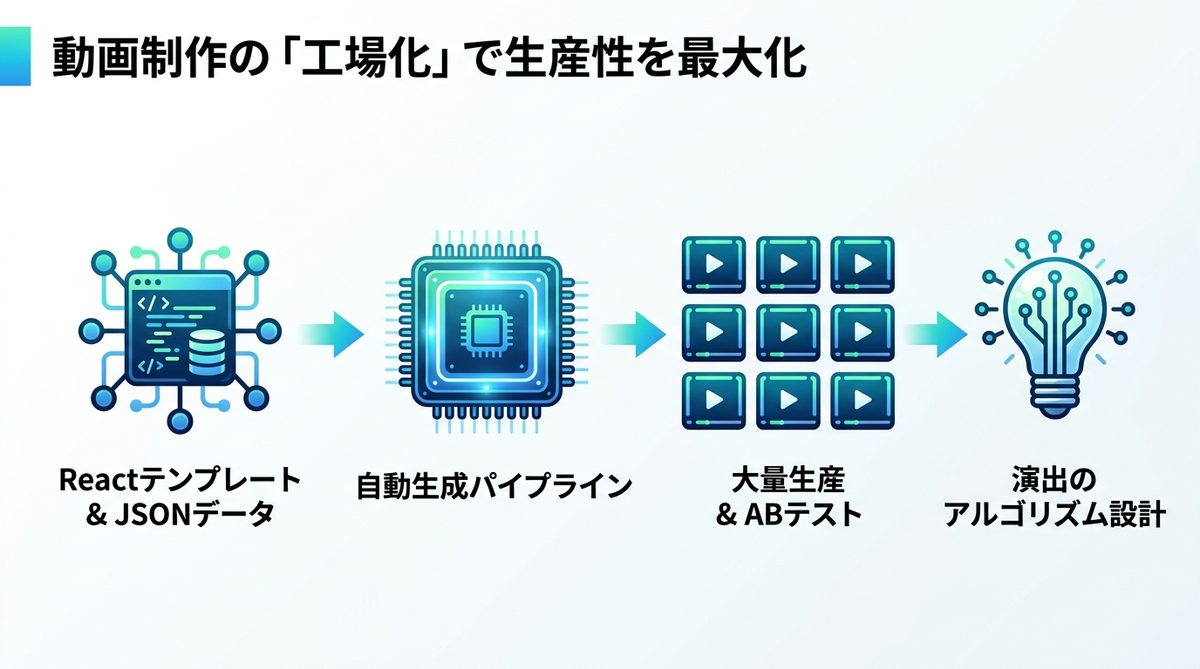
動画制作の工場化で生産性を最大化
Remotionの導入は、動画制作パイプラインの近代化を意味します。
テンプレートによる量産体制の構築
動画の骨格をReactで作成し、中身のテキストや画像のみをJSONデータで管理すれば、数千本の動画も一瞬で生成可能です。これはマーケティング動画のABテストを回す上で圧倒的な武器となります。
次世代動画パイプラインへの着手
動画生成がコード化された世界では、人間は「編集作業」から解放され、「演出のアルゴリズムを設計する」という上位のクリエイティブに集中できるようになります。
関連記事:【2026年最新】生成AIとは何か?AIエージェント時代に乗り遅れないためのビジネス活用ガイド
まとめ
Remotionを活用した動画制作の要点は以下の通りです。
- 自動化の基盤: Reactで動画を構築することで、動画制作を工場のように量産化できる。
- 最短手順:
npx create-video@latestで即座に開発環境を構築できる。 - ライセンス遵守: 4人以上の企業利用では必ず「Company License」を購入する。
- AI活用: AIエージェントにコード修正を任せることで、構築スピードを最大化できる。
さあ、今すぐRemotionをインストールして、あなただけの動画生成パイプラインを構築しましょう。
AIエージェントナビ編集部の見解
AIエージェントナビでは、各記事のテーマについて編集長が「実際どうなの?」という素朴な疑問を「Nav」と名付けたAIエージェントにぶつけています。エンジニアではなく、経営者・ビジネス視点からの率直な見解をお届けします。
編集長の率直な感想
編集長
Nav
編集長
Nav
編集長
Nav
編集部のまとめ
- Remotionは動画編集ソフトではなく、Reactコードで動画を設計・自動生成するエンジニア向けフレームワーク
- テンプレートを一度作ればデータ差し替えだけで大量の動画を自動生成でき、人的コストを大幅削減できる
- AIエージェントと組み合わせることで、テキストデータから動画まで全自動のパイプラインが構築できる