Slack Codeが使えない原因|コードチャンネルが作れない時の確認点
 AIエージェントナビ編集部
「Slack Codeを使おうとメンションしたのに、コードチャンネルが立ち上がらない」「どこを探してもチャンネル作成のボタンが見当たらない」。そんな悩みをお持ちではありませんか。
Slackは現地時間2026年8月20日、AIエージェントとチームで協働するための新機能「Slack Code」の提供を開始しました。その中核が、作業ごとに自動で立ち上がる専用スペース「コードチャンネル」です。ところが実際に試すと「メニューが表示されない」「メンションしても反応がない」という声が出ています。
本記事では、コードチャンネルが作れない原因を上から順に切り分け、自社の環境で何ができるのかを整理します。
Slack Codeとは?何ができるのか
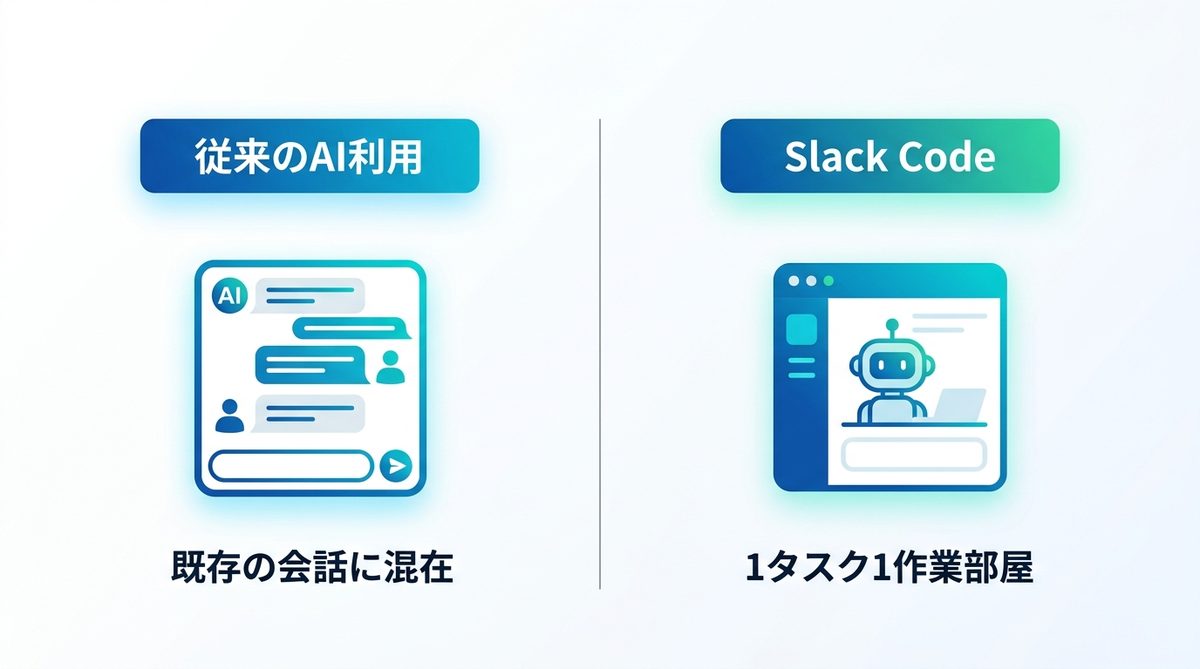
Slack Codeは、AIエージェントとの作業専用の部屋をSlack上に自動で作る機能です(Slack公式ブログ)。スレッドにAIを呼ぶのとは違い、その作業だけの独立した場所が立ち上がります。
一時的な作業部屋
コードチャンネルは1つのタスクのために作られる一時的な部屋で、AIの作業の経過がその中に記録されます。
やり取りと成果物が1か所に集まるので、依頼した本人以外も進み具合を追えます。
開発者専用ではない
「Code」という名称から開発者専用に見えますが、公式のよくある質問はこれを否定しています。
コードチャンネルは開発者専用の機能ですか?
いいえ、コードチャンネルは、Slack でエージェントやチームとの連携を希望するあらゆる人が利用できます。例えば、コードチャンネルを活用してマーケティングプランを共同で策定したり、契約書の修正を行ったりすることができます。
非エンジニアの業務でも使える前提の機能です。
関連記事:SlackがAIエージェントとチームで協働する「Slack Code」の提供を開始
Slackは全プラン対応。原因はAI側
「有料プランでないと使えないのでは」と思われがちですが、Slack側の条件はゆるやかです。
全メンバー・全プラン対象
Slack公式ヘルプの「誰がこの機能を利用できますか?」欄には、こう書かれています。
メンバー 全員
すべてのプラン でご利用いただけます( サポート対象のエージェントがインストールされている 必要があります)
無料プランのワークスペースでも、Slack側の条件はクリアしています。
ただし「何もしなくていい」という意味ではありません。Slackは公式ブログでこう説明しています。
IT 部門が新たな設定や監査を行う必要はありません。
一方、公式ヘルプのよくある質問にはこうあります。
コードチャンネルで動作するエージェントは必ず Slack Marketplace からインストールする必要があり、エージェントの応答には Slack の 利用規約 が適用されます。
エージェントは誰かが入れておく必要があり、管理者が承認を有効にしていればその承認も要ります。
ゲストアカウントは対象外
Slack公式ヘルプの別ページには、次のように明記されています。
どのような場合でも、 ゲスト は AI アプリやエージェントを利用することはできません。
外部パートナーや業務委託の方をゲストで招いている場合、その本人はエージェントを呼び出せません。
対応エージェントは4つ
「使えない」という声の多くは、ここが原因です。公式ヘルプがサポート対象として挙げるのは、Claude(Anthropic)、Devin(Cognition)、GitHub Copilot、Vercelの4つだけです。
ややこしいことに、Slack公式ブログは同じページの中で書き方が割れています。提供状況の欄は、将来のこととして書いています。
OpenAI (ChatGPT) も近日中に対応予定です。
ところが本文ではこう書かれています。
Slack で Claude、Devin、GitHub Copilot、ChatGPT by OpenAI、または Vercel をメンションするだけで、コードチャンネルがリアルタイムで立ち上がります。
ChatGPTを含めて、今できることのように読めます。
提供範囲の正はサポート対象リストのほうで、そこにChatGPTは入っていません。ブログの一文を見てChatGPTを試した人が「公式に書いてあるのに動かない」と感じるのは、これが理由です。
エージェント別の必要条件
Slack側が無料プランでも、相手のAI側には別の条件があります。Slack公式ヘルプも、アプリによっては有料アカウントが必要になる場合があると注記しています。
| エージェント | 提供元 | AI側に必要なもの | 提供状況 |
|---|---|---|---|
| Claude | Anthropic | Claude Tag(TeamまたはEnterpriseプラン) | パブリックベータ |
| GitHub Copilot | GitHub | 有料のCopilotプラン+クラウドサンドボックスの有効化+対象リポジトリへの書き込み権限 | 提供中 |
| Devin | Cognition | Devinのアカウント(Devin側は全組織で有効) | Slack側の展開待ちの場合あり |
| Vercel | Vercel | ProまたはEnterpriseのチーム | パブリックベータ |
| ChatGPT | OpenAI | — | 未対応(近日中に対応予定) |
Claudeの利用条件
Slackは公式ブログで、Claude側はClaude Tagがコードチャンネルを起動すると説明しています。その Claude Tag を、Anthropicの公式ドキュメントはTeamプランとEnterpriseプラン向けと案内したうえで、こう明記しています。
It isn't available on individual plans (Free, Pro, or Max), or for third-party deployments.
(訳:個人向けプラン(Free、Pro、Max)や第三者経由の提供では利用できません。)同ページには「Public Beta」の表示もあります。個人向けプランで作れないと公式が明言しているわけではありませんが、実際に試した開発者もTeamまたはEnterpriseのClaude Tagが必要だったと報告しています。
関連記事:【@Claudeでメンション】AnthropicがSlack上でタスク委任できる新機能を提供開始
GitHub Copilotの条件
GitHubの公式ドキュメントによると、必要なのは有料のCopilotプランと、クラウドサンドボックスの有効化です。さらに変更を指示できるのは対象リポジトリへの書き込み権限がある人だけで、ゲストメンバーと外部コラボレーターはセッションを開始できません。組織のアカウントでは所有者による有効化が先に要る場合もあります。
Devinの展開状況
ここが「自分のSlackにだけ来ていない」を説明する部分です。Devinの公式ドキュメントには次のように書かれています。
コードチャンネルはすべてのDevin組織で有効になっています。また、Slackがワークスペースに段階的に提供しているSlack独自のCode Channels機能にも依存します。ワークスペースにまだ表示されない場合は、そのロールアウトがまだ進行中であり、Devin側で有効にする必要はありません。
段階的に配っているのはDevin側ではなくSlack側だ、という説明です。Slackの公式ページに段階提供の記載はないためSlackが認めた事実ではありませんが、ローンチパートナーが、まだ表示されないならロールアウトの途中だと書いている意味は小さくありません。
Vercelの利用条件
Vercelは公式チェンジログでこう案内しています(日本語版はありません)。
Vercel Agent in Slack code channels is available in public beta for Pro and Enterprise teams.
(訳:Slackのコードチャンネルで使えるVercel Agentは、ProチームとEnterpriseチーム向けのパブリックベータとして提供されています。)挙がっているのはProとEnterpriseだけです。
使えない時の確認項目5選
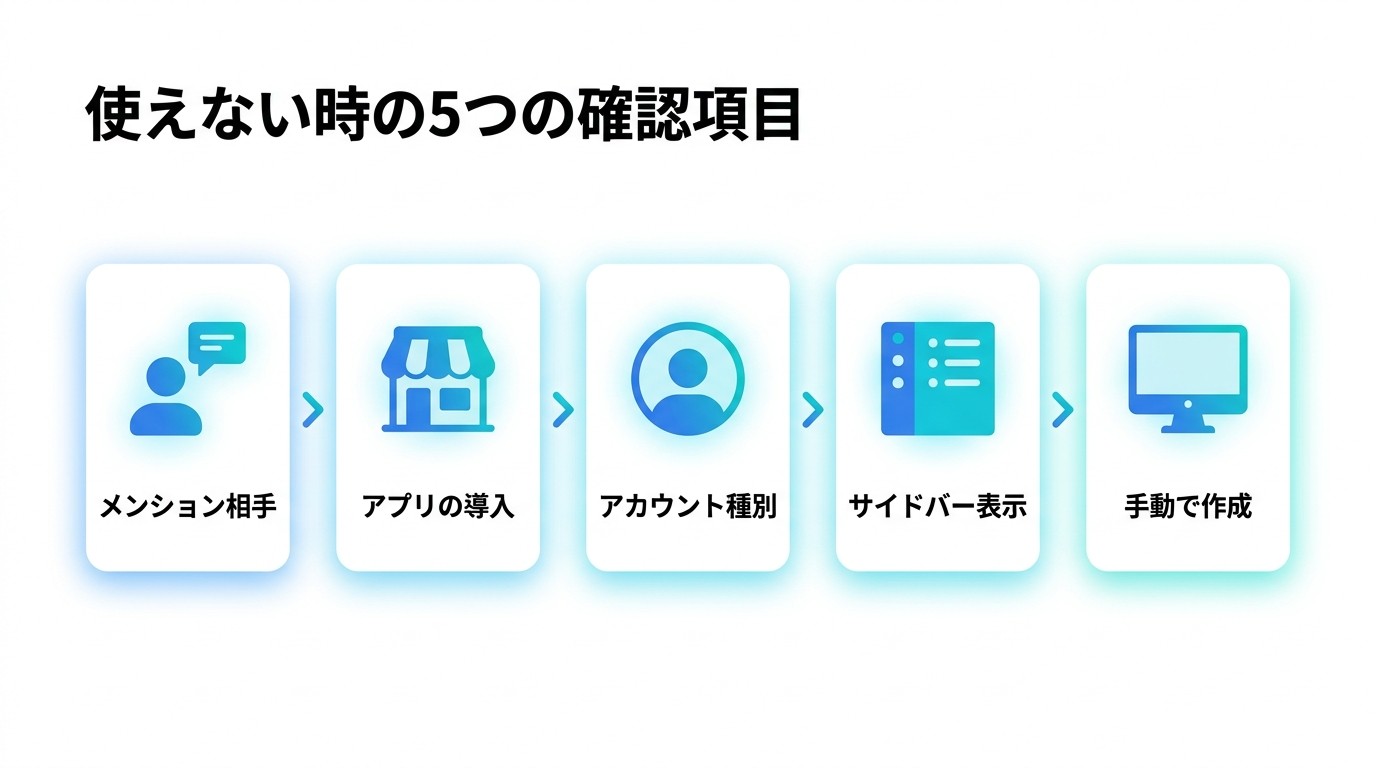
ここまでを、確認する順番に並べ直します。上から順に見ていけば原因が絞れます。
ChatGPTの選択確認
ChatGPTは現時点で未対応です。Claude・Devin・GitHub Copilot・Vercelのいずれかにメンション先を変えて試してください。
エージェントの導入確認
使いたいAIアプリがSlack Marketplaceからインストールされているかを確認します。管理者がアプリの承認を有効にしている場合は、承認を依頼する必要があります。
ゲスト権限の確認
自分がゲストではなく正式なメンバーかを確認します。判断がつかない場合は、ワークスペースの管理者に聞くのが確実です。
表示設定の確認
公式ヘルプは、この項目が見当たらない場合はサイドバーの「その他」の中にあると案内しています。それでも見つからなければ、管理者がエージェントを非表示にしているか、ワークスペースへの展開が届いていない可能性があります。
手動作成の検討
メンションで作られないなら、画面から直接作れます。公式ヘルプの手順は、サイドバーの「エージェントとツール」→「コードチャンネル」→「新規」と進み、エージェントを選び、公開範囲を「パブリック」か「プライベート」に決めてプロンプトを入力する流れです。
実際、Slack Codeを試した開発者は自身のブログ(2026年8月22日)でこう書いています。
何度か試してみてもエージェントによりコードチャンネルが作成されることはなかったので、手動でコードチャンネルを作成してみました。
メンションが効かなくても、機能自体は使えることがあります。
ただし公式ヘルプは、手動作成の手順をデスクトップ版でしか案内していません。モバイルはメンションによる作成が前提なので、画面から作りたい場合はデスクトップ版を使ってください。
チャンネルが消えた・止まった時
「昨日まであったチャンネルが見当たらない」「AIが黙ってしまった」という場合、故障ではなく仕様のことが多いです。
7日間の自動削除
公式ヘルプにはこうあります。
非アクティブ状態が 7 日間続くと、サイドバーから自動的に削除されます。
消えたように見えても、サイドバーから外れただけです。アーカイブ後も閲覧と検索はできると案内されているので、まず検索してみてください。
対応が必要な状態
AIが止まって見えるときは、チャンネルに表示されるステータスを確認しましょう。
| 表示 | 意味 |
|---|---|
| 処理中 | 応答や成果物を生成している最中 |
| アイドル状態 | 動いておらず、次の依頼を受け付けられる |
| 対応が必要 | 処理が止まっており、こちらの操作や返答を待っている |
| 完了 | 作業が終わっている |
| 非アクティブ | エージェントとメンバーが一定期間動いていない |
| アーカイブ済み | 閲覧と検索はできるが、新しいメッセージやプロンプトは送れない |
「対応が必要」は故障ではなく返事待ちです。チャンネルを遡って、AIが何を尋ねているかを確認してください。
「日本ではまだ使えないのでは」と疑う声もありますが、上に挙げたSlackの公式ブログとヘルプ2ページには、2026年8月23日時点で地域による制限の記載がありません。ただし記載がないことは「日本で必ず使える」証明にはならないので、地域より先にワークスペースへの展開状況とエージェント側の条件を疑うほうが確実です。
まとめ|確認すべき3点
Slack Codeが使えない原因の多くは、Slackの機能制限ではなく「AI側の条件を満たしていない」か「公式ドキュメントの書き方が割れている」かのどちらかです。
まず次の3点を確認してください。
- 自分がゲストアカウント(制限付き)ではなく、フルメンバーであるか
- 利用したいエージェントがMarketplaceからインストール済みで、その有料プラン条件を満たしているか
- 現時点では非対応である「ChatGPT」にメンションを送っていないか
3点を満たしたら、デスクトップ版から手動作成を試してください。それでも作れなければ、管理者にアプリの承認状況を確認するか、展開を待つことになります。