NotebookLMは会社にバレる?管理者に見える範囲と確認手順
 AIエージェントナビ編集部
会社のパソコンやアカウントで「NotebookLM(Gemini Notebook)」を使っていて、アップロードした資料や質問した内容が会社側に筒抜けになっていないか、不安を感じていませんか。
本記事では、Googleの公式ドキュメントに書かれている範囲だけを根拠に、会社側から何が見えて何が見えないのかを、導入する管理者ではなく使う本人の視点で整理します。
NotebookLMとGemini Notebookは同じサービス
名称変更の経緯
NotebookLMは「Gemini Notebook」へ名称変更が進んでおり、公式ドキュメントでは既に新しい表記が使われています。ヘルプセンターのURLも旧アドレスから転送されます(2026年8月24日確認)。呼び名が変わっただけで、機能は同じです。
アカウント種別とバレるリスク
会社に見られるかどうかは、ログイン中のアカウントが会社の組織アカウント(Google Workspace)か個人のGoogleアカウント(@gmail.com)かで変わります。会社が発行したドメイン(例:@company.co.jp)のアカウントは、会社の管理者が管理する対象です。Gemini Notebookの公式ヘルプにも、職場で管理されているアカウントを使う場合は組織の管理者がアクセスを有効にする必要がある、と書かれています。一方、個人のGoogleアカウントは会社の管理コンソールの管理対象には入りません。
関連記事:Google、NotebookLMを「Gemini Notebook」に改称
見られる範囲はアカウント種別で決まる
会社側から何が見えるかは、アカウント種別で次のように分かれます。
| 確認したいこと | 会社のGoogleアカウント | 個人のGoogleアカウント |
|---|---|---|
| ノートブックのデータ | 管理者のデータエクスポートの対象に入る | 会社の管理コンソールの対象外 |
| いつ何を質問したかの記録 | 専用のログ項目が公式一覧に見当たらない(8/24時点) | 会社の管理対象外 |
| そもそも使えるかどうか | 管理者がオン・オフを決めている | 自分で決められる |
| AIの学習への利用 | フィードバックを送っても学習・人間のレビューに使われない | フィードバックを送らない限り学習に使われない |
会社アカウントはAIの学習には使われないが、会社側の書き出しの対象には入る。個人アカウントは会社の管理対象には入らないが、フィードバックを送るとGoogleの担当者が中身を見る。守ってくれる相手が逆になっている、と考えると整理しやすくなります。
会社アカウントで会社が見られる範囲
公式ドキュメントから言えるのは、管理者があなたのノートブックのデータを書き出せるところまでです。管理画面で他人のノートブックを開く機能については記載がないため、本記事では書き出しの話に絞ります。
データエクスポートによる抽出
Google Workspace管理者ヘルプ「組織のすべてのデータを書き出す」の「書き出されるデータの種類」の一覧には、書き出しの対象として「NotebookLM のデータ」が項目として並んでいます(日本語版の最終更新日2026年7月16日・2026年8月24日確認)。英語版では同じ項目が「Gemini Notebook data」と新しい名称で記載されています。
ただし誰でも手軽に押せる操作ではなく、同じヘルプページには実行の要件が2点挙げられています。
- 作成から 30 日以上経過した Google Workspace または Cloud Identity の特権管理者アカウントを使用している
- アカウントで 2 段階認証プロセス (2SV)が有効になっている
特権管理者しか実行できないため、担当者が思いつきで個人のノートを覗く用途の機能ではありません。ただし不正調査や退職者のデータ保全では実際に使われます。日常的に見られてはいないが、必要になれば書き出せるが実態に近い理解です。
利用権限の管理者決定
組織のアカウントの場合、NotebookLMを使えるかどうか自体を管理者が決めています。Google Workspace管理者ヘルプによれば、管理者は管理コンソールの「生成 AI」から、組織部門やアクセスグループごとにオン・オフを切り替えられます。
つまり会社アカウントで使えている時点で、その利用は管理者が許可した状態です。隠れて使っているという前提が成り立ちません。
ドライブ共有設定の継承
前述の管理者ヘルプには、NotebookLMに追加したドライブのファイルは自動的に同期され、組織の既存の共有設定が適用されると書かれています。元のファイルに閲覧以上の権限を持つ人だけがソースにできる仕組みなので、自分だけがアクセス権を持つファイルなら、入れたこと自体で共有範囲は広がりません。
質問履歴ログの有無
気になるのは「いつ、どんな質問を入力したか」の記録でしょう。管理コンソールの「監査と調査」で選べるログイベントの一覧を2026年8月24日に確認したところ、並んでいるのは「Gemini for Workspace のログイベント」で、NotebookLM(Gemini Notebook)専用の項目は見当たりませんでした。ただしこれは公式の一覧ページを確認した範囲の話であり、記録が存在しないことの証明ではありません。
関連して、Google Developer forumsには、ノートブックの所有者と共有先を監査したいのにログが見つからない、という管理者の相談が2026年3月27日に投稿されています。Googleのサポートから次のように言われたと本人が書いています。Googleが公式に発表した内容ではなく、サポート窓口の個別回答を投稿者が引用したものである点にご注意ください。
That you cannot find the logs related to NotebookLM through the standard Google Workspace audit channels because the integration for NotebookLM as a Workspace core service is not yet fully implemented.
(訳:Google Workspaceの標準的な監査経路ではNotebookLM関連のログを見つけられません。WorkspaceのコアサービスとしてのNotebookLMの統合が、まだ完全には実装されていないためです。)
この投稿は2026年3月時点のもので返信はついていません。その後に状況が変わっている可能性も、今後Geminiの監査ログへ統合される可能性もあります。「今は追跡されていないから安心」と受け取るのは危険です。
個人アカウントなら会社に見られないのか
会社のパソコンで、個人のGoogleアカウント(@gmail.com)を使っている場合です。
Googleから会社への提供なし
この場合、ノートブックの中身が会社のアカウントに紐づくことはありません。公式のよくある質問にも「ユーザーのデータが Gemini Notebook によって共有されることはありません。」と書かれており、会社の管理コンソールで書き出せるのは組織のアカウントのデータに限られます。
フィードバック時の閲覧
会社ではなくGoogle側に見られる可能性があるのが、回答への評価を送ったときです。公式のプライバシーと利用規約のページによれば、高評価・低評価を送るとプロンプトやアップロードした資料を含むやり取りが収集され、訓練を受けたチームがレビューします。レビュー前に「Google アカウントとの関連付けが解除されます」、保存は「最長で 3 年間」とあり、「フィードバックには、機密情報や個人情報を含めないでください。」とも明記されています。
会社の端末・ブラウザ経由で分かること
盲点になりやすいのが会社の端末側です。クラウド上のデータが見えなくても、貸与パソコンや社内ネットワークに次の仕組みがあれば、使っていること自体は把握されます。
- 資産管理ソフト:起動中のアプリやウィンドウのタイトルの記録
- Webフィルタリングやプロキシ:どのサイトにいつアクセスしたかの記録
- 管理対象のブラウザ:組織の設定による利用状況の把握
これらはNotebookLMの仕様ではなく会社の環境の話で、公式ヘルプを読んでも答えは出ません。後述の手順3で確かめてください。
AI学習と会社閲覧の区別
Workspaceの学習・レビュー除外
Google WorkspaceやWorkspace for EducationのアカウントでNotebookLMを使う場合、アップロード・質問・回答は、高評価や低評価のフィードバックを送った場合でも人間のレビュアーが確認することはなく、AIモデルの学習にも使われない、と公式のプライバシーページに明記されています。個人アカウントの場合も、フィードバックを送らない限り学習には使われません。
学習除外と会社閲覧の別
ここが本記事で一番の誤解ポイントです。「AIの学習に使われない」ことは、「会社に見られない」ことを意味しません。学習の話はGoogleの扱いであって、会社の特権管理者は前述の書き出しの手段を持っています。
もう1点、管理者ヘルプには組織のデータ リージョンの設定は、Gemini Notebookで処理およびキャッシュ保存されるデータには適用されないと書かれています。Workspaceで保存場所(日本・米国・欧州など)を指定していても、NotebookLMの処理はその外側で行われるということです。
関連記事:NotebookLM(Gemini Notebook)に学習させない設定手順
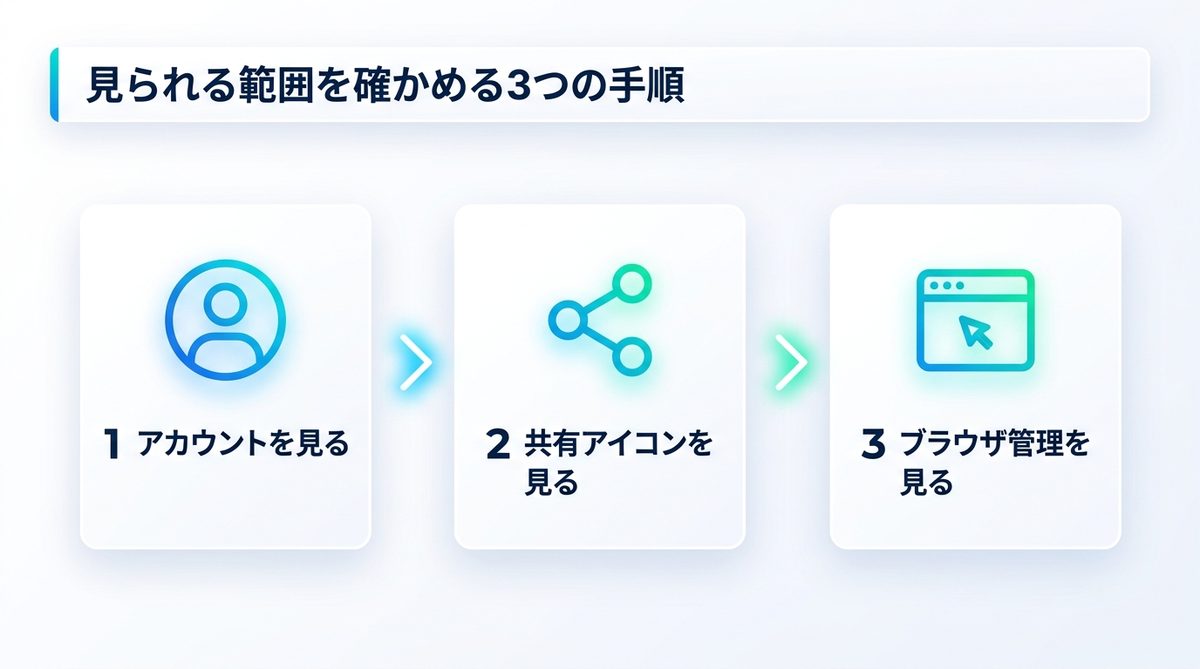
今すぐ確認する3つの手順
自分がどの状態にあるかは、次の3つで確かめられます。
ログインアカウントの確認
NotebookLMの画面右上のプロフィールアイコンを開き、表示されているメールアドレスを見てください。会社のドメインが付いていれば会社アカウントで、管理者の書き出しの対象に入ります。@gmail.comで終わっていれば個人アカウントで、会社の管理コンソールの対象外です。
ノートブックの共有状態確認
ノートブックを開き、共有メニューのアイコンを見ます。公式のよくある質問では次のように説明されています。
- 鍵アイコン:誰とも共有していない非公開の状態
- 共有アイコン:特定のユーザーと共有中
- 地球のアイコン:一般公開されている状態
Chromeの管理状況確認
ブラウザ自体が管理対象かどうかを確認します。Chromeの公式ヘルプには、管理対象の場合は管理者が機能の制限やアクティビティの監視などを行っている可能性がある、と書かれています。
- Chromeの右上の「︙」(三点リーダー)をクリックする
- メニューの最下部に「組織によって管理されています」と出ていないか確認する
- アドレスバーに
chrome://managementと入力すると、どの組織に管理されているかが表示される - アドレスバーに
chrome://policyと入力すると、強制されているポリシーの一覧が表示される
この表示が出る場合、ブラウザ側の利用状況は会社が把握できる状態にあると考えてください。
💡 エラーで困ったときは
NotebookLMが開かない・応答が返らないときは、先にサービス側の稼働状況を確認すると切り分けが早く済みます。
まとめ:資料の重要度で線を引く
- 会社アカウントなら、管理者はデータエクスポートでノートブックのデータを書き出せる(特権管理者と2段階認証が必要なため、日常的な操作ではない)
- 質問ごとの記録については、2026年8月24日時点で公式のログイベント一覧に専用項目が見当たらないが、無いことの証明ではない
- AIの学習に使われないことと、会社に見られないことは別の話
見られる・見られないを詰めるより、会社の人の目に触れても説明がつく資料しか入れないという線を引くほうが確実です。まずは手順1でアカウント種別を確認し、社外秘や私的な内容が入ったノートブックがあれば外してください。
関連記事:【完全ガイド】NotebookLMのセキュリティ設定と運用ルール|社内稟議を通すためのガバナンス構築術