WindsurfからDevinへの移行で起きる不具合と対処法
 AIエージェントナビ編集部
Windsurfをアップデートしたら名称がDevin Desktopに変わり、ログインが切れた・設定が見当たらない・これまで動いていた機能が効かない。その症状が不具合なのか仕様変更なのかを切り分け、対処を公式の一次情報で確認しながら解説します。
⚠️ その症状、移行ではなくDevin側の障害かもしれません
同じ時間帯に他の利用者も同じ症状を報告している場合、原因は自分の環境ではなくサービス側にあります。手順を試す前に、まず稼働状況を確認してください。
Devin Desktopとは?Windsurfからの変更点
2026年6月2日の名称変更
2026年6月2日、WindsurfはDevin Desktopへ名称を変更しました。公式のDevin Desktop FAQによれば、この変更は通常のOTA(オーバー・ジ・エア)アップデートとして配信されました。
名称・保存先・エージェントの変更
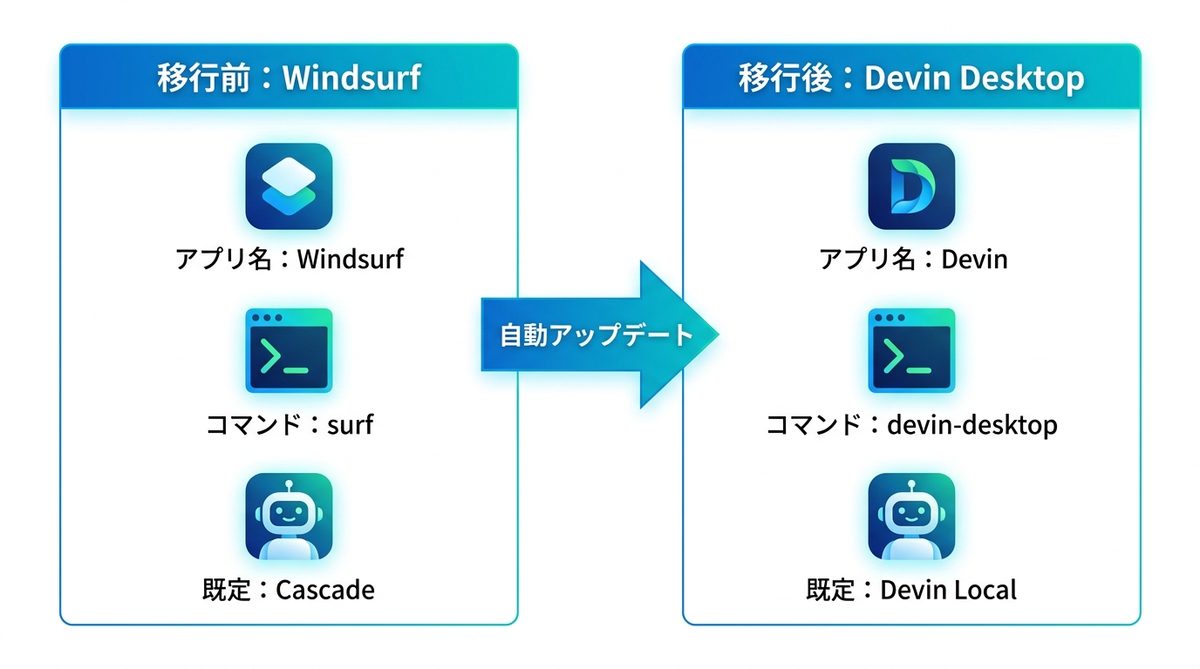
移行前後で変更された要素を整理すると以下の通りです。
| 項目 | Windsurfのとき | Devin Desktopになってから |
|---|---|---|
| アプリ名 | Windsurf | Devin Desktop |
| ターミナルのコマンド | surf | devin-desktop |
| 設定と拡張機能の保存先 | 旧パス | 新パスへ移行 |
| 既定のローカルエージェント | Cascade | Devin Local |
| プランと料金 | 変更なし | 変更なし |
変わらない要素
公式FAQによれば、移行でユーザーデータが失われることはなく、プランや料金もそのまま維持されます。日本語版の記載は次のとおりです。
中心的な機能だったCascadeも、名称変更と同時に打ち切られたわけではありません。
この案内は6月時点のものですが、2026年8月19日に確認した公式ドキュメントでもCascadeは選択できると記載されています。
不具合に見える症状の一部は、既定のエージェントと保存場所が変わったことで起きています。
ログイン・設定漏れは移行のやり直しで解決
アップデート後のログアウト症状
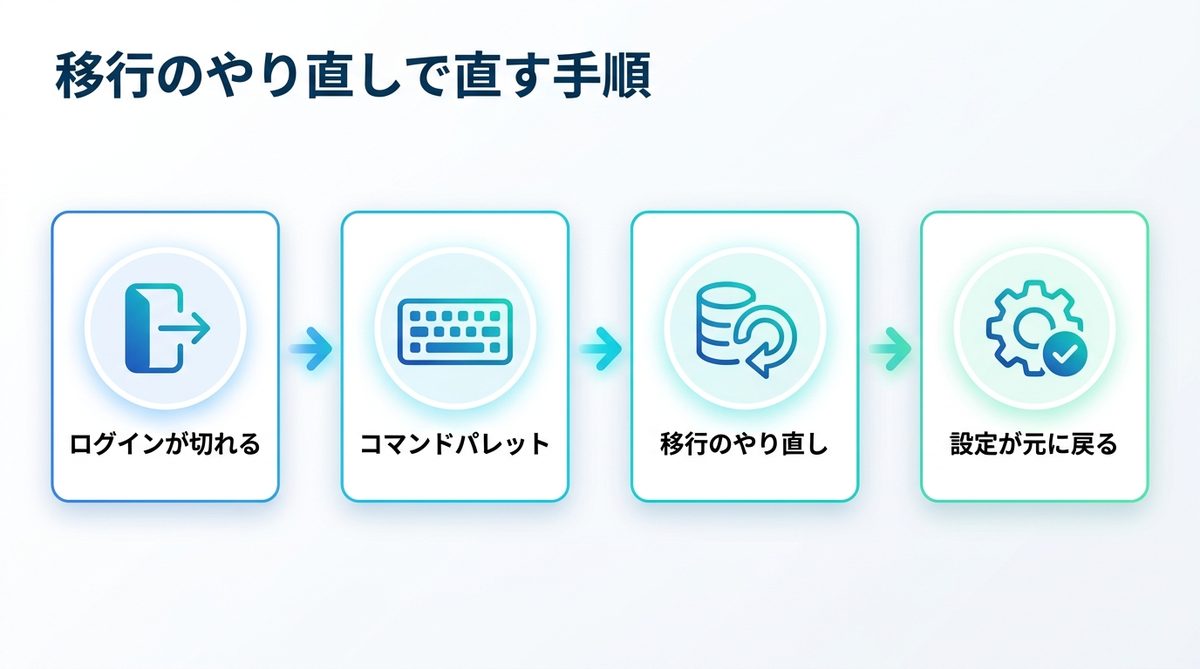
アップデート直後にアカウントからログアウトされてしまう場合、Windsurfからの移行処理が正しく終わっていない可能性があります。公式チェンジログのv3.0.21(2026年6月4日)に、この症状への対処が記載されています。
コマンドパレットでの移行再実行
該当箇所は次のとおりです。
(Windsurfから移行後にアカウントからログアウトされた場合は、コマンドパレット(macOSではcmd+shift+p、Windowsではctrl+shift+p)を開き、「Reset migration from Windsurf」コマンドを実行することを推奨します。)
同チェンジログでは、このコマンドはDevin Desktopの設定をリセットし、Windsurfから拡張機能やそのほかの設定を取り込み直す機会をもう一度与えるもの、と説明されています。設定や拡張機能の引き継ぎ漏れも同じコマンドで直します。なお2026年6月6日のv3.0.28ではWindowsのショートカットのアイコン保持が改善されているため、先に最新版へ更新してください。
設定と拡張機能の移行先確認
初回起動時に旧パスから新パスへデータがコピーされます。設定が反映されていない場合は、下表のパスを開いて、新しい場所にコピーされているかを確認してください。
| 対象 | 旧パス(読み取り) | 新パス(読み書き) |
|---|---|---|
| macOSの設定 | ~/Library/Application Support/Windsurf/ | ~/Library/Application Support/Devin/ |
| Windowsの設定 | %APPDATA%\Windsurf\ | %APPDATA%\Devin\ |
| Linuxの設定 | ~/.config/Windsurf/ | ~/.config/Devin/ |
| 拡張機能 | ~/.windsurf/extensions/ | ~/.devin/extensions/ |
ターミナルコマンドの置き換え
アップデート後、ターミナルで surf . と打っても反応しなくなることがあります。今後は新しいコマンド devin-desktop を使用してください。
旧コマンドの surf は後方互換のため ~/.codeium/windsurf/bin/ に残っています。パスが通っていない場合は、コマンドパレットの「Shell Command: Install 'devin-desktop' command in PATH」から再導入してください。
メモリやワークフローの仕様変更
CascadeからDevin Localへの変更
これまで動いていたメモリやワークフローが効かなくなるのは、壊れたからではなく、ローカルエージェントの既定がCascadeからDevin Localへ変わったためです。公式のDevin Localのドキュメントによれば、使うエージェントを選んでいない場合、新しいタブはDevin Localで始まります。
Devin Localの未対応機能
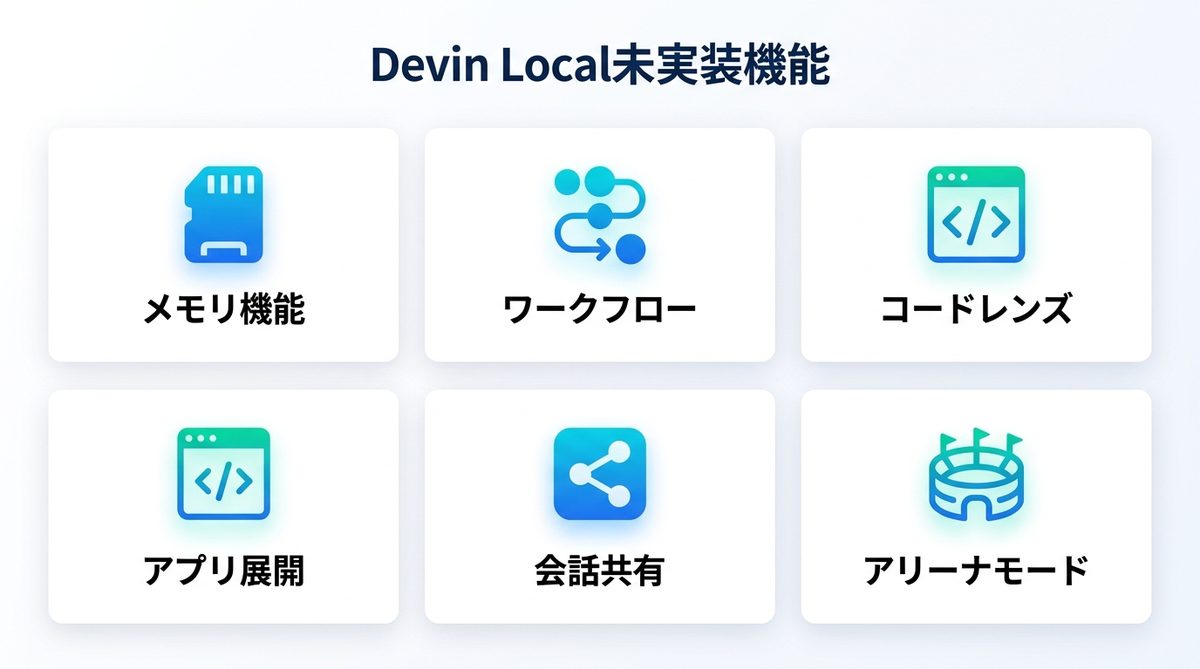
公式ドキュメントは、Devin Localでサポートされていない機能として次の6つを挙げています。いずれもCascadeでは使えるため、消えたのではなくエージェントによって使える範囲が違います。
- Memories(メモリ)
- Workflows(ワークフロー)
- Code Lenses(コードレンズ)
- App Deploys(アプリ展開)
- Conversation Sharing(会話共有)
- Arena Mode(アリーナモード)
公式ドキュメントは、これらを現在サポートされていない機能として挙げるにとどめ、対応時期には触れていません。いつ使えるようになるかは、現時点では分かりません。
関連記事:Windsurfから進化したDevin Local|GUIでAIを管理する使い方
移行ウィザードでのスキル移行
公式は、これらをSkills(スキル)へ移すことを勧めています。
コマンドパレットから「Devin: Open Cascade Migration Wizard」を実行し、案内に沿って進めます。ワークフローも同じウィザードで移せます。
Cascadeへの戻し方
メモリやワークフローを今すぐ使いたいなら、エージェントをCascadeに戻すのが早道です。公式ドキュメントによれば、切り替えは画面右下のエージェントセレクタから行い、すでに始めた会話ではなく次に開く会話から適用されます。なおCascadeを完全に無効化する設定キーは devin.cascade.enabled です。組織の端末でCascadeが選べない場合は、この設定が切られている可能性があります。
社用PCでのDevin Local表示
会社の端末でDevin Localが選択肢に出ないことがあります。公式ドキュメントによれば、表示の可否は「Devin Local Agent」というチーム設定で決まり、Enterpriseプランでは管理者が有効にするまで表示されません(Teamなどそれ以外は既定で利用可)。自分の設定を疑う前に社内の管理者へ確認してください。個人の環境で出ない場合は、Devin User Settingsの「Agents」タブでDevin Localをオンにし、再起動する手順が案内されています。
VS Code拡張のログイン不具合
認証後のページ停止症状
ここまではDevin Desktop本体の話ですが、VS Code向けの拡張機能「Windsurf Plugin」(拡張機能ID: codeium.codeium)では別の症状が報告されています。ブラウザでのログインは完了するのに、次のURLの空白ページで止まり、VS Code側が認証結果を受け取りません。
公式回答の現状
この症状はGitHubのIssue #336に報告されています。2026年6月7日に起票され、コメントは33件、2026年8月19日の時点で未クローズのままです。
同じ日に全33件のコメントを確認しましたが、運営(Exafunction/Cognition)からの回答投稿はスレッド内に見当たりませんでした。スレッド外での告知までは確認できていないため、対応済みとも放置とも断定はできません。なお公式の対応IDE一覧には、現在もVS Code 1.89以上が掲載されています。
利用者による回避策
以下は同じIssueに投稿された利用者からの報告で、公式の手順ではありません。試す場合は自己責任で行ってください。
ひとつは、Devin Desktop本体を先に入れておく方法です。本体が入るとブラウザが devin:// を認識し、そのままログインが完了したという報告があります。もうひとつは、Devin CLIで devin auth login --force-manual-token-flow を実行し、保存された認証ファイル内の値を、VS Codeのコマンドパレットの「Windsurf: Provide Authentication Token」に貼り付ける方法です。認証トークンは自分になりすませる情報なので、第三者に渡さないでください。
直らない場合の代替手段
旧版への戻し方と公式見解
以前のWindsurfのバージョンに戻すことも一応できます。ただし公式FAQは、最新版以外のリリースはすべて非推奨(deprecated)と考えており、過去のリリースはダウンロードできるが推奨しない、と明記しています。最終手段と考えてください。
情シス・端末管理の確認点
会社の端末でアプリ自体が起動しない・警告が出る場合は、端末管理(MDM)の許可リストが原因のことがあります。公式FAQはこれをIT・セキュリティ担当の最重要項目として挙げています。
注意点は、追加する名前が「Devin Desktop」ではなく「Devin」だということです。公式FAQによれば実行ファイル名はmacOSが Devin.app、Windowsが Devin.exe、Linuxが Devin または devin に変わります。
JetBrainsプラグインの活用
VS Code版の認証が解決せず、JetBrains系のIDEも使っているなら、そちらのプラグインが退避先になります。公式FAQは、Windsurf JetBrainsプラグインは今回の変更の影響を受けず名称もそのまま継続すると明記しています。ただしVS Code版の症状がJetBrains版で起きないことまでは確認できていません。
まとめ
- 名称変更:2026年6月2日/公式は「削除されるものはありません」と明記
- ログイン切れ・引き継ぎ漏れ:コマンドパレットの「Reset migration from Windsurf」で移行をやり直す
- メモリ・ワークフローが効かない:故障ではなく既定エージェントの変更なので、Cascadeへ戻すかスキルへ移す
- ターミナル:新コマンドは
devin-desktop/旧surfは~/.codeium/windsurf/bin/に残存 - 会社の端末:MDMの許可リストに追加するのは「Devin Desktop」ではなく
Devin
次の行動は症状で決まります。ログインが切れた・設定が消えたなら「Reset migration from Windsurf」を実行。メモリやワークフローが動かないなら画面右下のセレクタでCascadeへ切り替えてください。